Ti diamo il benvenuto in Asunder Knit! In questa guida impari le basi per iniziare a progettare al computer i tuoi lavori a maglia.
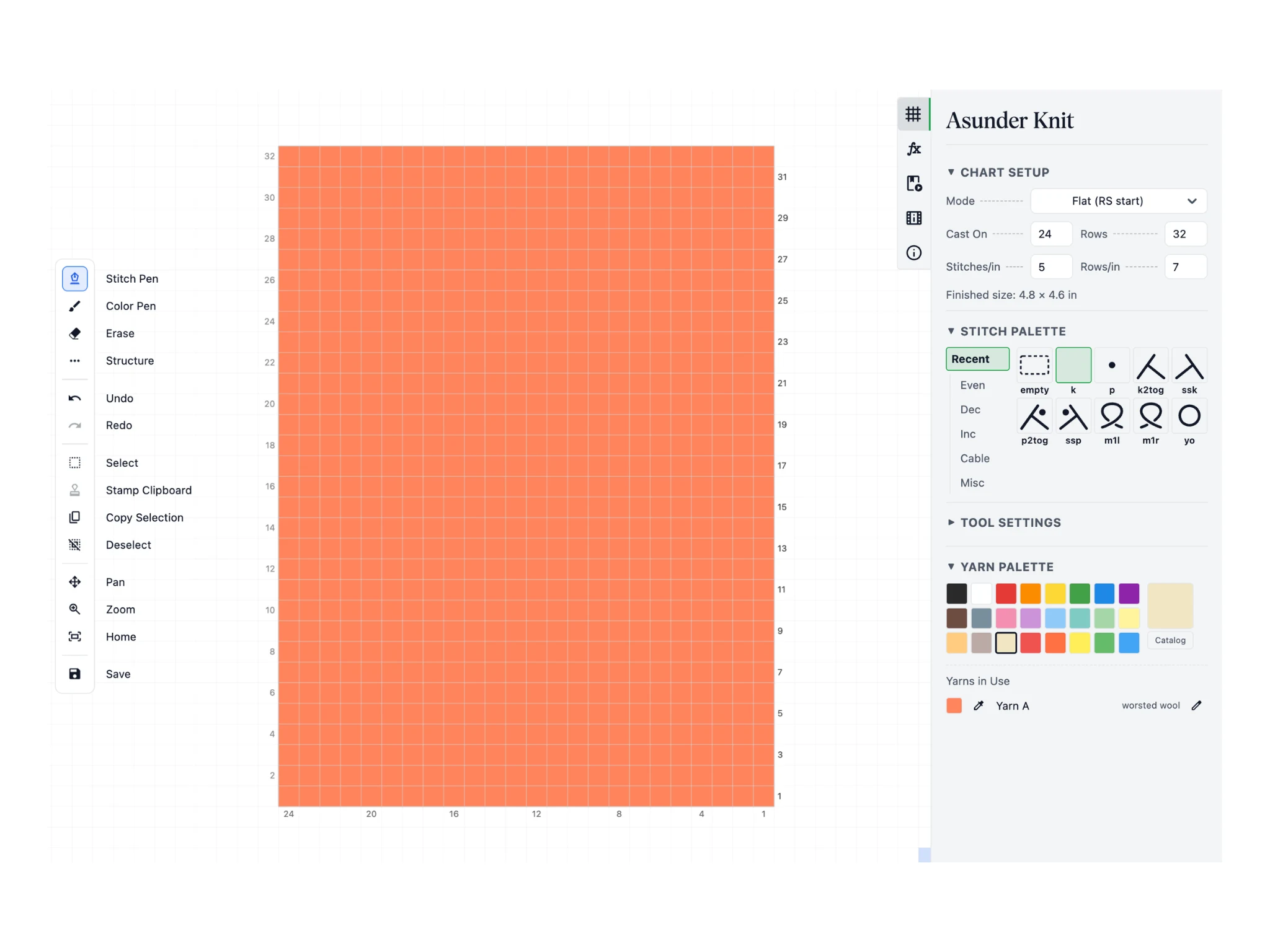
Questa è la schermata iniziale. L’interfaccia di Asunder Knit è divisa in tre parti: a sinistra la barra degli strumenti, al centro l’editor e a destra il pannello delle proprietà.
La barra degli strumenti raccoglie i vari strumenti con cui modifichi lo schema. Gli strumenti si usano nell’editor, dove lo schema compare su uno sfondo a griglia. Infine, il pannello delle proprietà contiene le opzioni per configurare gli strumenti e lo schema, oltre ad altre azioni utili mentre lo disegni.
Sembrano tante cose, ma non preoccuparti: iniziare con Asunder Knit è facile, e seguendo le nostre guide passerai via via alle funzionalità più avanzate.
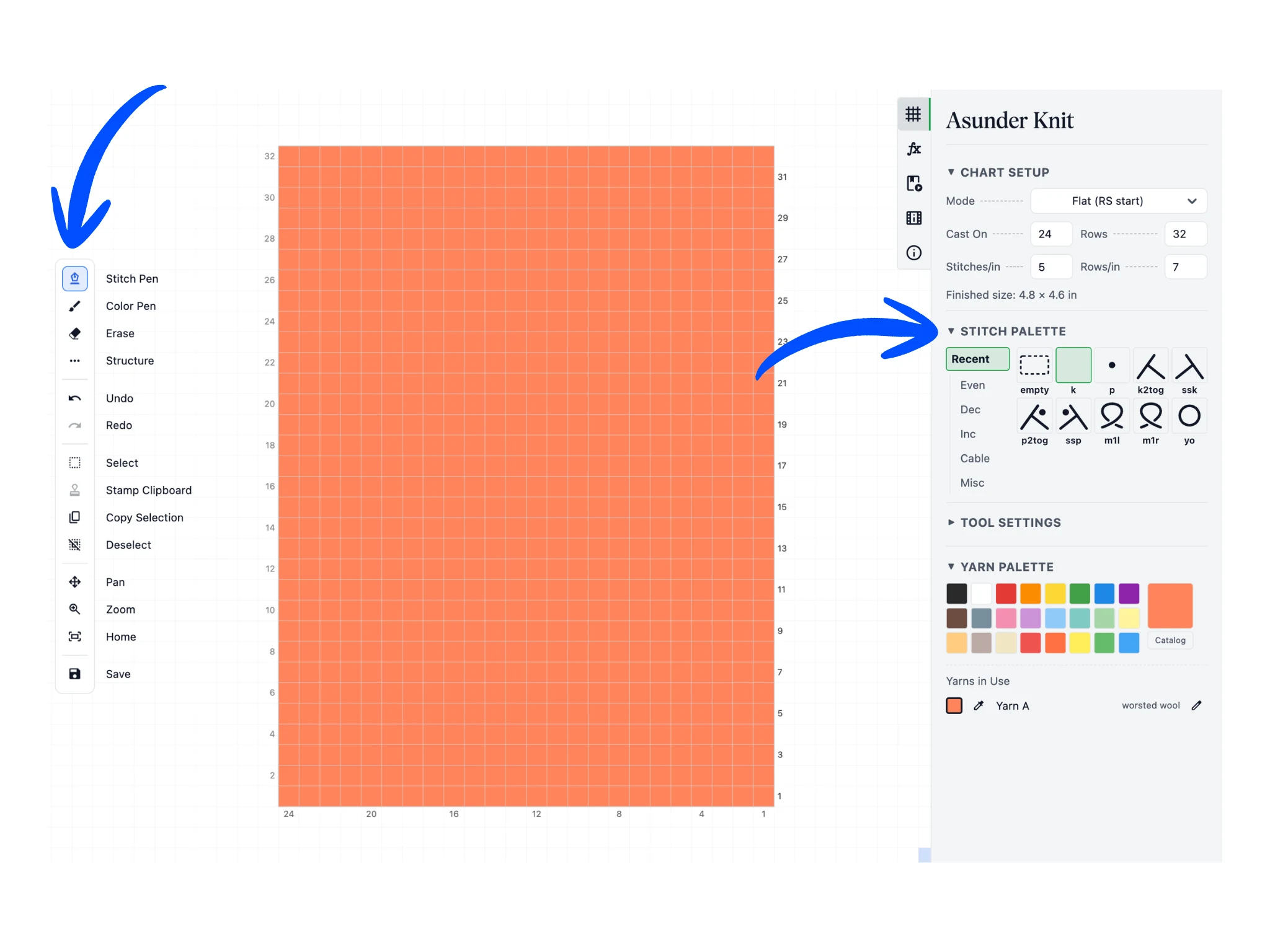
Quando inizi a usare Asunder Knit, nella barra degli strumenti è già selezionato lo strumento “Penna punti”, con cui disegni le maglie nello schema. Il punto predefinito è la maglia diritta.
Quando inizi un nuovo schema, puoi scegliere se indicare le maglie diritte e rovesce con le “Barre” o con “Vuoto + puntino”.
Scegli il punto che ti serve nella “Tavolozza punti”, nel pannello delle proprietà. All’inizio è aperta la categoria “Usati di recente”, con i punti di uso più comune già caricati. Nelle altre categorie trovi altri tipi di punti, come “Base”, “Diminuzioni” e “Aumenti”.
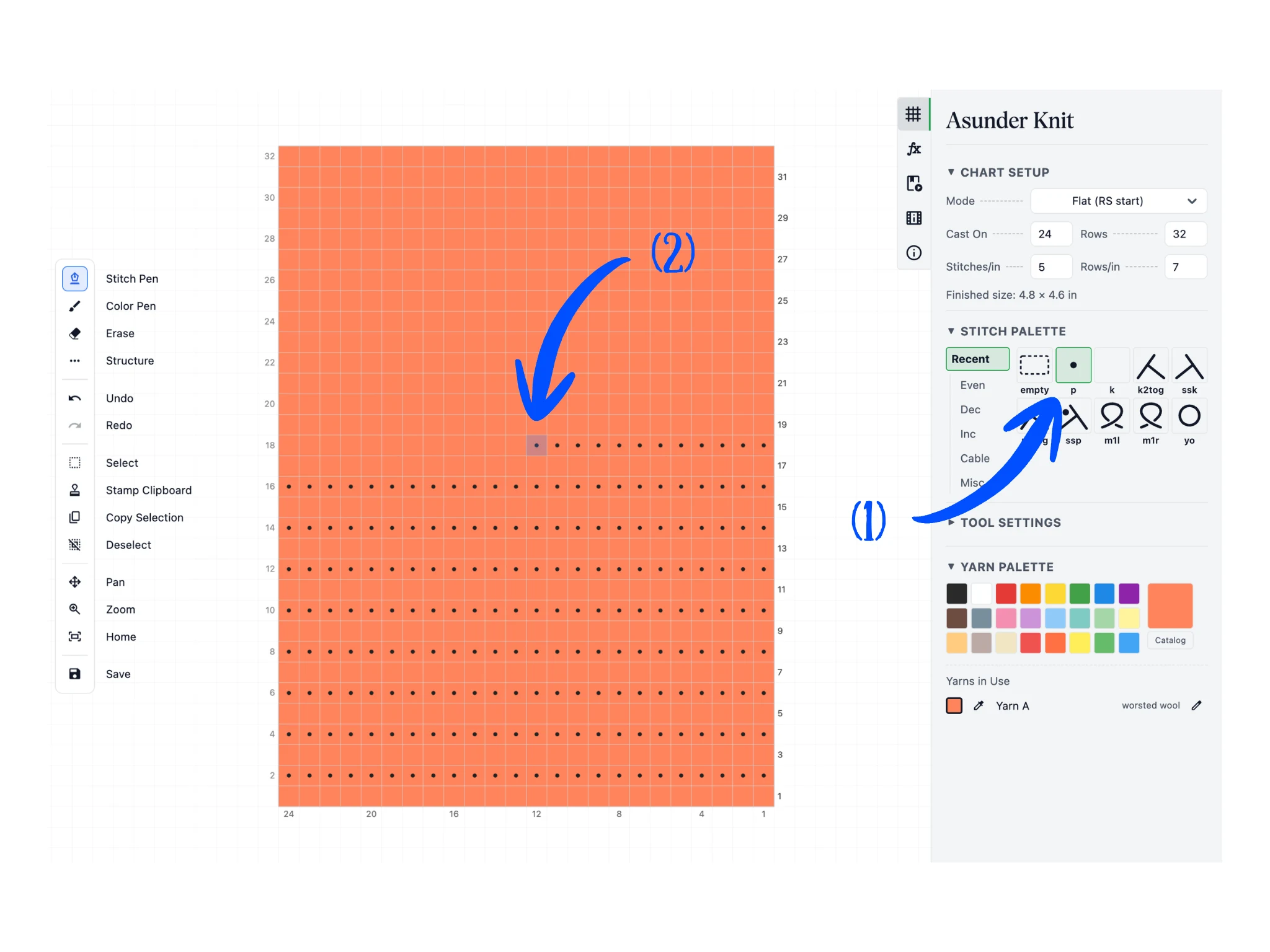
Nella “Tavolozza punti” fai clic sull’icona della maglia rovescia per sceglierla come punto attivo (1).
Poi fai clic con il tasto sinistro sui quadretti della griglia dello schema per inserire le maglie (2). In questo passaggio trasformo la maglia rasata predefinita (tutta a diritto) in maglia legaccio. Se fai clic con il tasto sinistro e trascini, posizioni le maglie come se le stessi disegnando.
Negli schemi a maglia, per convenzione, le maglie si rappresentano come appaiono sul diritto del lavoro, sia nei ferri sul diritto sia in quelli sul rovescio. Per esempio, quando a mano si lavora un ferro sul rovescio si fanno maglie rovesce, ma sul diritto del lavoro, cioè sul lato opposto a quello che si ha davanti, appaiono come maglie diritte. Per questo, nello schema della maglia rasata tutti i quadretti sono segnati come maglia diritta.
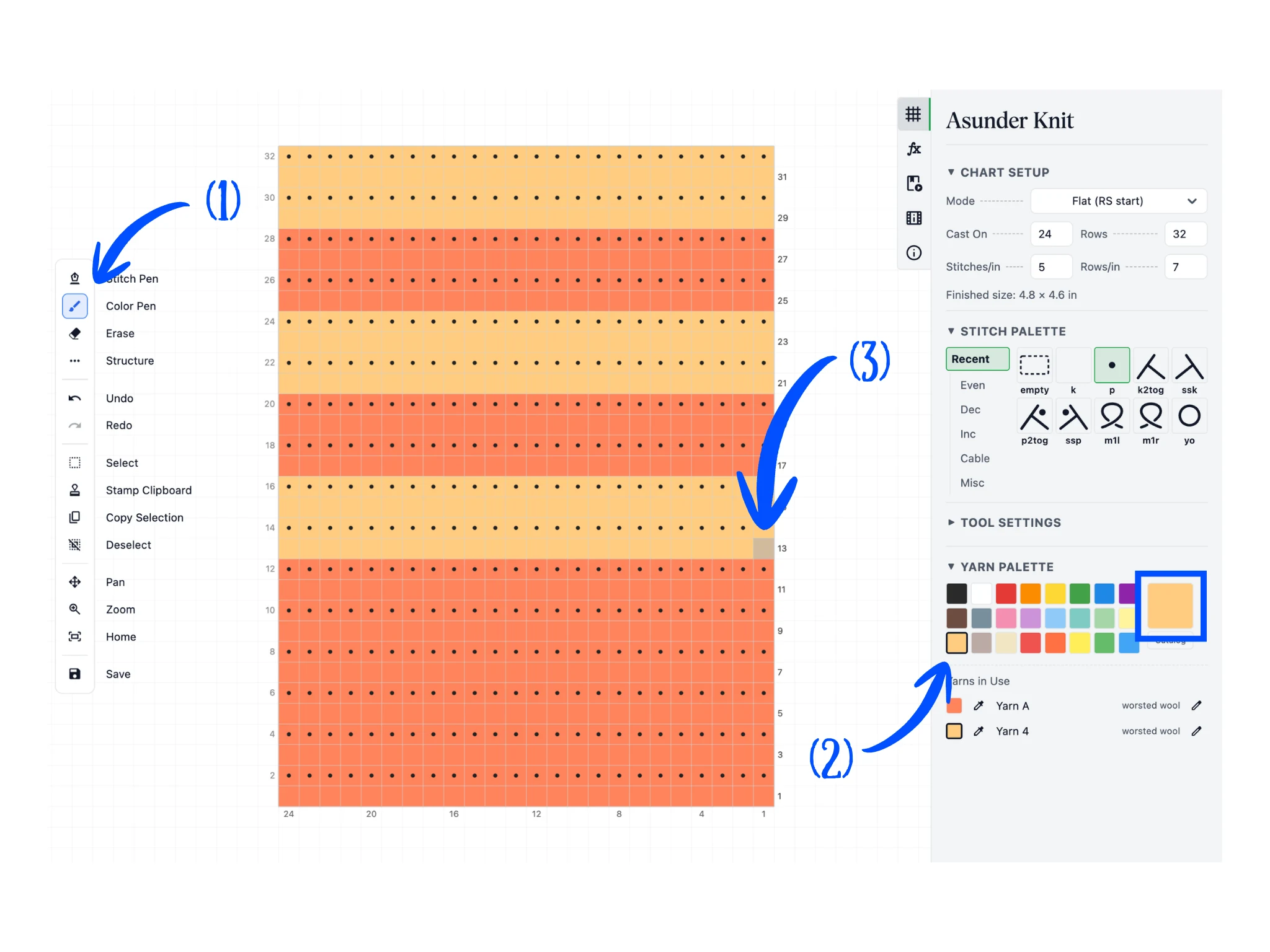
Poi puoi cambiare il colore di ogni maglia (per esempio per un jacquard) con lo strumento “Penna colore” della barra degli strumenti (1). La “Penna colore” colora i quadretti dello schema con il colore attivo.
Nel pannello delle proprietà, verso il fondo, c’è la sezione “Tavolozza filati”. Il colore attivo è quello del grande quadrato colorato. Qui puoi fare clic su un colore preimpostato (2) per cambiare il colore attivo.
Quando hai scelto un colore che ti piace (qui ho scelto un giallo), usa la “Penna colore” sullo schema (3) come hai fatto con la “Penna punti”. Questa volta cambia solo il colore di sfondo di ogni maglia.
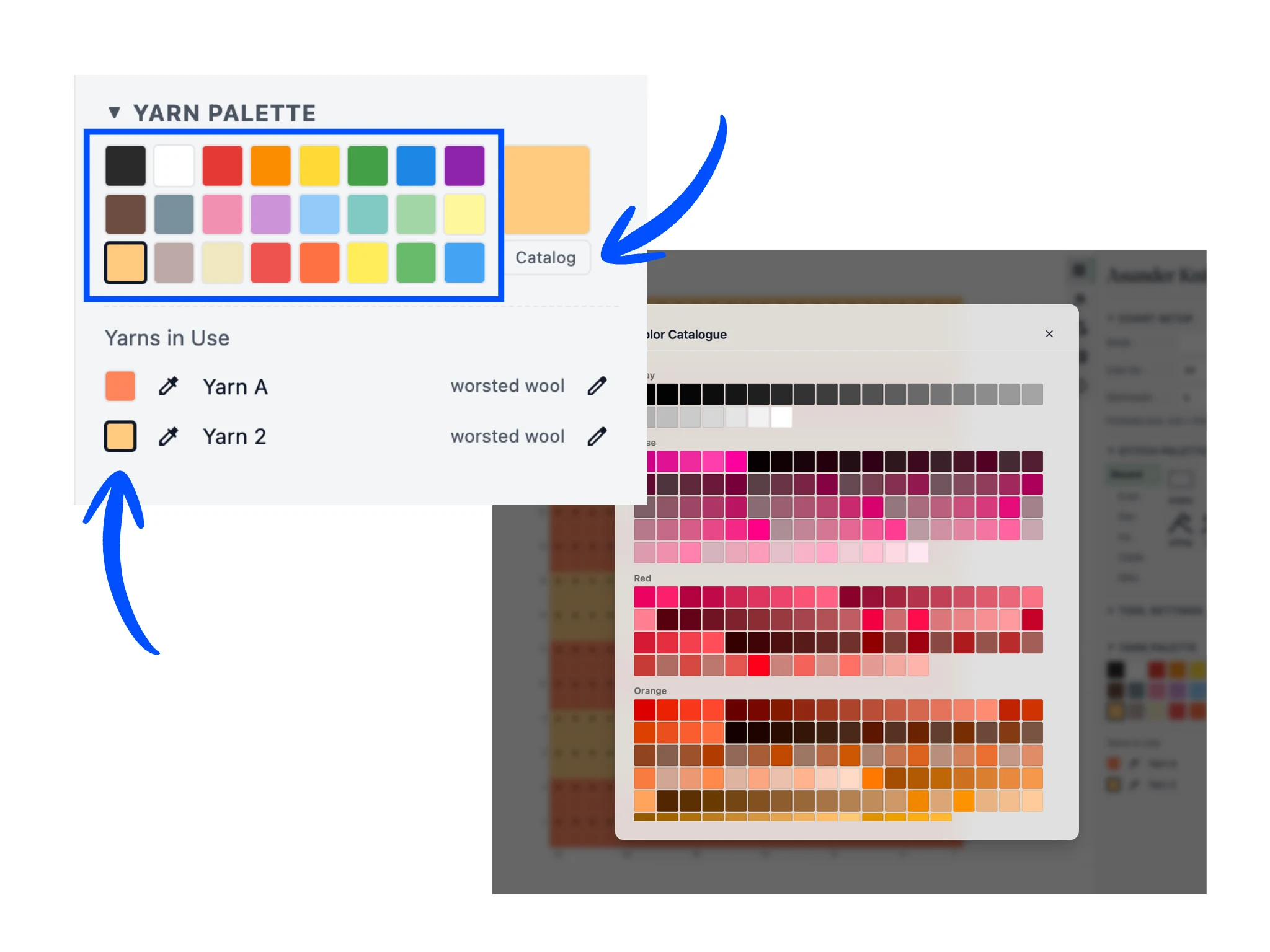
Puoi cambiare il colore attivo scegliendo uno dei nostri 24 colori preimpostati nella “Tavolozza filati”, contornati di blu nell’immagine della guida.
Puoi anche scegliere tra più di 1000 colori scorrendo il catalogo, che si apre con il pulsante “Catalogo” sotto il quadrato del colore attivo.
Infine, puoi passare rapidamente da un colore all’altro del tuo schema facendo clic sui piccoli riquadri colorati della sottosezione “Filati in uso”. Un colore compare in questa sottosezione solo se è presente nello schema.
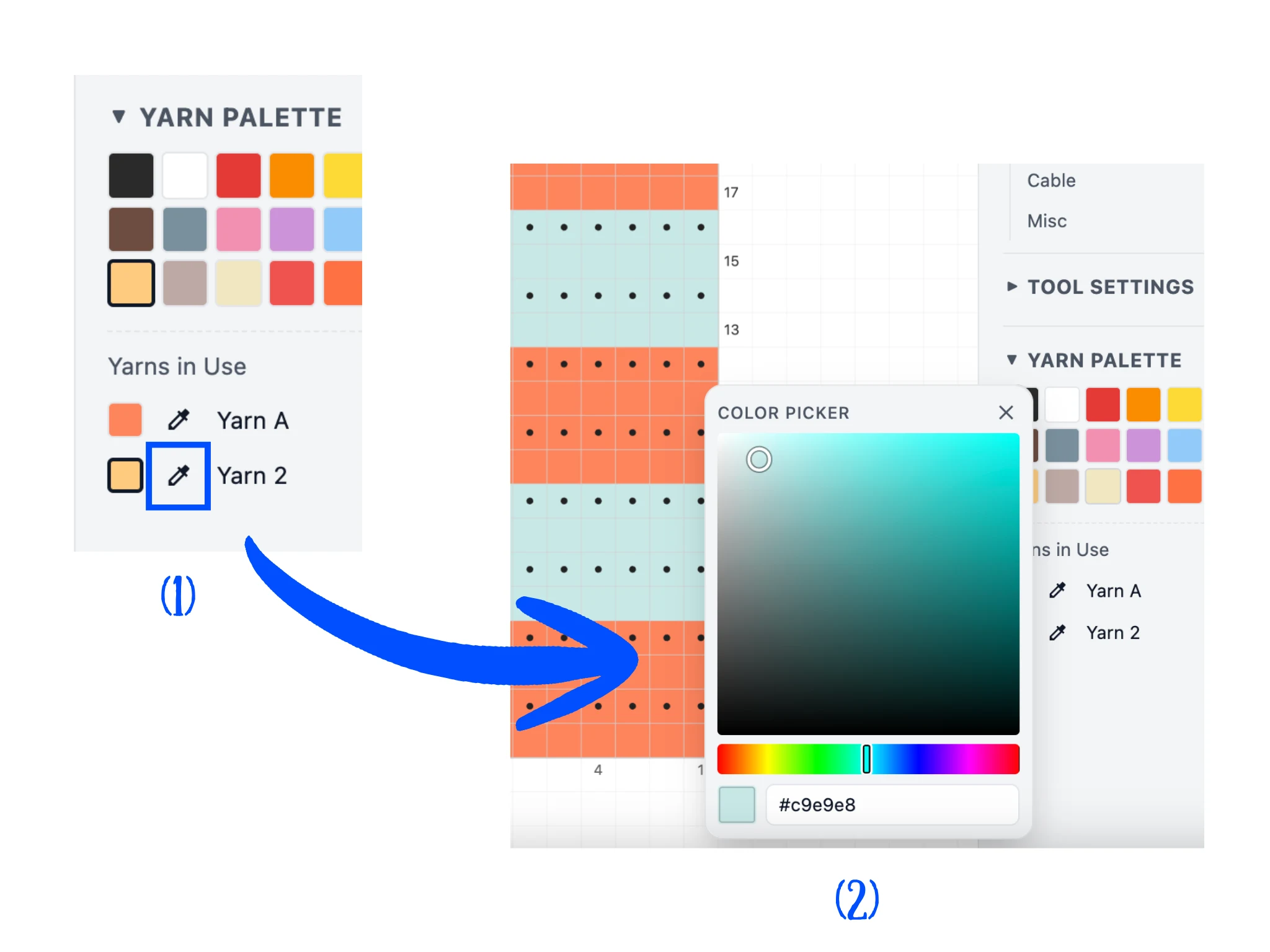
Puoi anche modificare uno dei colori già in uso. Ogni colore della sottosezione “Filati in uso” ha, a destra del suo riquadro colorato, un pulsante con il contagocce (1).
Quando fai clic su questo pulsante, si apre un selettore colore. Puoi cambiare tonalità, saturazione e luminosità del colore e vedere lo schema ricolorarsi di conseguenza (2).
Usa questa funzione per mettere a punto i colori del tuo lavoro a maglia.
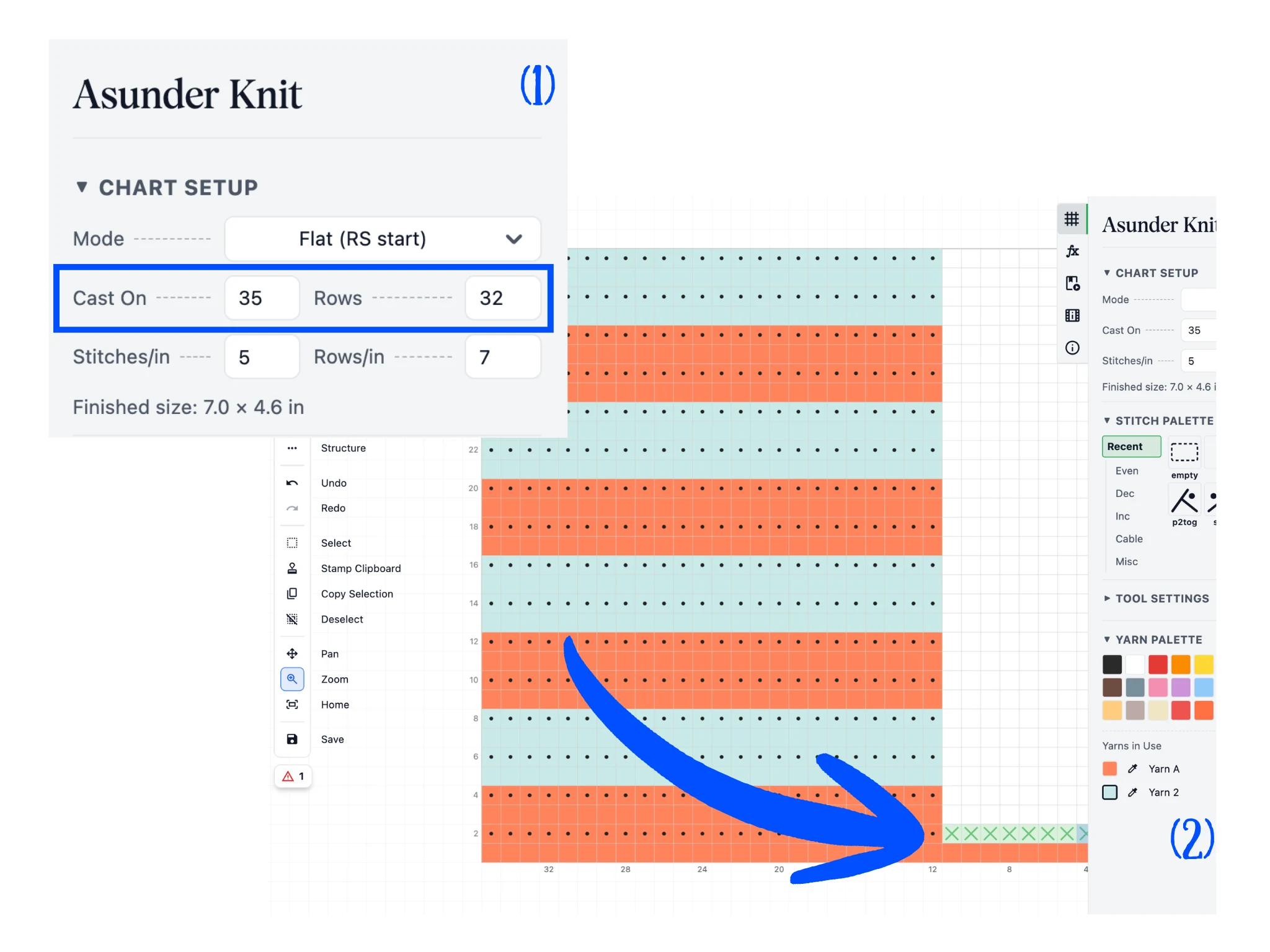
Ora apri la sezione “Impostazioni schema”, in alto a destra nel pannello delle proprietà. Qui configuri lo schema in base a quello che vuoi realizzare.
Per cambiare le dimensioni del progetto basta modificare il numero di maglie di avvio e di ferri. Per questa guida li ho impostati rispettivamente a 35 e 32. Qui puoi anche cambiare il campione e passare da una modalità di lavoro all’altra (se ne parla nelle guide avanzate).
Quando ridimensioni lo schema, Asunder Knit aggiunge da solo le maglie di avvio, ma non riempie di maglie la nuova area. Lo schema potrebbe anche uscire dallo schermo.
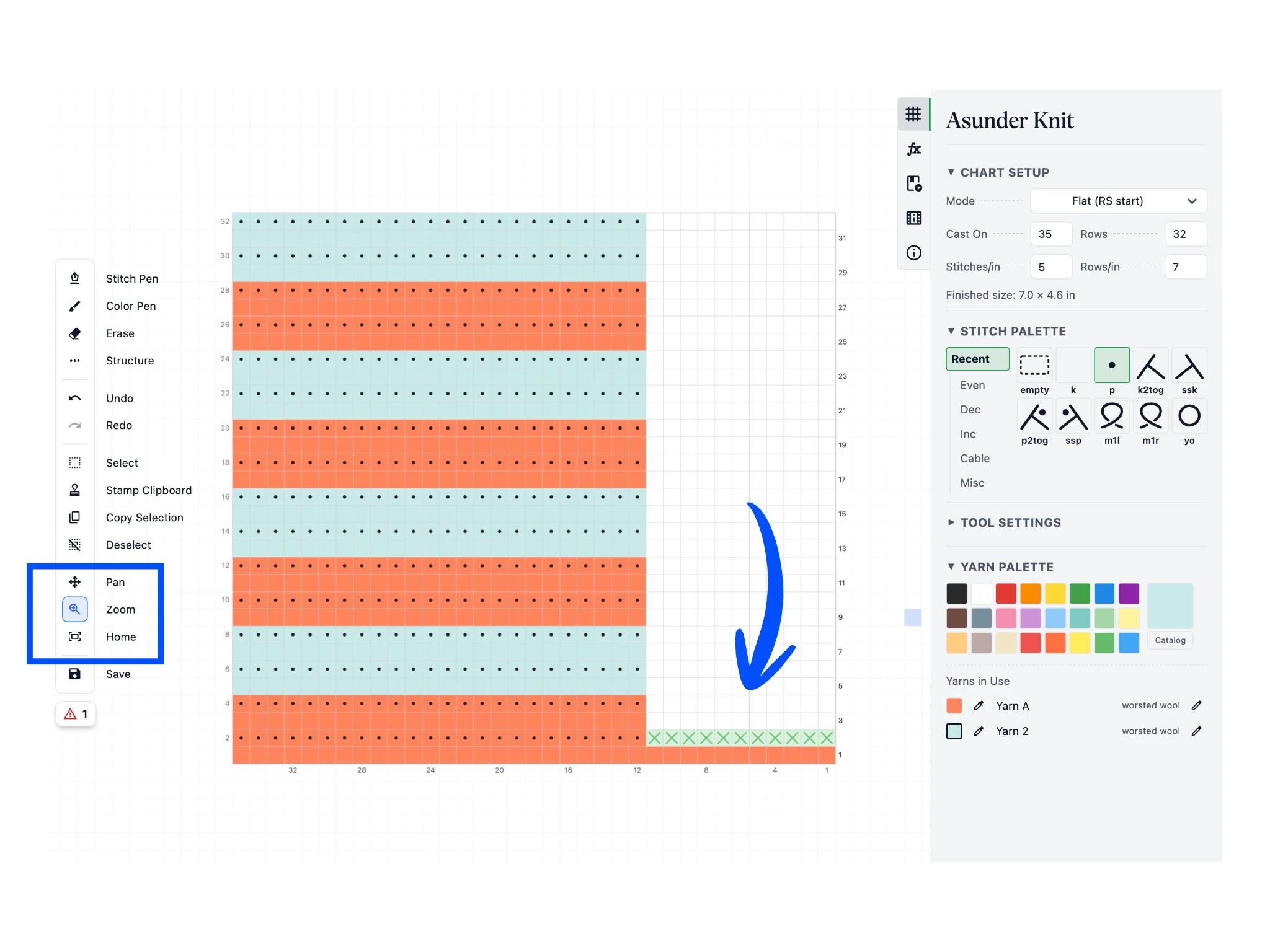
Nella barra degli strumenti puoi usare gli strumenti “Mano” e “Zoom” per muoverti nell’editor dello schema facendo clic con il tasto sinistro e trascinando. Il pulsante “Home” è una scorciatoia per vedere l’intero schema sullo schermo.
Tenendo premuta la barra spaziatrice puoi spostare temporaneamente la vista. Con la rotellina del mouse puoi anche ingrandire e ridurre.
Le “X” che compaiono sullo schema segnalano un problema. Asunder Knit verifica automaticamente lo schema e cerca gli errori. Le “X” verdi e rosse indicano un errore nel numero di maglie (troppo poche o troppe in un ferro). Qui l’app segnala che bisogna aggiungere maglie fino al nuovo numero di maglie di avvio.
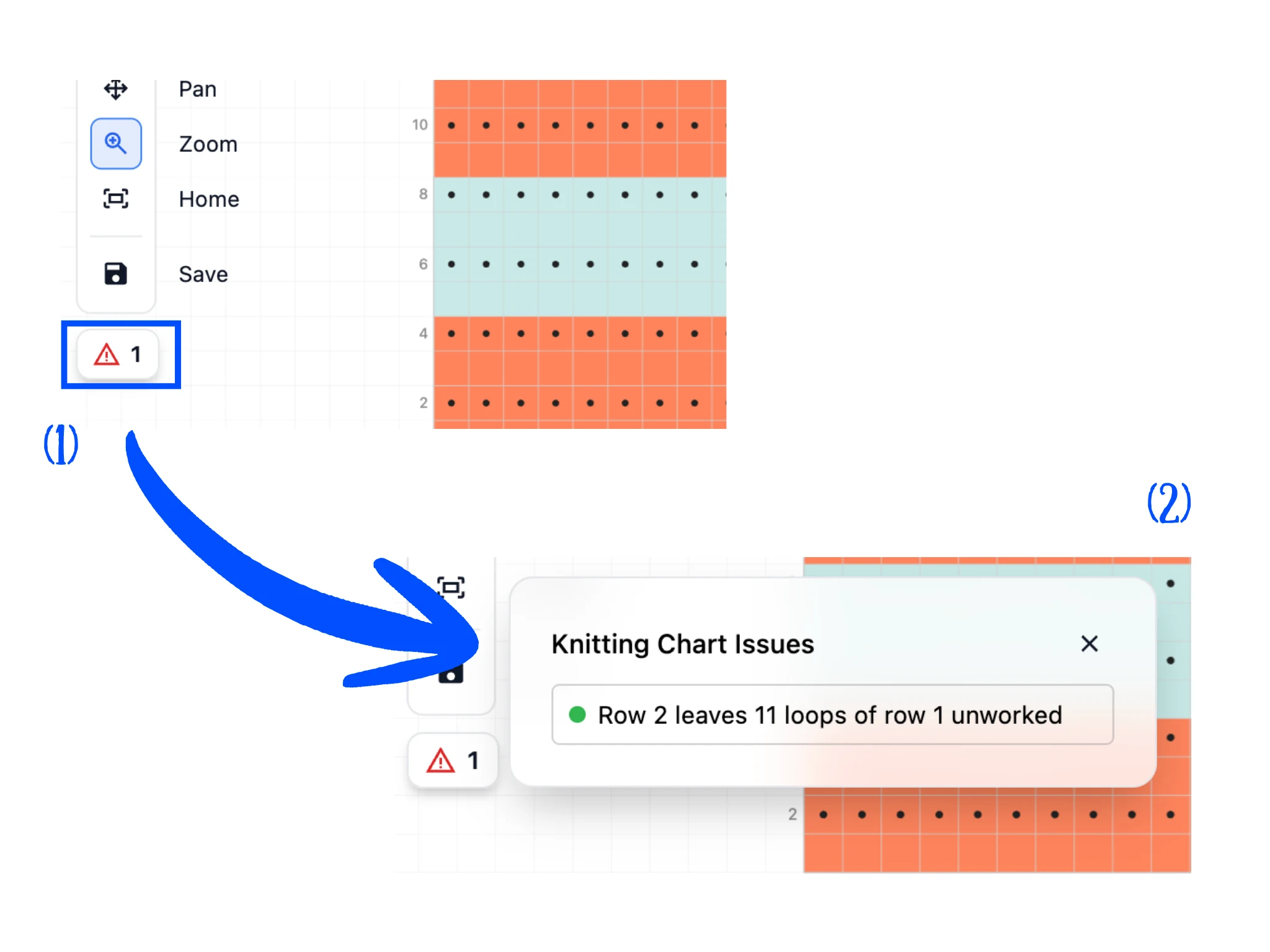
Mentre crei lo schema potresti veder comparire molti problemi, segnalati da “X” verdi e rosse, e anche “X” gialle, che indicano altri tipi di errore. Tutti questi errori sono descritti nel dettaglio nella finestra “Problemi dello schema”.
Quando ci sono errori, sotto la barra degli strumenti compare un’icona che indica quanti ferri richiedono attenzione (1). Fai clic sull’icona per aprire una piccola finestra che descrive a parole, con precisione, ogni problema.
Il controllo automatico dello schema di Asunder Knit ti aiuta a trovare gli errori prima di iniziare a lavorare.
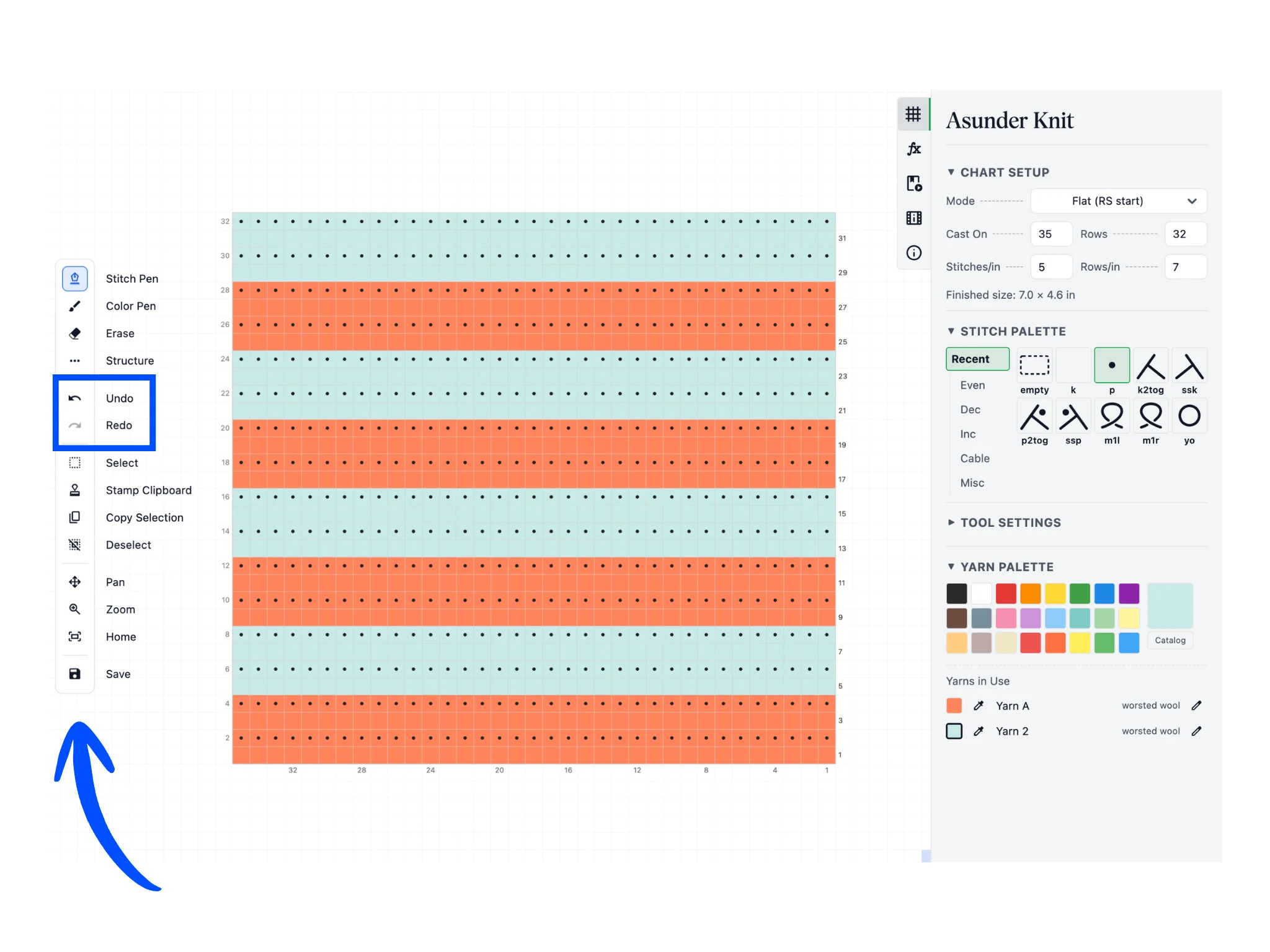
Ora usa quello che hai imparato con la “Penna punti” e la “Penna colore” per completare il resto dello schema. Una volta completato lo schema, non ci sono più errori.
Nella barra degli strumenti ci sono anche i pulsanti “Annulla” e “Ripeti”. Puoi usare le scorciatoie da tastiera Ctrl+Z per annullare e Ctrl+Maiusc+Z per ripetere. Su Mac usa Cmd al posto di Ctrl.
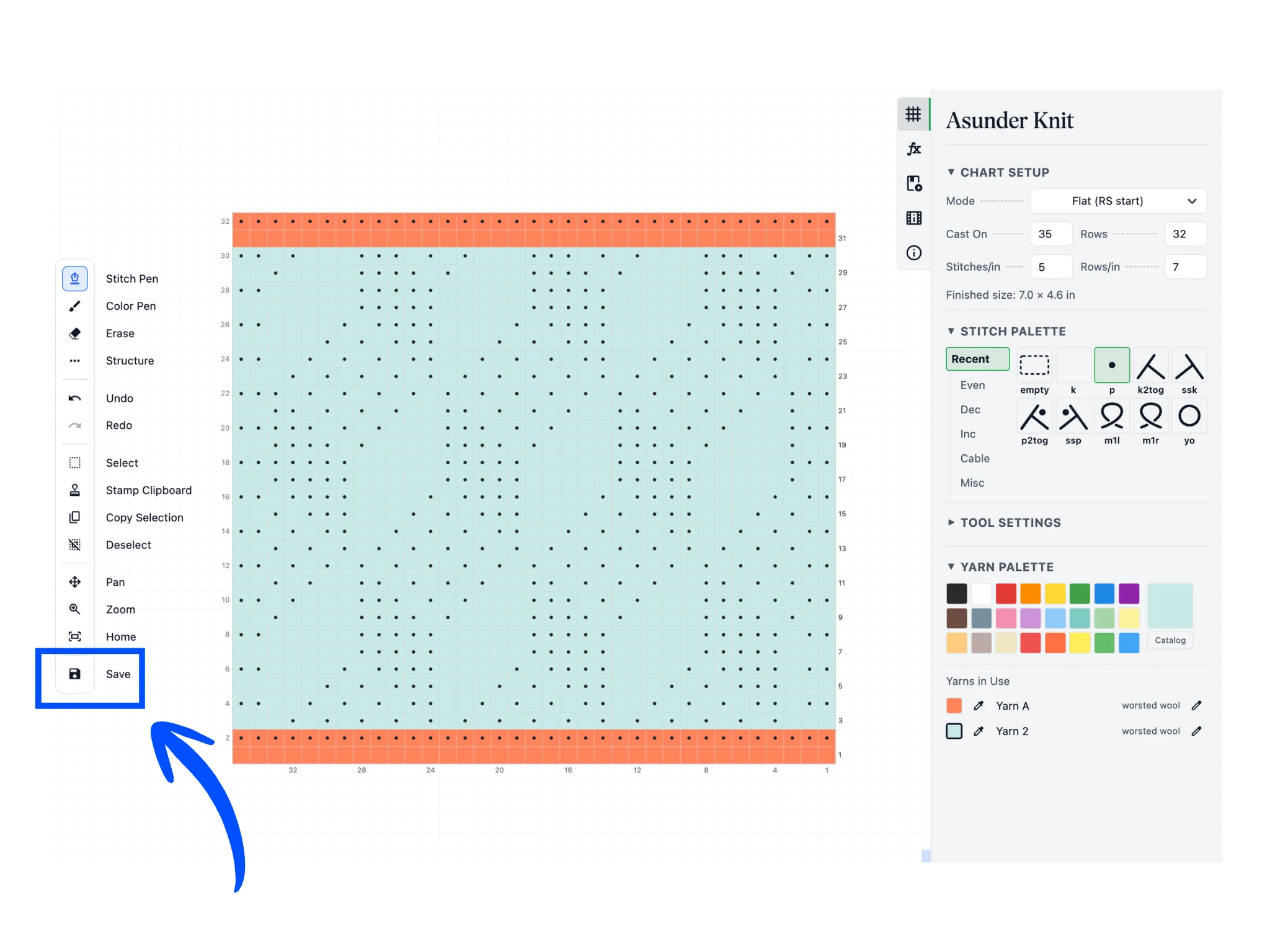
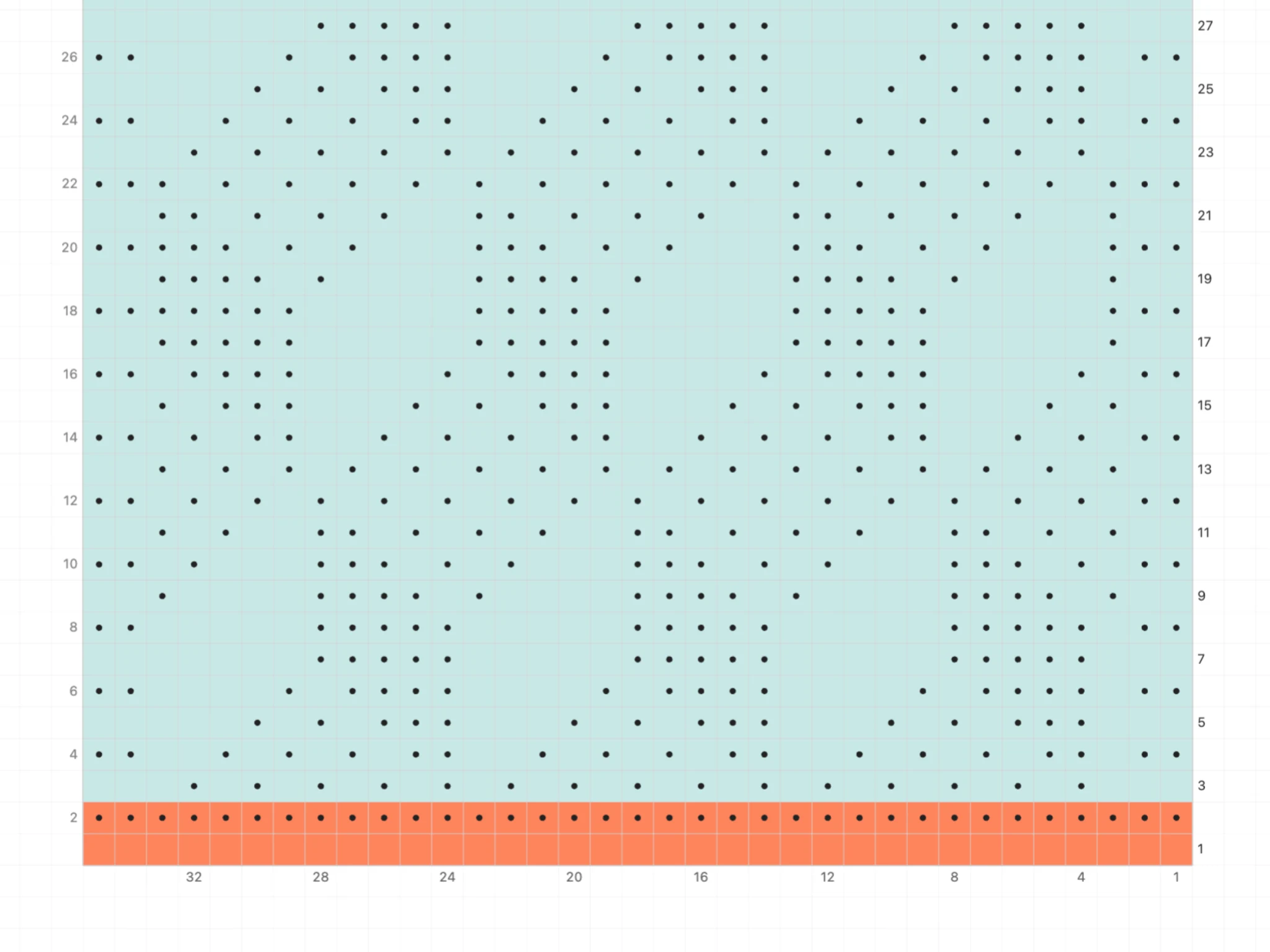
Qui ho cambiato i punti: al centro il motivo “Cubi” e tutto intorno un bordo a maglia legaccio. Ho anche sostituito le righe del passaggio precedente con un bordo colorato. Ora sai tutto quello che ti serve per iniziare a creare i tuoi schemi.
Nelle prossime guide imparerai altri strumenti e operazioni di Asunder Knit per progettare più in fretta i tuoi lavori a maglia.
Prima di finire, ricordati di salvare lo schema. Nella parte bassa della barra degli strumenti, fai clic sul pulsante “Salva”.
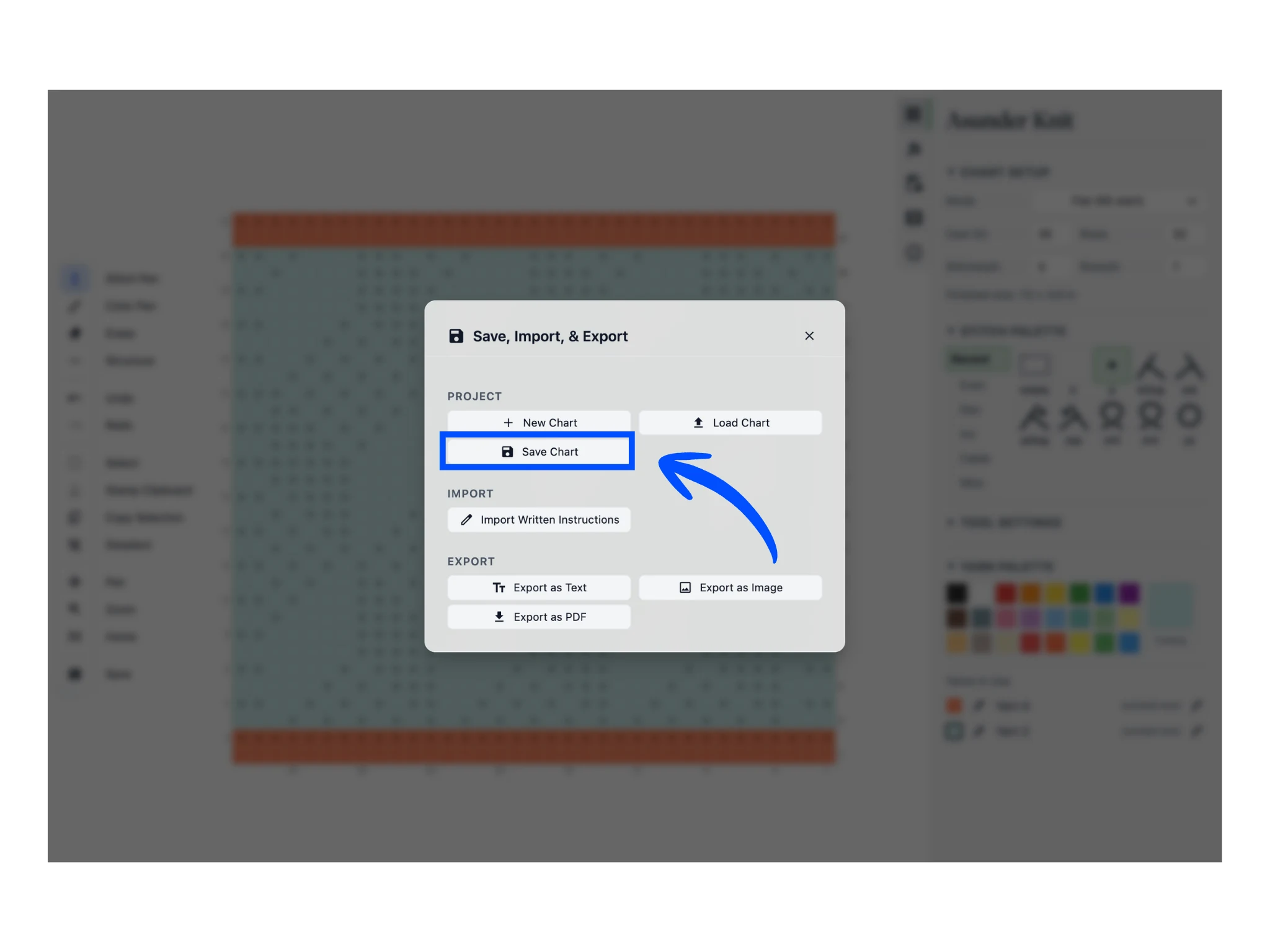
Fai clic sul pulsante “Salva schema”: sul tuo computer viene scaricato un file .KNIT. È il formato in cui Asunder Knit salva tutti gli schemi. Potrai riaprirli in Asunder Knit con il pulsante “Apri schema”.
Da Asunder Knit puoi anche esportare file PNG, PDF e di testo, che vengono scaricati sul tuo computer.
Complimenti, hai completato la tua prima guida di Asunder Knit. Il tuo viaggio nel mondo del software per la maglia è appena cominciato.