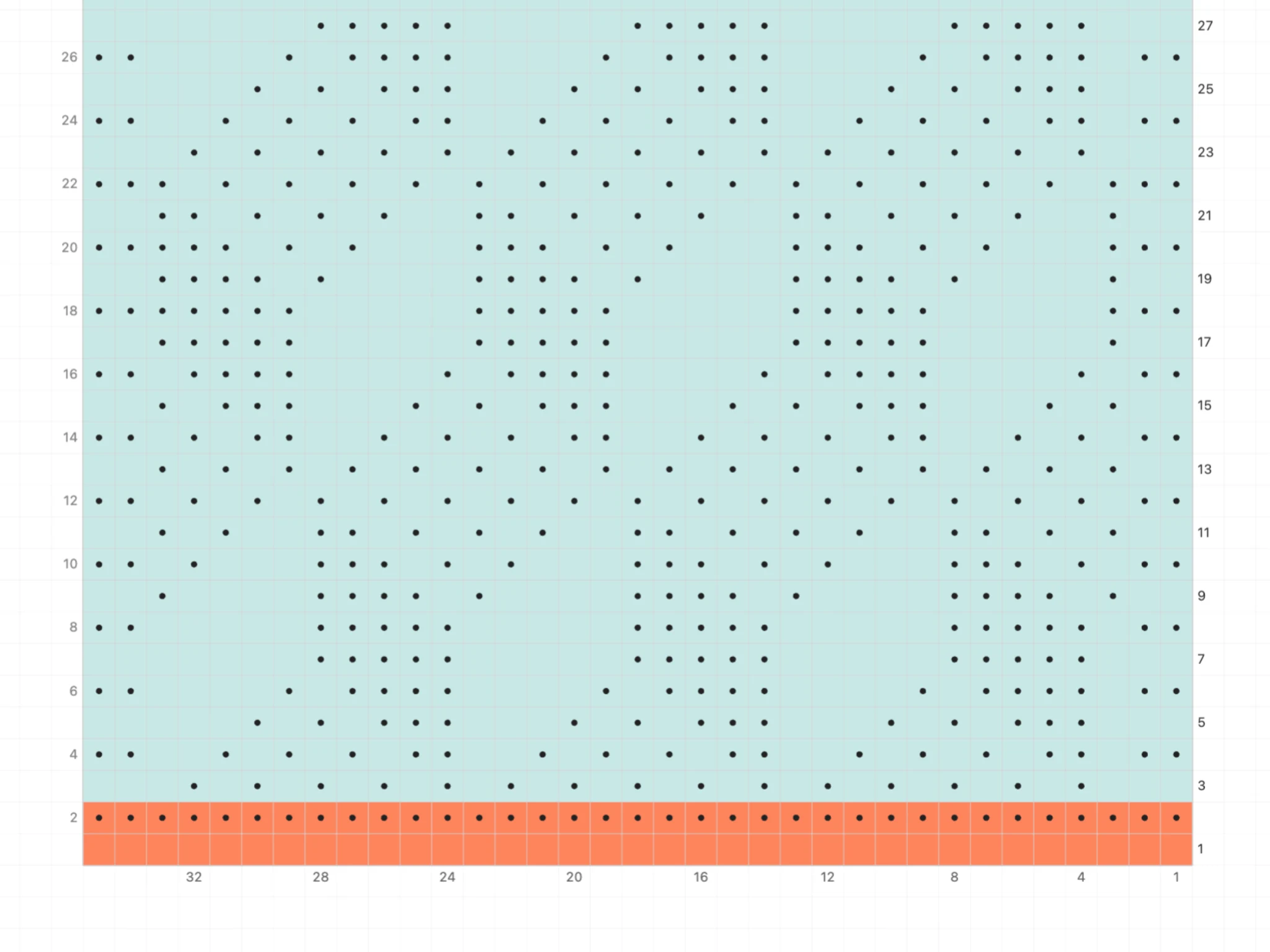
Te doy la bienvenida a Asunder Knit. En este tutorial aprenderás lo básico para empezar a diseñar los gráficos de tus proyectos de punto.
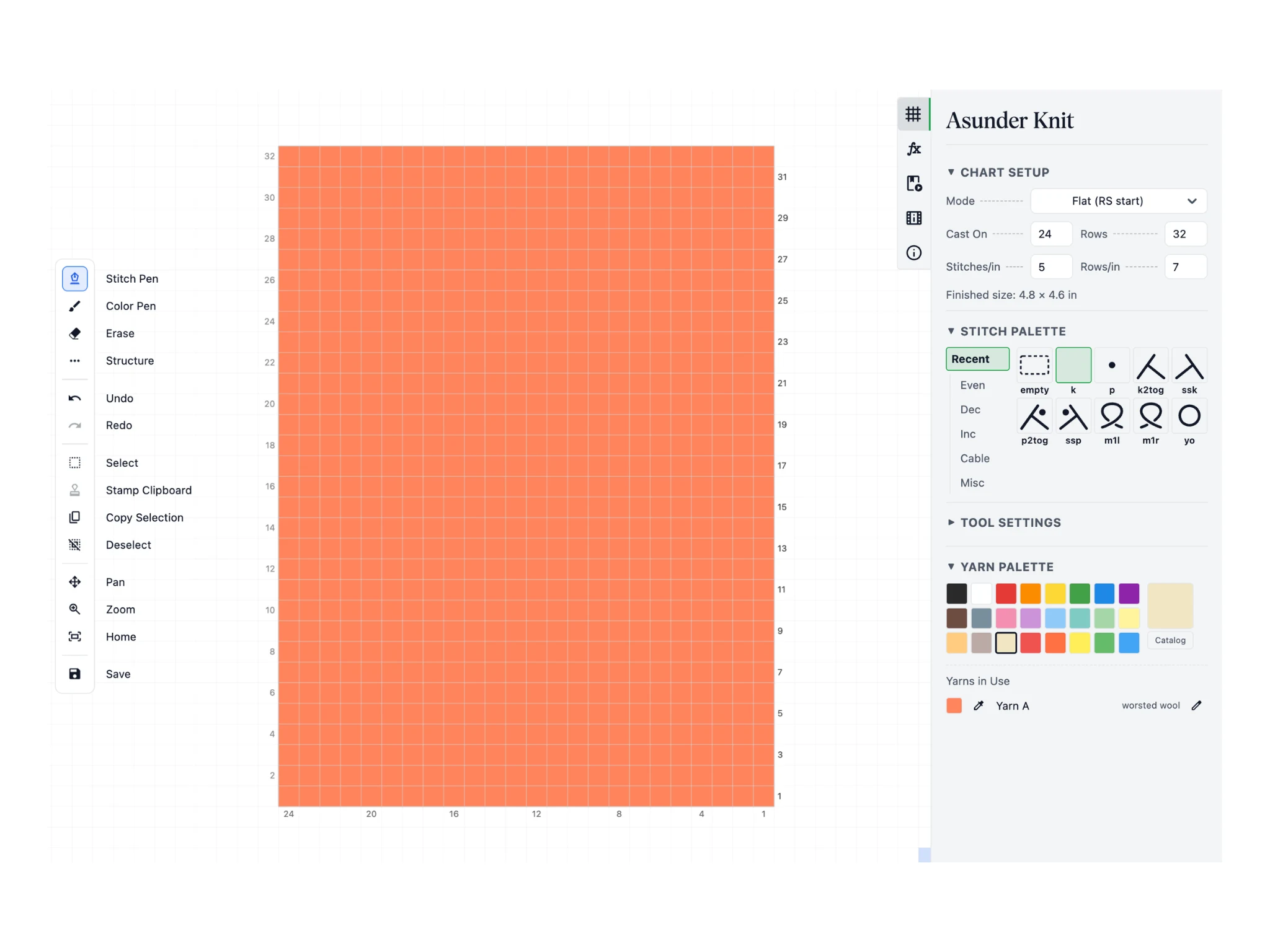
Así es Asunder Knit al abrirlo. La pantalla se divide en tres partes: a la izquierda, la barra de herramientas; en el centro, el editor, y a la derecha, el panel de propiedades.
La barra de herramientas reúne las herramientas de edición. Con ellas trabajas en el editor, donde el gráfico aparece sobre una cuadrícula. Por último, el panel de propiedades sirve para configurar las herramientas y el gráfico, y ofrece otras opciones para trabajar en él.
Parece mucho, pero no te preocupes: empezar con Asunder Knit es fácil, y con estos tutoriales irás pasando poco a poco a las funciones más avanzadas.
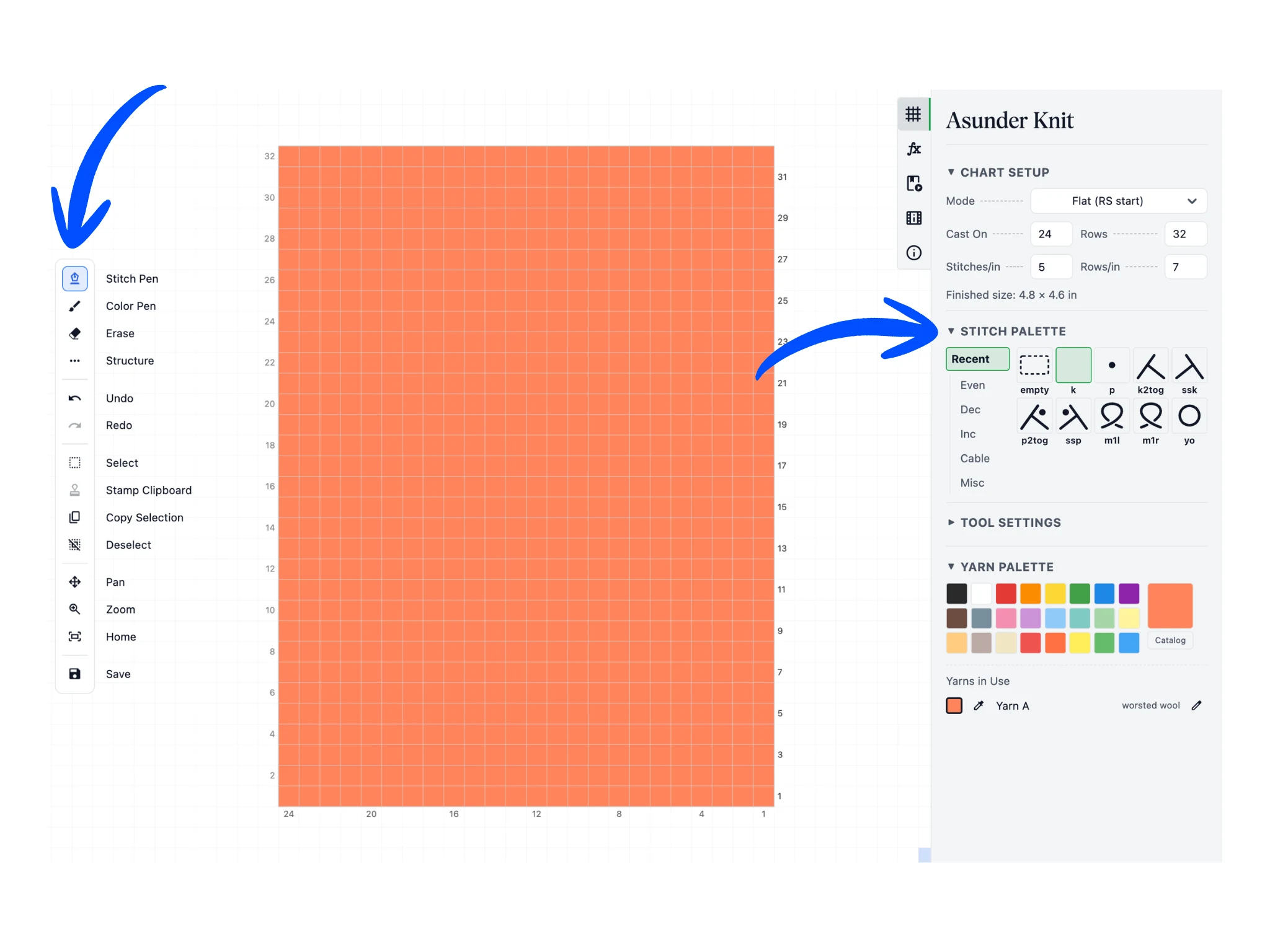
Al abrir Asunder Knit, verás que en la barra de herramientas ya está seleccionado el «Lápiz de puntos». Con él dibujas puntos en el gráfico; de entrada, el punto elegido es el punto derecho.
Al empezar un proyecto, puedes elegir en «Símbolos de los puntos derecho y revés» si quieres representarlos con «Raya vertical y raya horizontal» o con «Cuadro vacío y punto».
El punto que quieres dibujar se elige en la «Paleta de puntos» del panel de propiedades. Se abre en el grupo «Recientes», que ya trae los puntos más habituales. En los demás grupos, como «Básicos», «Disminuciones» o «Aumentos», encontrarás más tipos de puntos.
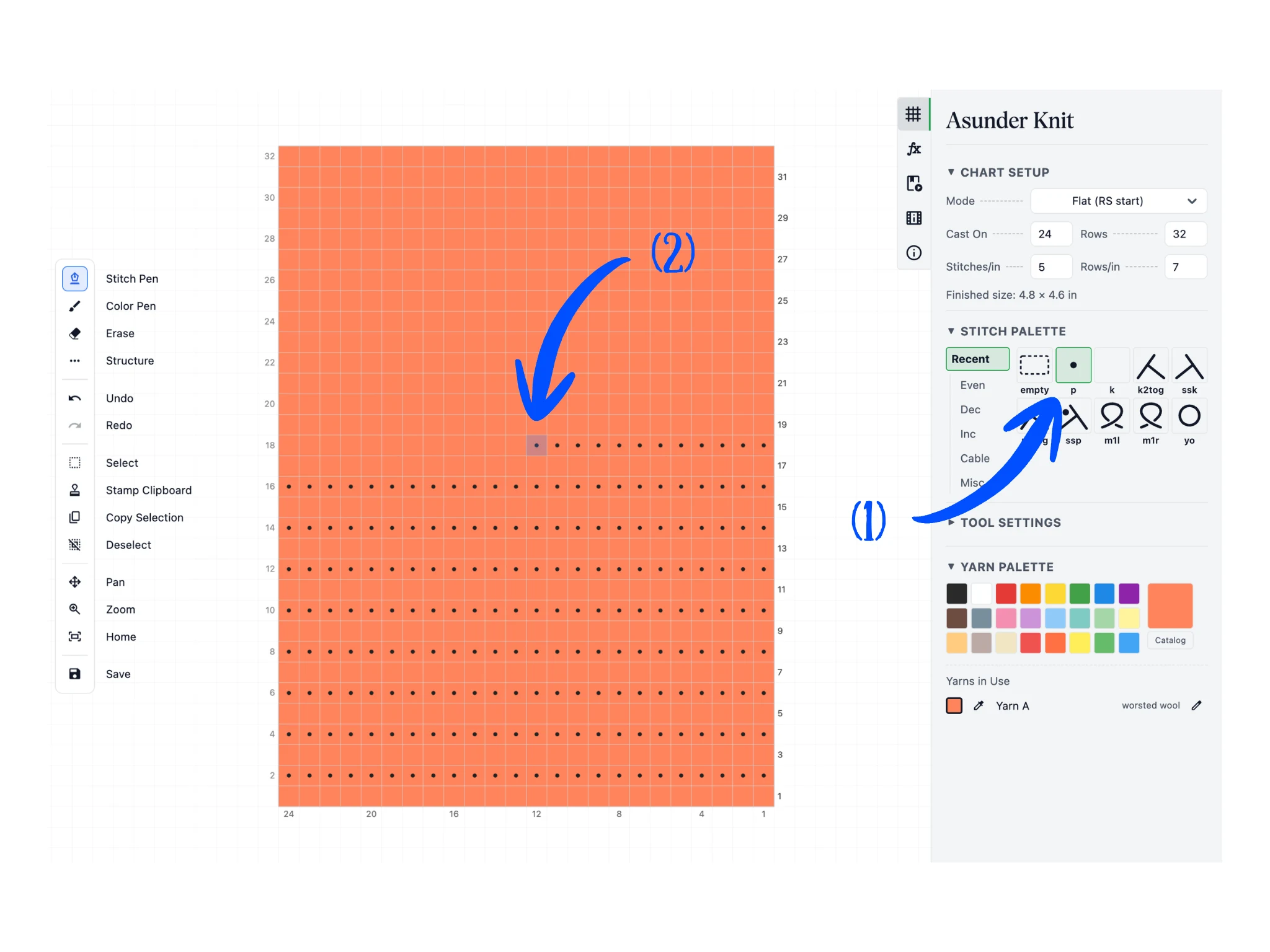
En la «Paleta de puntos», haz clic en el icono del punto revés (1) para que pase a ser el punto activo.
Después, haz clic con el botón izquierdo en los cuadros del gráfico para ir colocando puntos (2). En este paso cambio el punto jersey inicial (solo puntos derechos) por punto bobo. Si mantienes pulsado el botón izquierdo y arrastras, colocas los puntos como si los dibujaras.
Los gráficos muestran los puntos tal como se ven por el derecho de la labor, tanto en las vueltas del derecho como en las del revés. En punto jersey, por ejemplo, las vueltas del revés se tejen con puntos revés, pero esos puntos se ven como puntos derechos por el derecho de la labor. Por eso, en un gráfico de punto jersey todos los cuadros son puntos derechos.
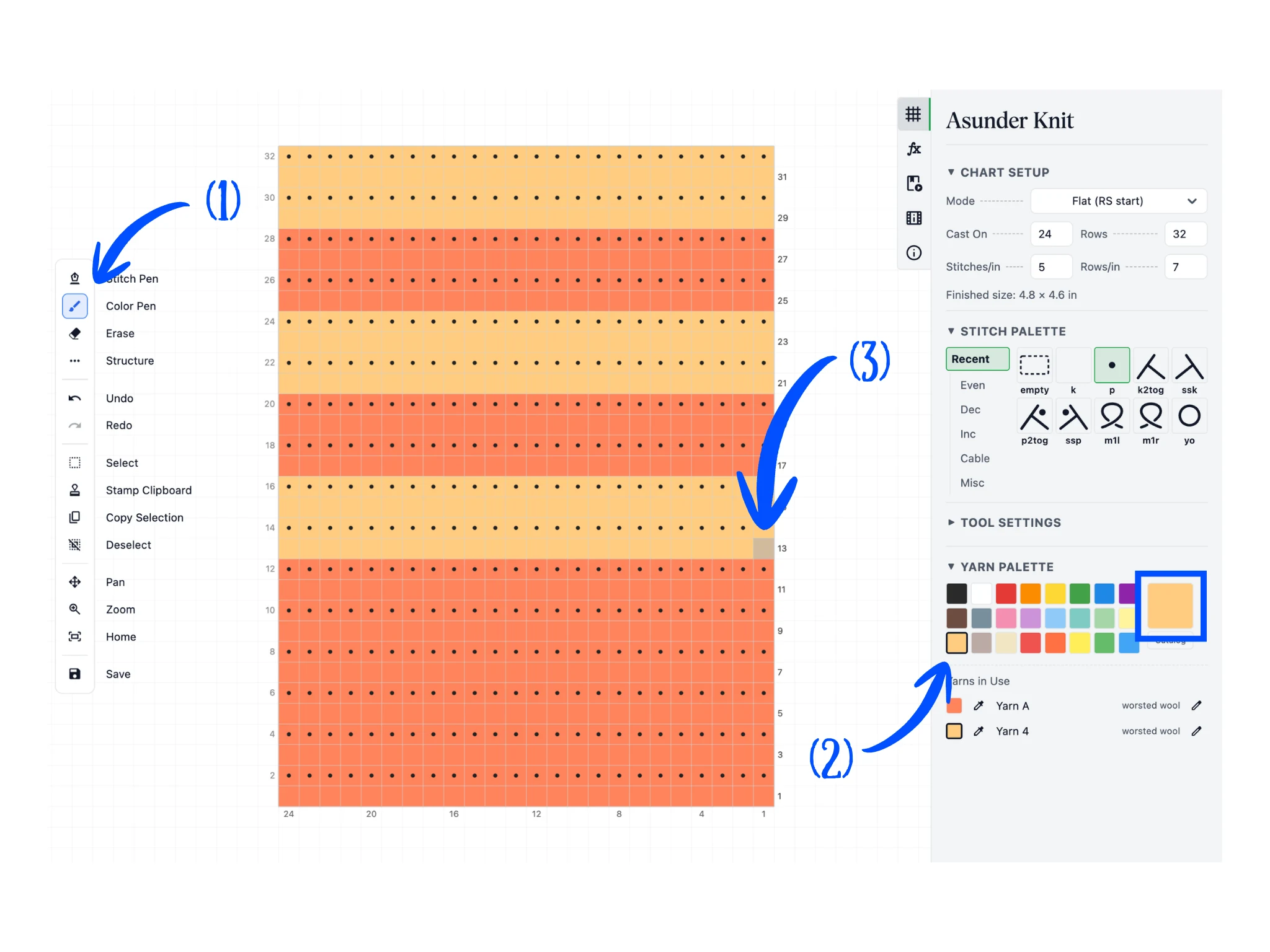
Ahora toca dar color a los puntos (por ejemplo, para un jacquard): para eso está el «Lápiz de color» de la barra de herramientas (1). Este lápiz pinta el color activo en los cuadros del gráfico.
En la parte de abajo del panel de propiedades está la sección «Paleta de colores». El color activo se muestra en el cuadrado grande. Haz clic en uno de los colores predefinidos (2) para cambiar el color activo.
Cuando tengas un color que te guste (yo he elegido un amarillo), usa el «Lápiz de color» en el gráfico (3) igual que antes usaste el «Lápiz de puntos». Esta vez solo cambia el color de fondo de cada punto.
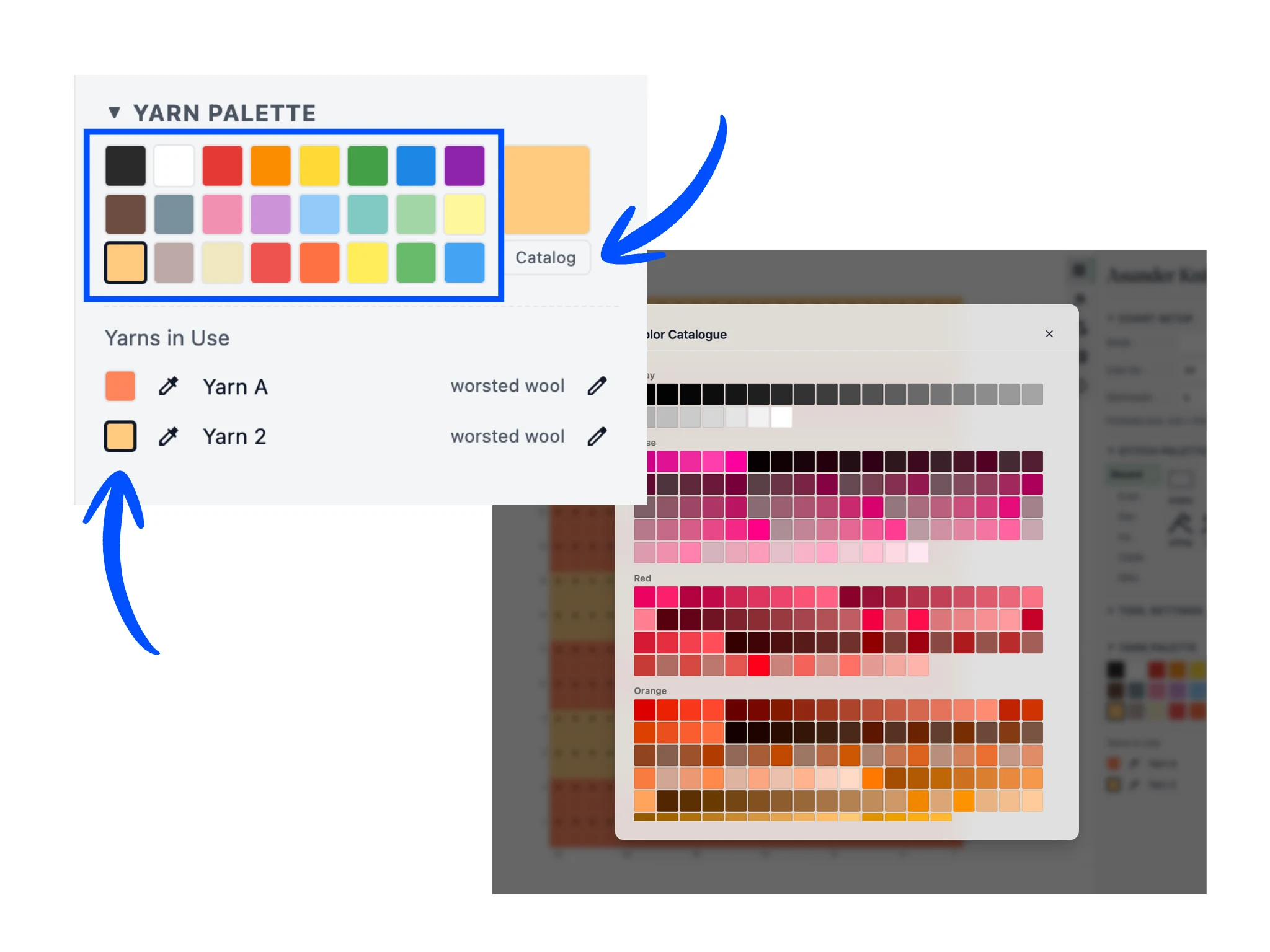
Puedes cambiar el color activo eligiendo uno de los 24 colores predefinidos de la «Paleta de colores». En la imagen están marcados con un recuadro azul.
Si quieres más opciones, el botón «Carta de colores», debajo del cuadrado del color activo, abre una carta con más de 1000 colores.
Para pasar rápidamente de un color a otro de tu proyecto, haz clic en los cuadraditos de color del apartado «Hilos del gráfico». Un color solo aparece ahí si está en el gráfico.
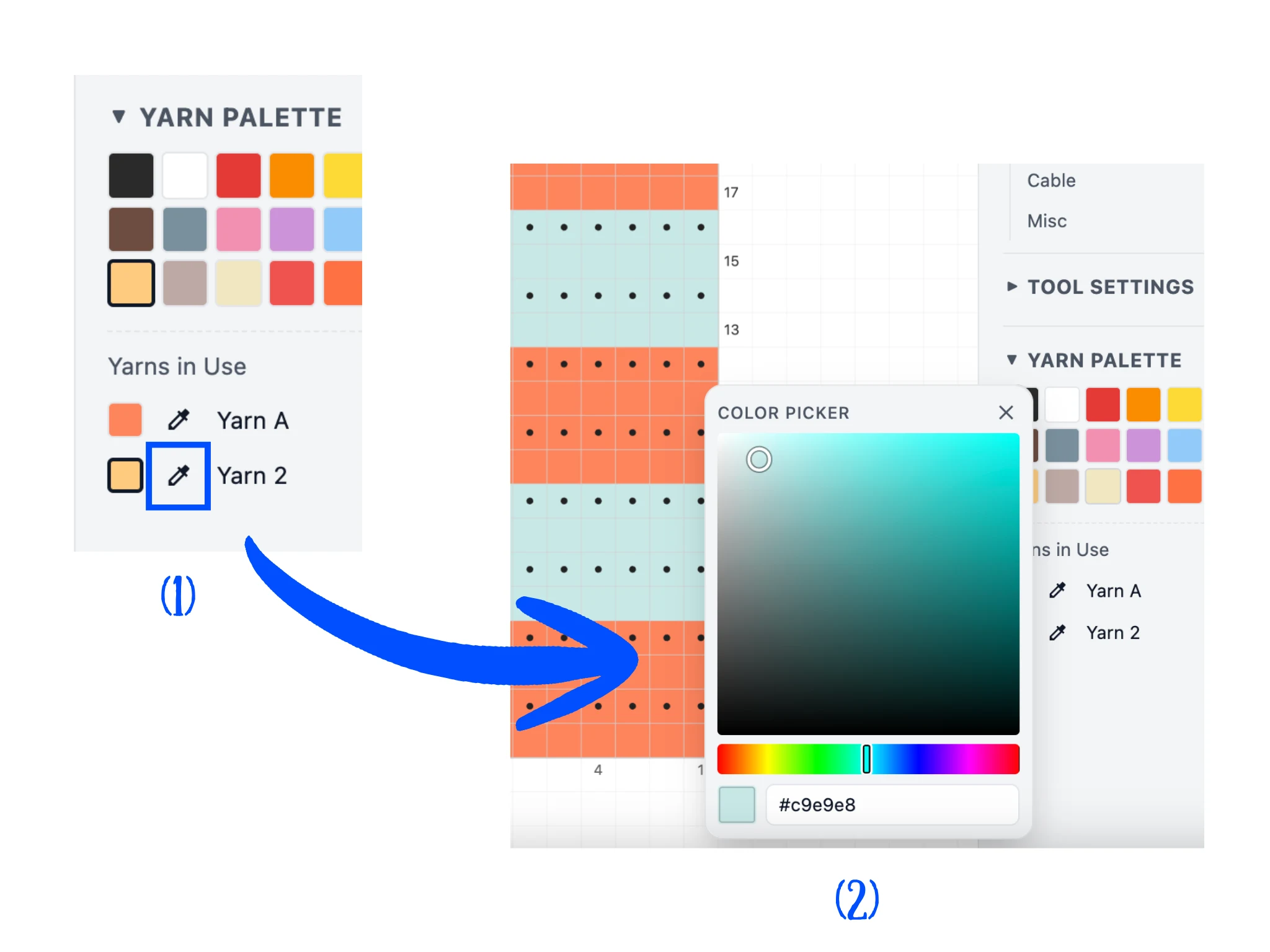
También puedes modificar cualquiera de los colores que ya hay en el gráfico. A la derecha de cada cuadradito de color de «Hilos del gráfico» hay un botón con un cuentagotas, «Cambiar el color» (1).
Al hacer clic en él se abre un selector de color. Ahí puedes cambiar el tono, la saturación y el brillo del color, y verás cómo el gráfico se actualiza al momento (2).
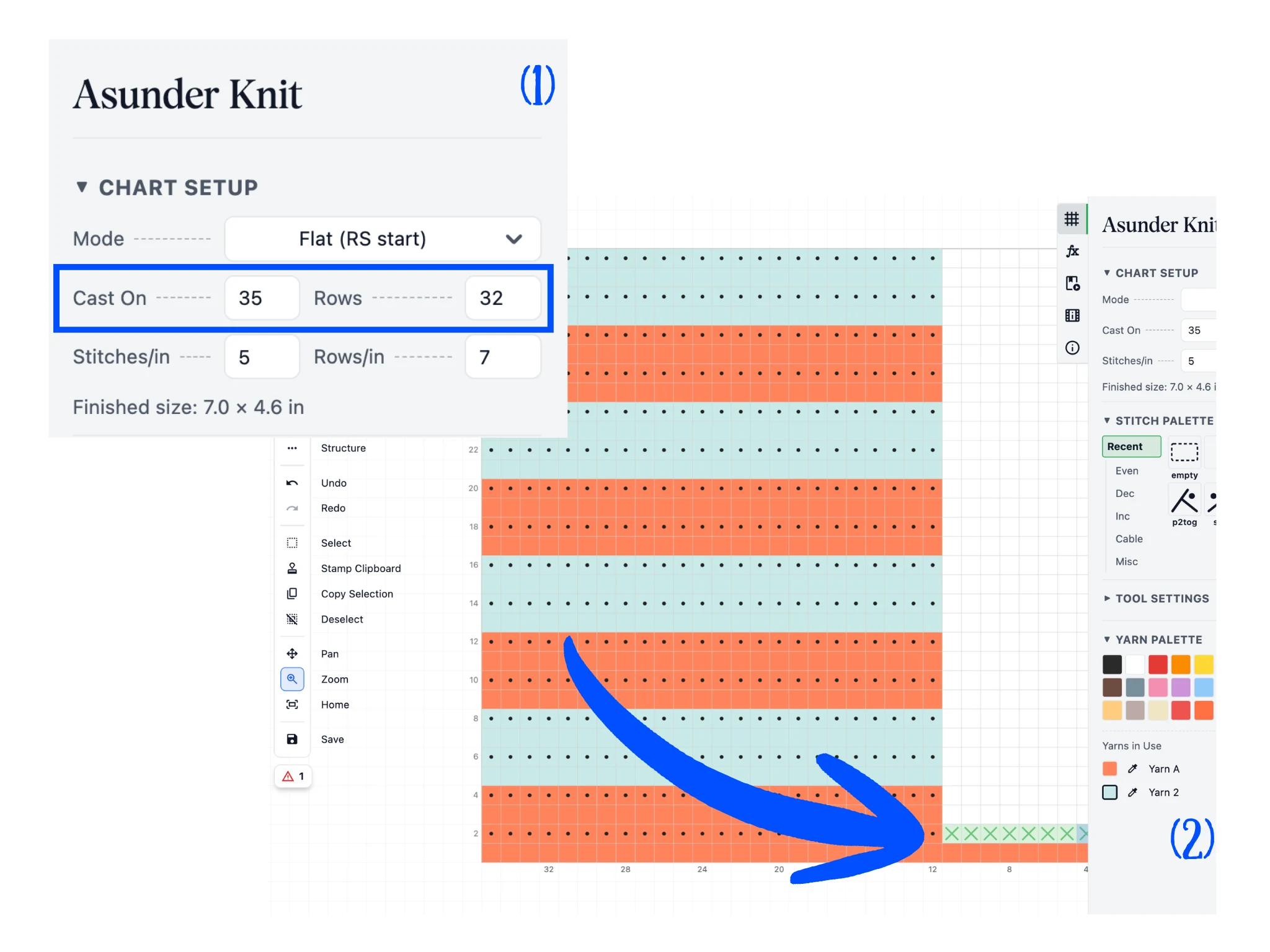
Pasa ahora a la sección «Configuración del gráfico», justo arriba a la derecha, en el panel de propiedades. Aquí adaptas el gráfico a lo que quieres tejer.
El tamaño del proyecto se ajusta con «Puntos montados» y «Vueltas»; para este tutorial he puesto 35 puntos montados y 32 vueltas. Aquí también puedes indicar la muestra y elegir en «Modo» si tejes en plano o en redondo (lo explico en los tutoriales avanzados).
Al cambiar el tamaño del gráfico, se añaden solos los puntos montados que faltan, pero la zona nueva del gráfico queda vacía. Además, puede que el gráfico se salga de la pantalla.
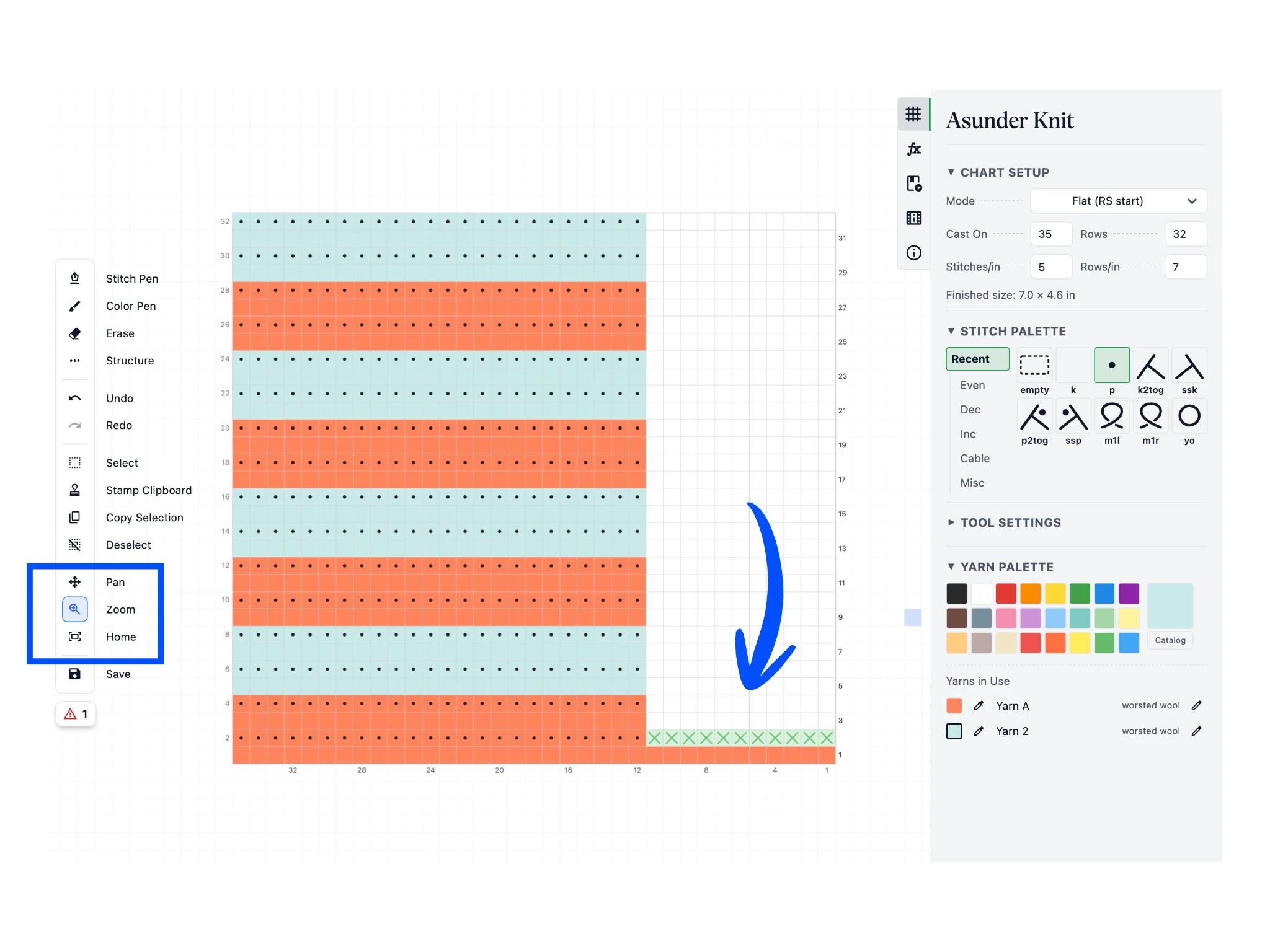
Con las herramientas «Mano» y «Zoom» de la barra de herramientas puedes desplazarte por el editor y acercar o alejar el gráfico: haz clic con el botón izquierdo y arrastra. El botón «Restablecer vista» es un atajo para ver el gráfico entero en la pantalla.
Mientras mantienes pulsada la barra espaciadora, se activa la herramienta «Mano». Con la rueda del ratón acercas o alejas el gráfico.
Fíjate en las «X» que aparecen en el gráfico: señalan un problema. Asunder Knit revisa el gráfico automáticamente en busca de errores. Las «X» verdes y rojas indican un error en el número de puntos (faltan o sobran puntos en una vuelta). Aquí avisan de que hay que añadir puntos hasta llegar al nuevo número de puntos montados.
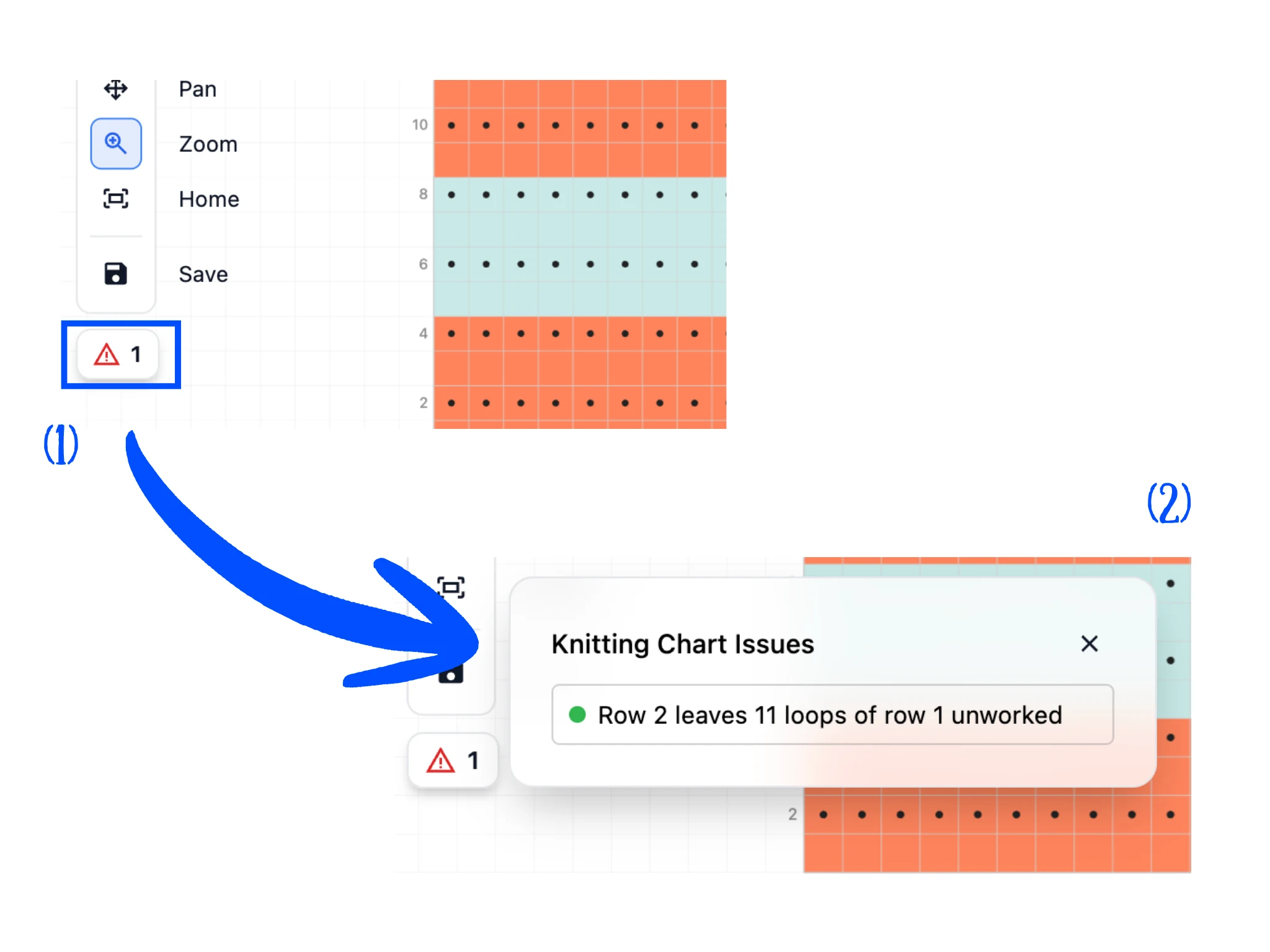
Mientras dibujas el gráfico, puede que te encuentres con muchos problemas marcados con «X» verdes y rojas. También pueden aparecer «X» amarillas, que señalan errores de otro tipo. Todos se describen con detalle en la ventana «Problemas en el gráfico».
Cuando hay errores, aparece debajo de la barra de herramientas un icono con el número de vueltas que necesitan revisión (1). Haz clic en él para abrir una pequeña ventana que explica en qué consiste cada problema.
Así ves los errores antes de empezar a tejer.
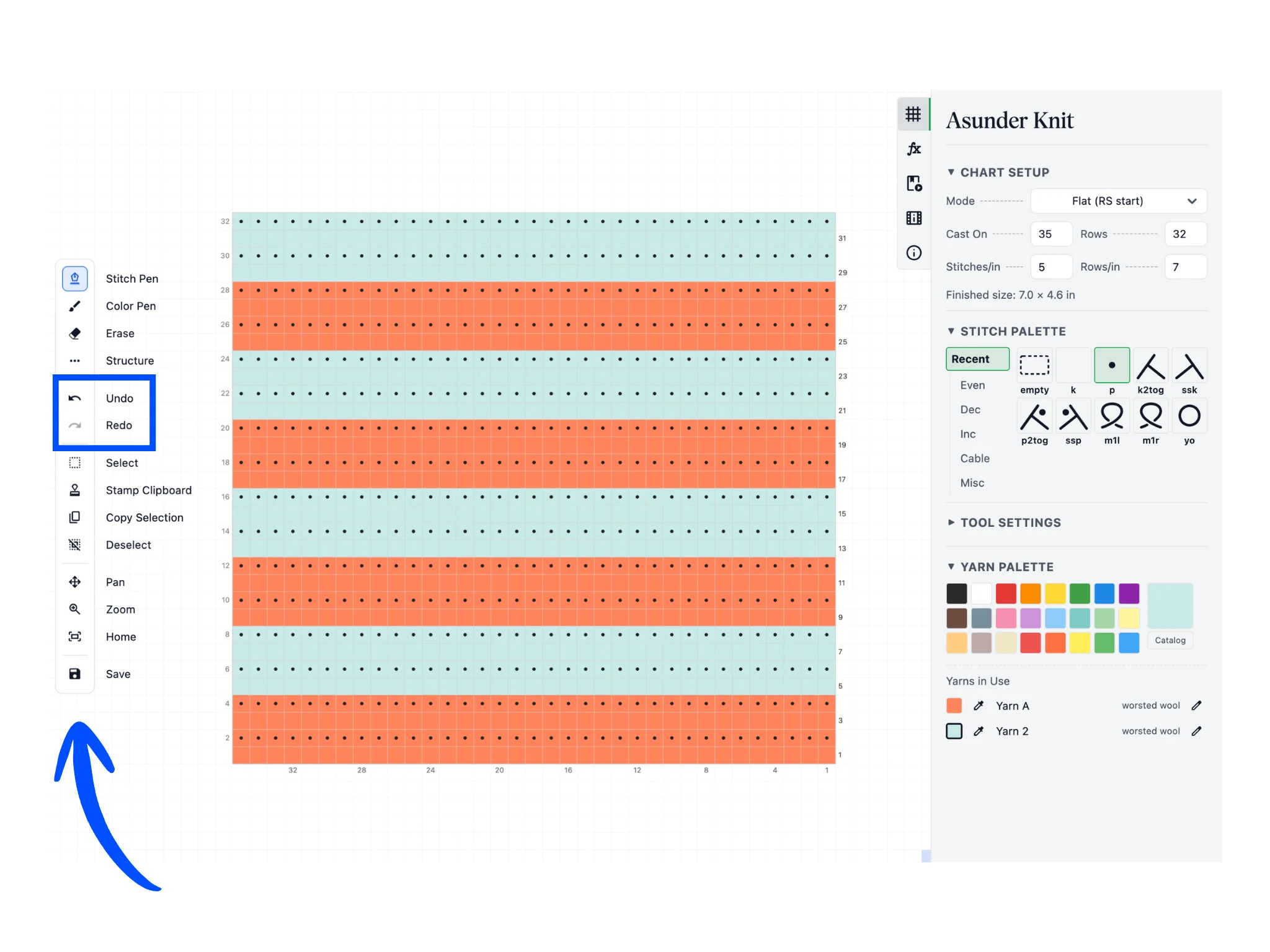
Ahora, con lo que has aprendido del «Lápiz de puntos» y el «Lápiz de color», rellena el resto del gráfico. Cuando termines, verás que ya no queda ningún error.
En la barra de herramientas también tienes los botones «Deshacer» y «Rehacer». Con el teclado, usa Ctrl+Z para deshacer y Ctrl+Mayús+Z para rehacer. En el Mac, pulsa Comando en lugar de Ctrl: ⌘Z y ⇧⌘Z.
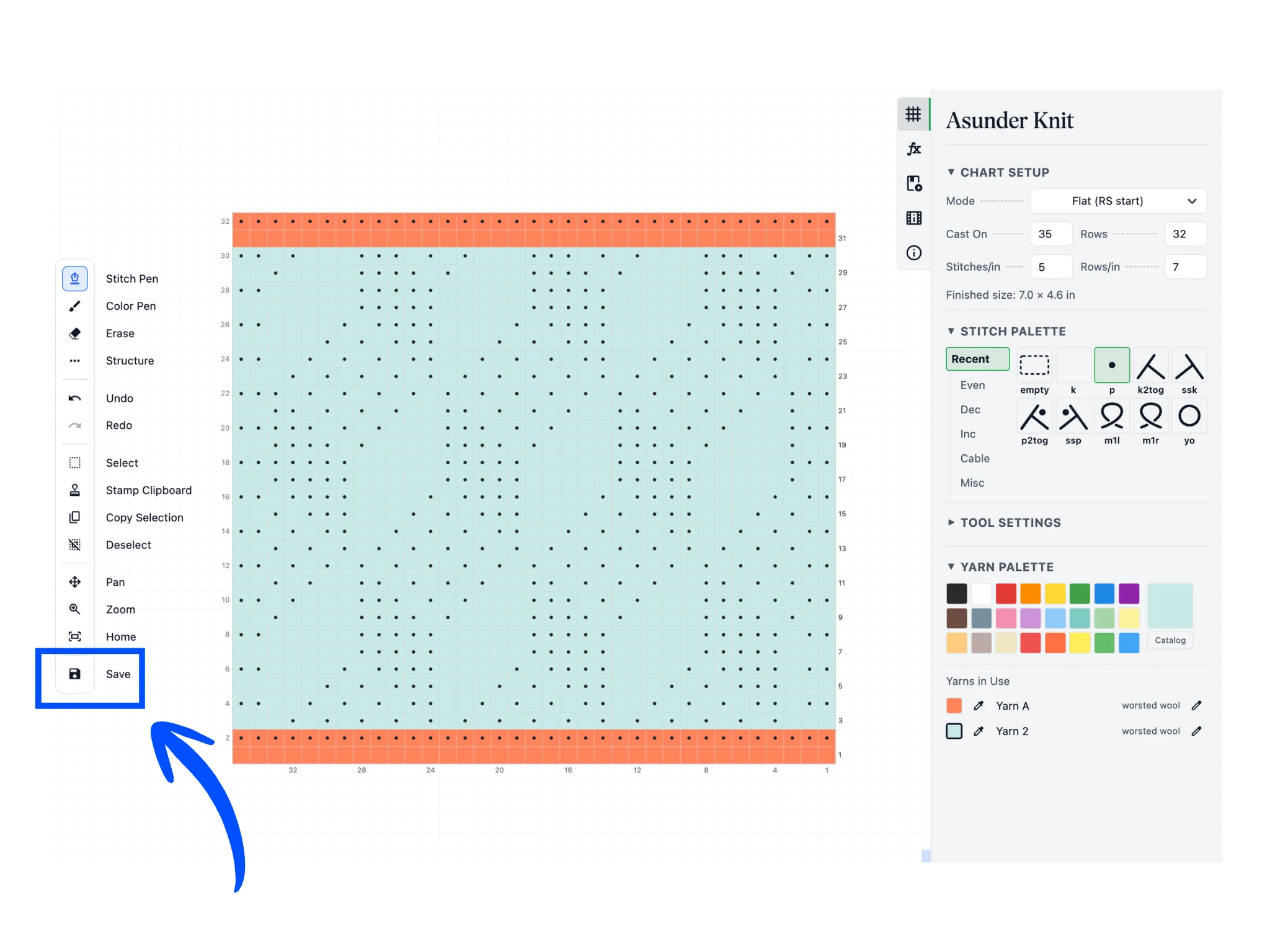
Aquí he puesto el punto «Cubos» en el centro y un borde a punto bobo alrededor. Además, he cambiado las rayas de colores del paso anterior por un borde de color. Ya sabes todo lo necesario para empezar a hacer tus gráficos.
En los próximos tutoriales conocerás más herramientas y operaciones de Asunder Knit para diseñar tus labores más deprisa.
Antes de terminar, no te olvides de guardar el proyecto. Haz clic en el botón «Guardar», abajo en la barra de herramientas.
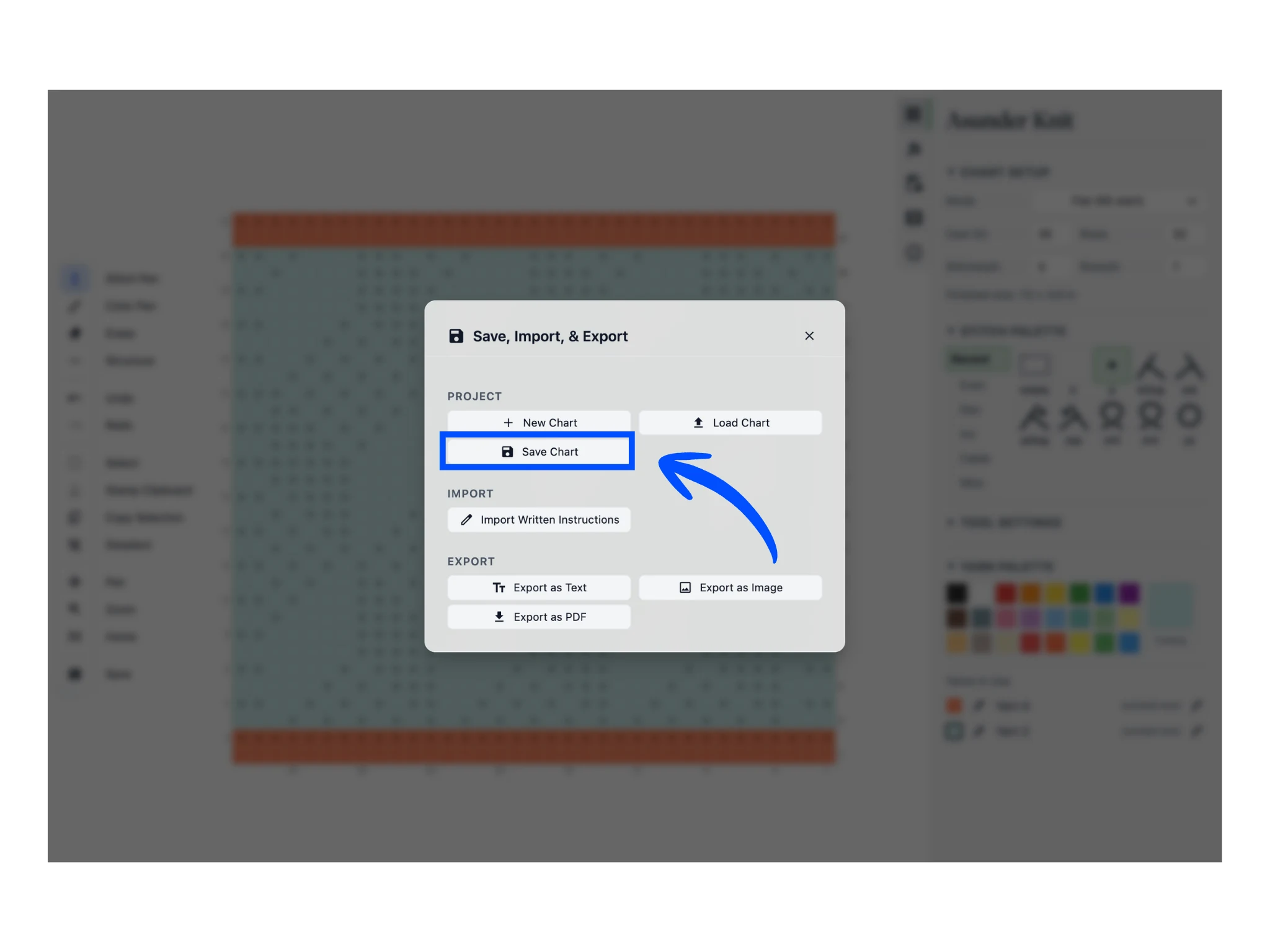
Haz clic en «Guardar el documento» para descargar un archivo .knit en tu ordenador. Es el formato en el que se guardan todos los proyectos de Asunder Knit. Para volver a abrirlos en Asunder Knit, usa «Abrir un documento».
También puedes exportar el proyecto con «Exportar como imagen» (PNG), «Exportar como PDF» y «Exportar las explicaciones» (texto). Cada opción descarga el archivo correspondiente en tu ordenador.
Enhorabuena, has terminado tu primer tutorial de Asunder Knit.