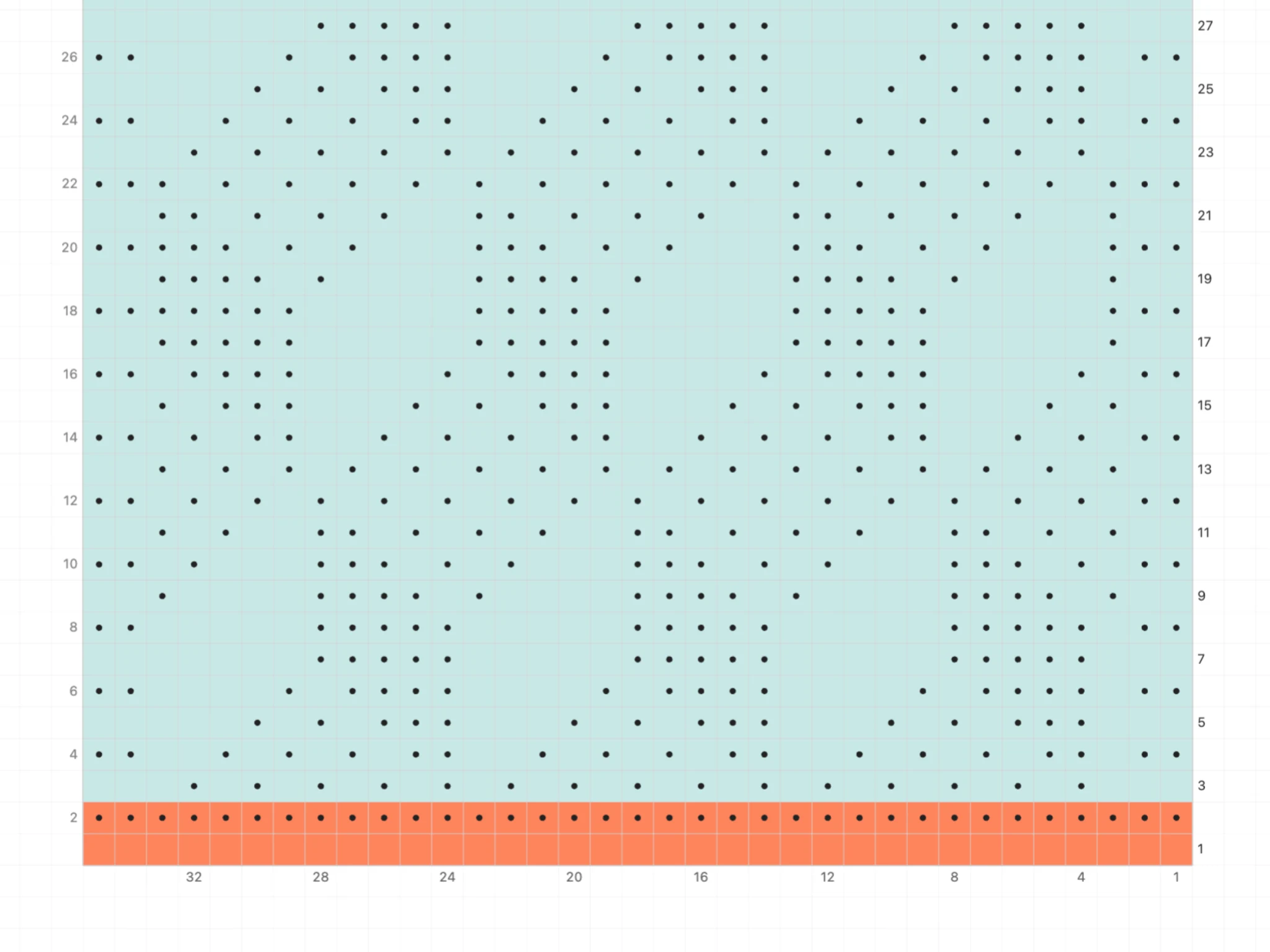
Willkommen bei Asunder Knit! In diesem Tutorial lernst du, wie du deine ersten eigenen Strickschriften zeichnest.
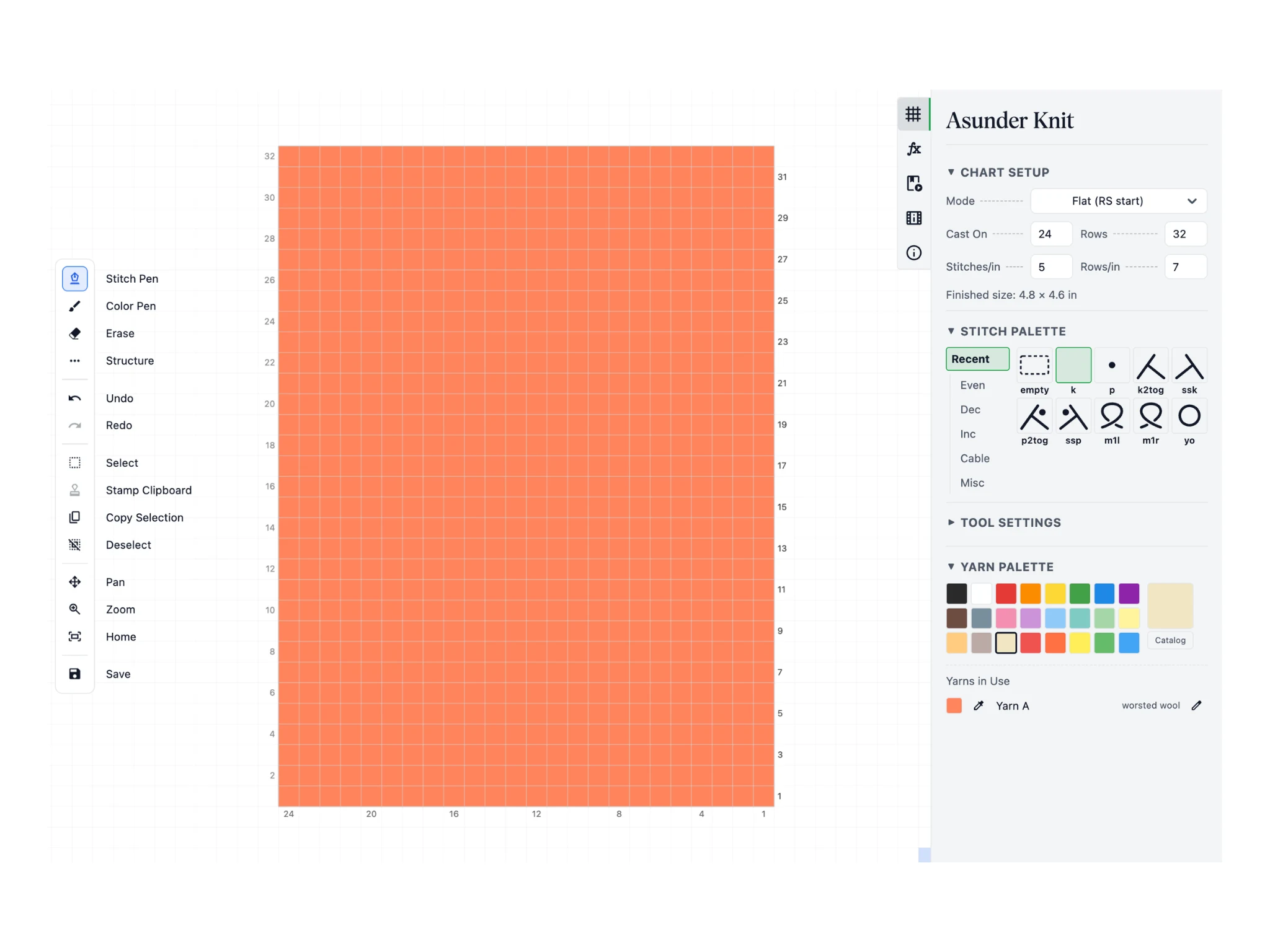
So sieht Asunder Knit nach dem Start aus. Links liegt die Werkzeugleiste, in der Mitte die Strickschrift und rechts der Bereich mit den Eigenschaften.
In der Werkzeugleiste findest du die Werkzeuge, mit denen du die Strickschrift bearbeitest. Mit ihnen arbeitest du in der Mitte, auf dem Kästchenraster der Strickschrift. Im Bereich rechts stellst du die Werkzeuge und die Strickschrift ein und findest weitere Funktionen zum Zeichnen.
Das ist auf den ersten Blick eine ganze Menge, doch der Einstieg in Asunder Knit ist leicht. Mit den weiteren Tutorials arbeitest du dich dann Schritt für Schritt zu den fortgeschrittenen Funktionen vor.
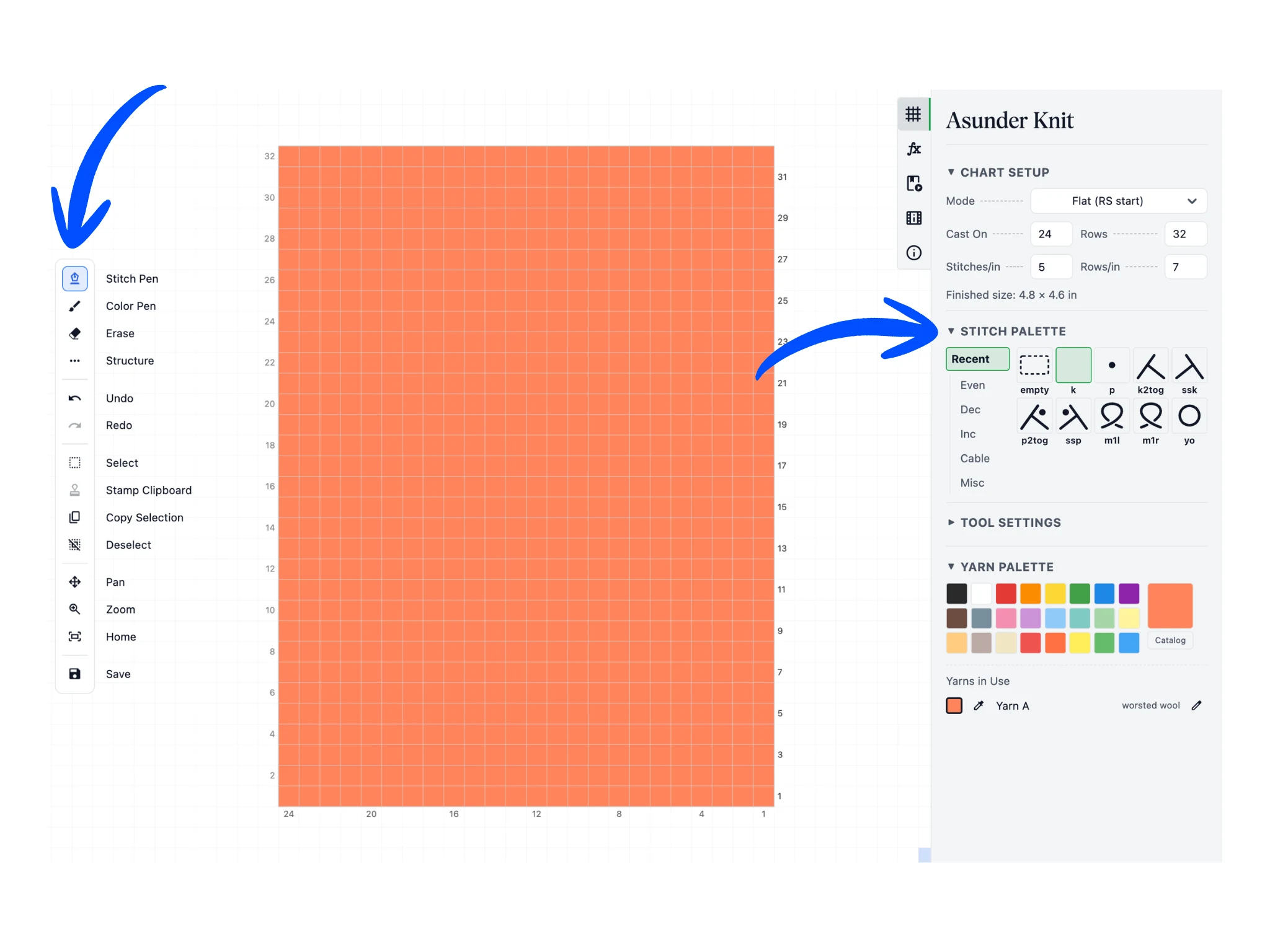
Zu Beginn ist in der Werkzeugleiste der „Maschenstift“ ausgewählt. Mit ihm zeichnest du Maschen in die Strickschrift. Voreingestellt ist die rechte Masche.
Übrigens: Beim Start legst du unter „Zeichen für re/li“ fest, ob rechte und linke Maschen als „Senkrechter / waagerechter Strich“ oder als „Leeres Kästchen / Punkt“ gezeichnet werden.
Welche Masche du zeichnest, wählst du rechts in der Maschenpalette. Anfangs ist dort die Gruppe „Zuletzt verwendet“ geöffnet; sie enthält schon die gängigsten Maschen. Weitere Maschen findest du in den anderen Gruppen, etwa „Grundmaschen“, „Abnahmen“ und „Zunahmen“.
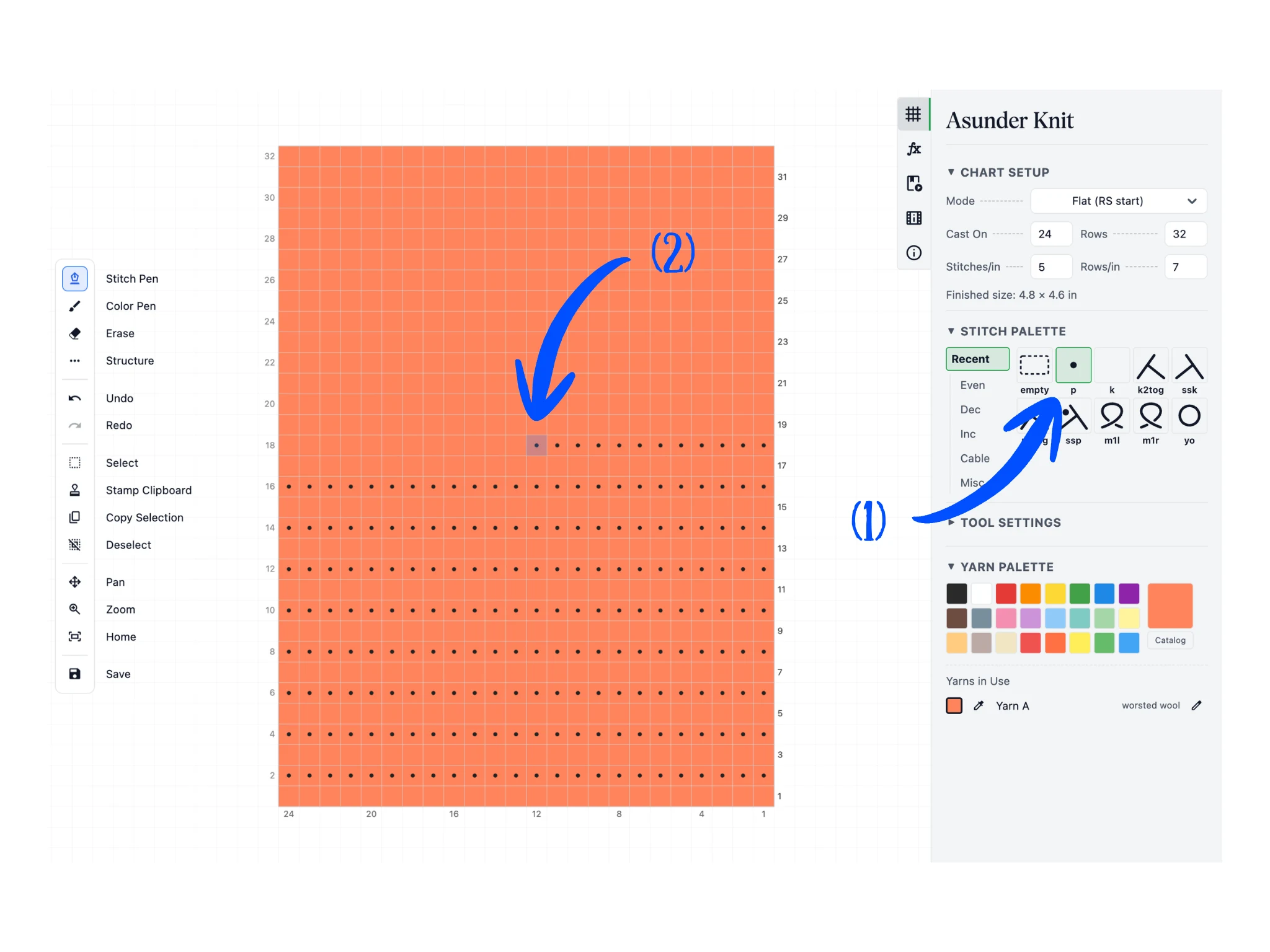
Klicke in der Maschenpalette auf das Symbol der linken Masche (1). Damit wird sie zur aktuellen Masche.
Dann klickst du mit der linken Maustaste in die Kästchen der Strickschrift, um Maschen zu zeichnen (2). Voreingestellt ist glatt rechts, also nur rechte Maschen; in diesem Schritt mache ich daraus kraus rechts. Mit gedrückter linker Maustaste kannst du auch ziehen und so mehrere Maschen in einem Zug zeichnen.
In Strickschriften sind die Maschen so dargestellt, wie sie auf der Vorderseite erscheinen – in Hinreihen wie in Rückreihen. Bei glatt rechts strickt man in den Rückreihen zwar linke Maschen, auf der Vorderseite erscheinen sie aber als rechte Maschen. Deshalb steht bei glatt rechts in jedem Kästchen eine rechte Masche.
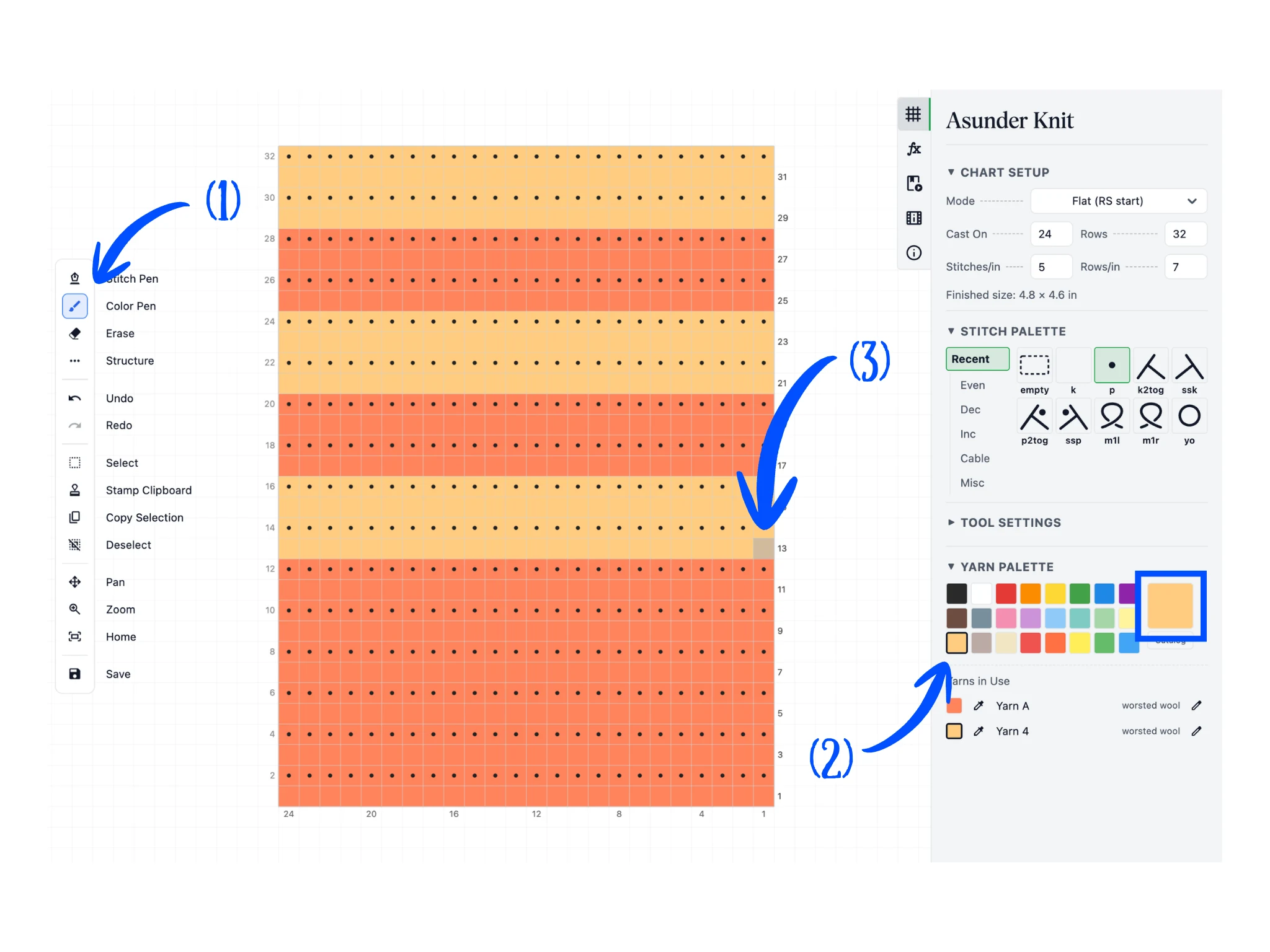
Als Nächstes bekommen die Maschen Farbe, etwa für ein Farbmuster. Dafür gibt es in der Werkzeugleiste den „Farbstift“ (1); er färbt die Kästchen der Strickschrift in der aktuellen Farbe ein.
Unten im Bereich mit den Eigenschaften liegt der Abschnitt „Garne“. Das große Farbfeld zeigt die aktuelle Farbe. Mit einem Klick auf eine der vorgegebenen Farben (2) machst du sie zur aktuellen Farbe.
Hast du eine passende Farbe gefunden (ich habe hier ein Gelb genommen), malst du mit dem „Farbstift“ in der Strickschrift (3), genau wie vorher mit dem „Maschenstift“. Diesmal ändert sich nur die Farbe der Kästchen; die Maschen bleiben, wie sie sind.
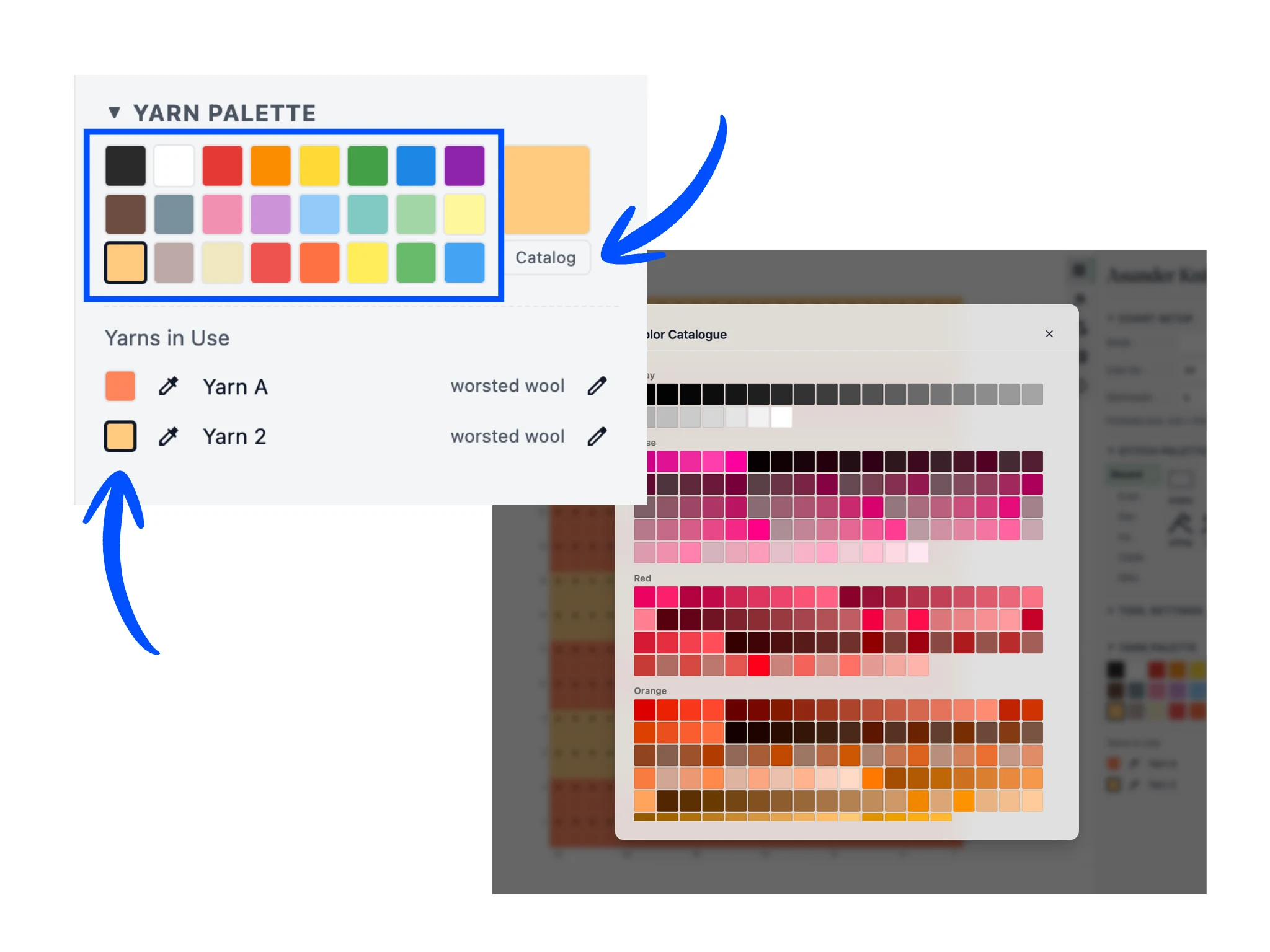
Die aktuelle Farbe kannst du aus den 24 vorgegebenen Farben im Abschnitt „Garne“ wählen. Im Bild sind sie blau umrandet.
Mehr als 1.000 weitere Farben findest du im Farbkatalog. Er öffnet sich über die Schaltfläche „Farbkatalog“ unter dem großen Farbfeld.
Zwischen den Farben deines Projekts wechselst du am schnellsten mit den kleinen Farbfeldern unter „Verwendete Garne“. Dort erscheint eine Farbe erst, wenn sie in der Strickschrift vorkommt.
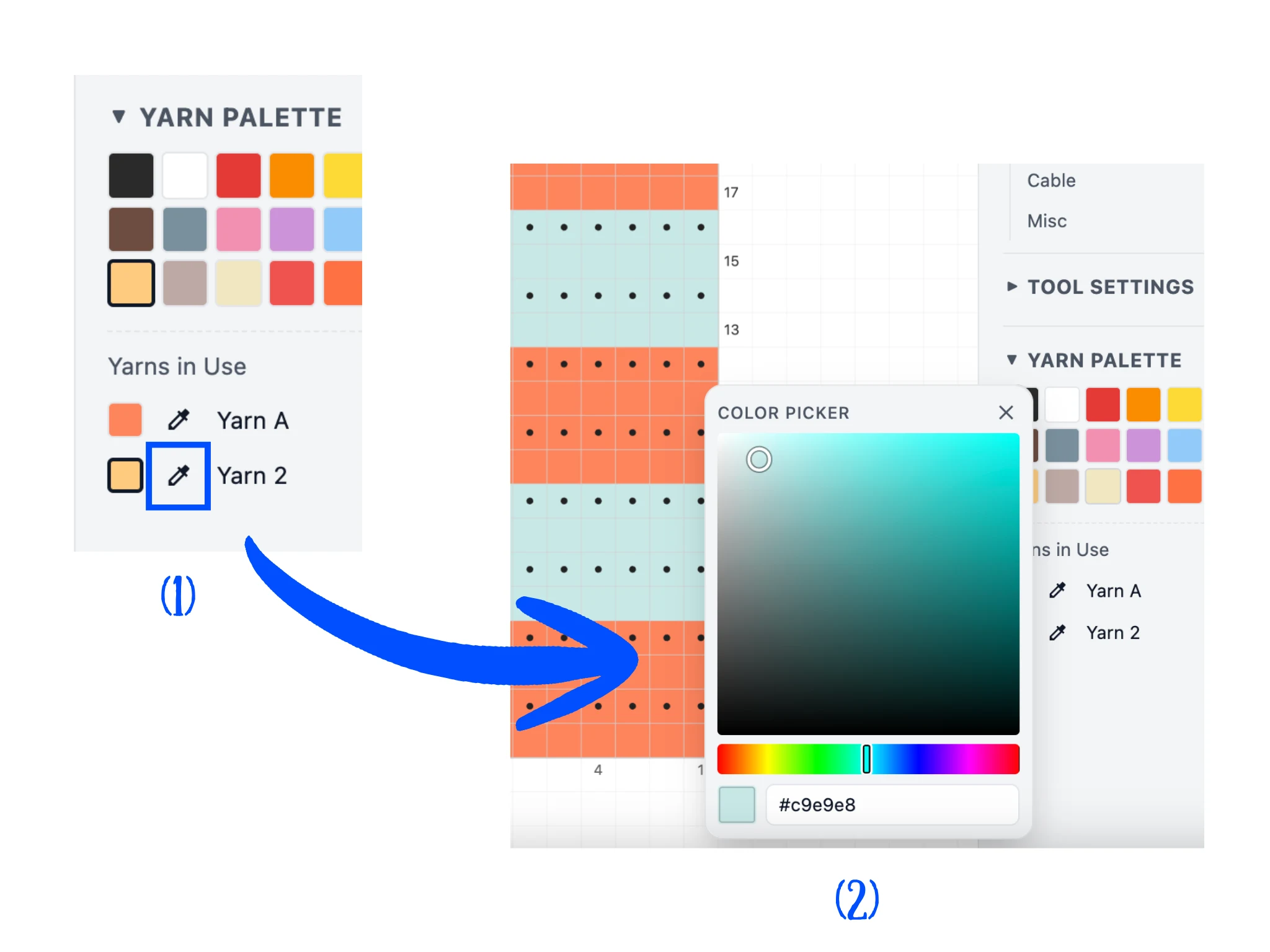
Auch eine Farbe, die schon in der Strickschrift vorkommt, lässt sich ändern. Unter „Verwendete Garne“ sitzt rechts neben jedem Farbfeld die Schaltfläche „Garnfarbe ändern“ mit einer Pipette (1).
Ein Klick darauf öffnet die Farbauswahl. Dort änderst du Farbton, Sättigung und Helligkeit der Farbe, und die Strickschrift wird sofort mit umgefärbt (2).
So bringst du jede Farbe deiner Strickschrift genau auf den gewünschten Ton.
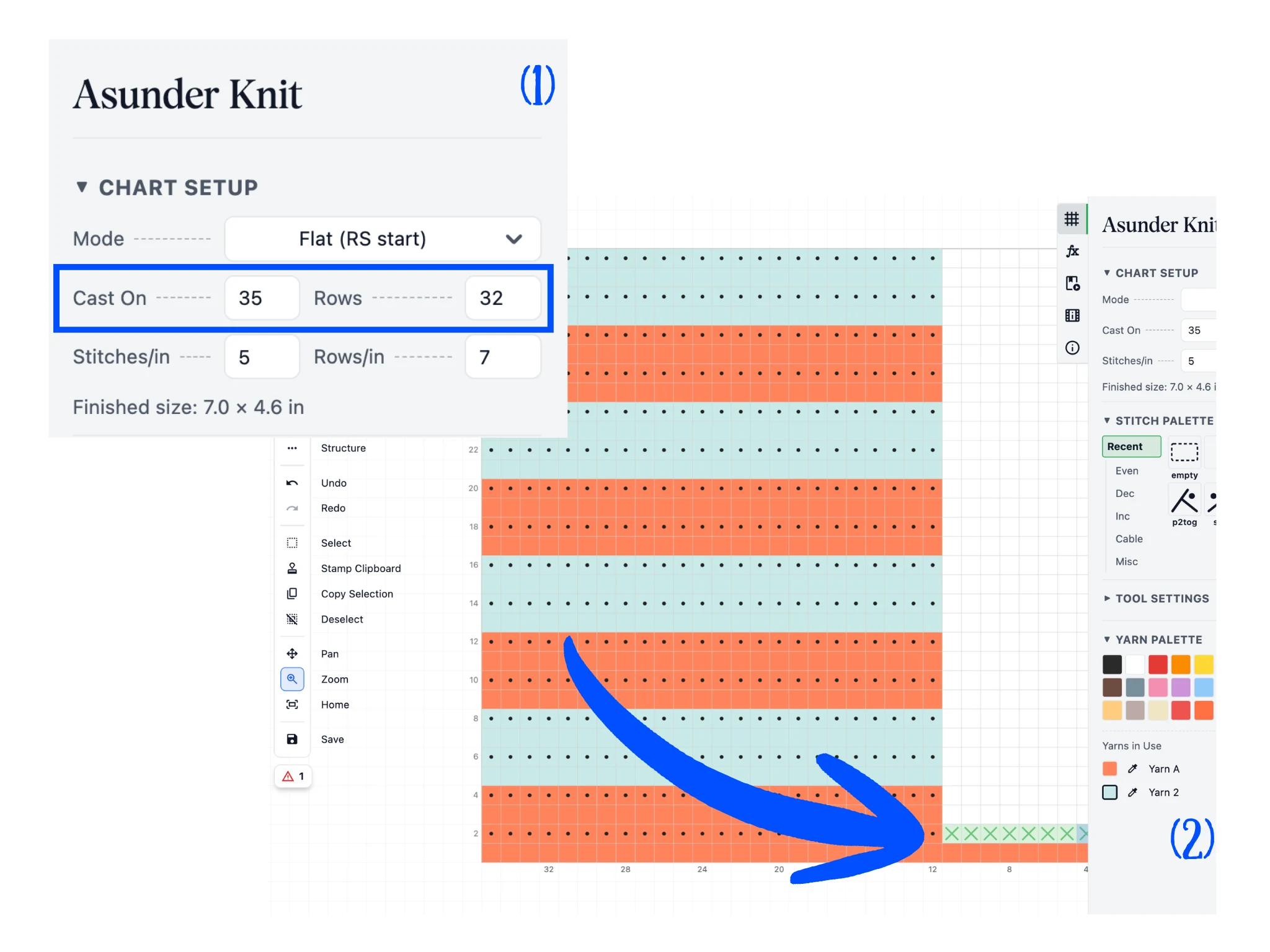
Als Nächstes geht es oben rechts in den Abschnitt „Strickschrift einrichten“. Hier passt du die Strickschrift an dein Projekt an.
Die Größe legst du über „Maschenzahl“ und „Reihen“ fest; für dieses Tutorial stehen sie auf 35 und 32. Außerdem stellst du hier die Maschenprobe ein und wählst unter „Modus“, ob in Reihen oder in Runden gestrickt wird (mehr dazu in den Tutorials für Fortgeschrittene).
Wenn du die Strickschrift vergrößerst, werden die zusätzlichen Maschen automatisch angeschlagen; die neuen Kästchen in den Reihen darüber enthalten aber noch keine Maschen. Dabei kann die Strickschrift auch über den Bildschirmrand hinausragen.
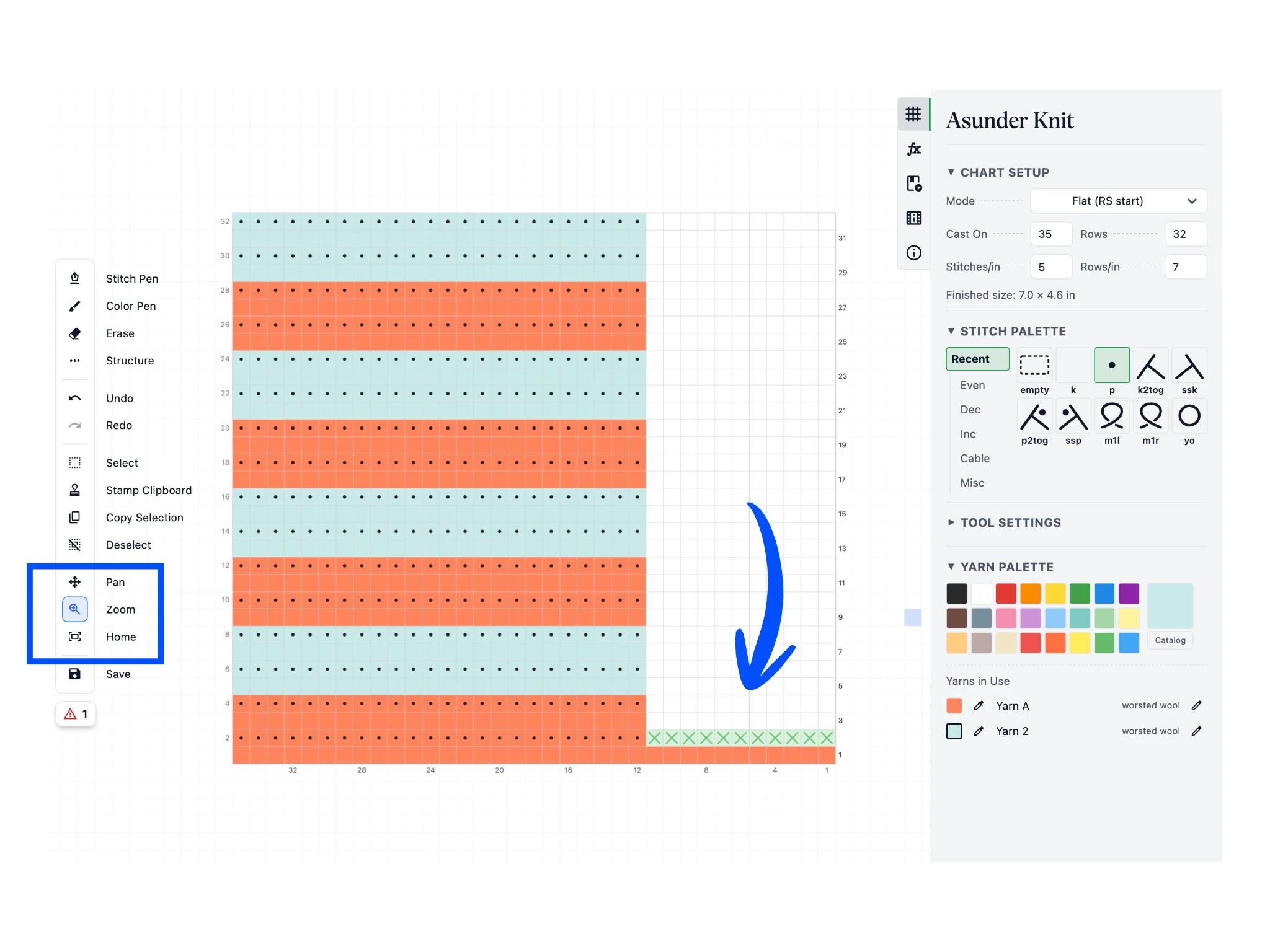
Mit den Werkzeugen „Hand“ und „Zoom“ in der Werkzeugleiste verschiebst du die Ansicht oder vergrößerst und verkleinerst sie, jeweils mit gedrückter linker Maustaste. Ein Klick auf „Ganze Strickschrift“ stellt die Ansicht so ein, dass alles auf den Bildschirm passt.
Solange du die Leertaste gedrückt hältst, ist vorübergehend das Werkzeug „Hand“ aktiv. Zoomen kannst du auch durch Drehen am Mausrad.
Die „X“, die jetzt in der Strickschrift erscheinen, markieren Probleme, denn Asunder Knit prüft die Strickschrift automatisch. Grüne und rote „X“ bedeuten, dass die Maschenzahl einer Reihe nicht stimmt, die Reihe also zu wenige oder zu viele Maschen hat. Hier heißt das: Die Reihen brauchen mehr Maschen, damit sie zur neuen Maschenzahl passen.
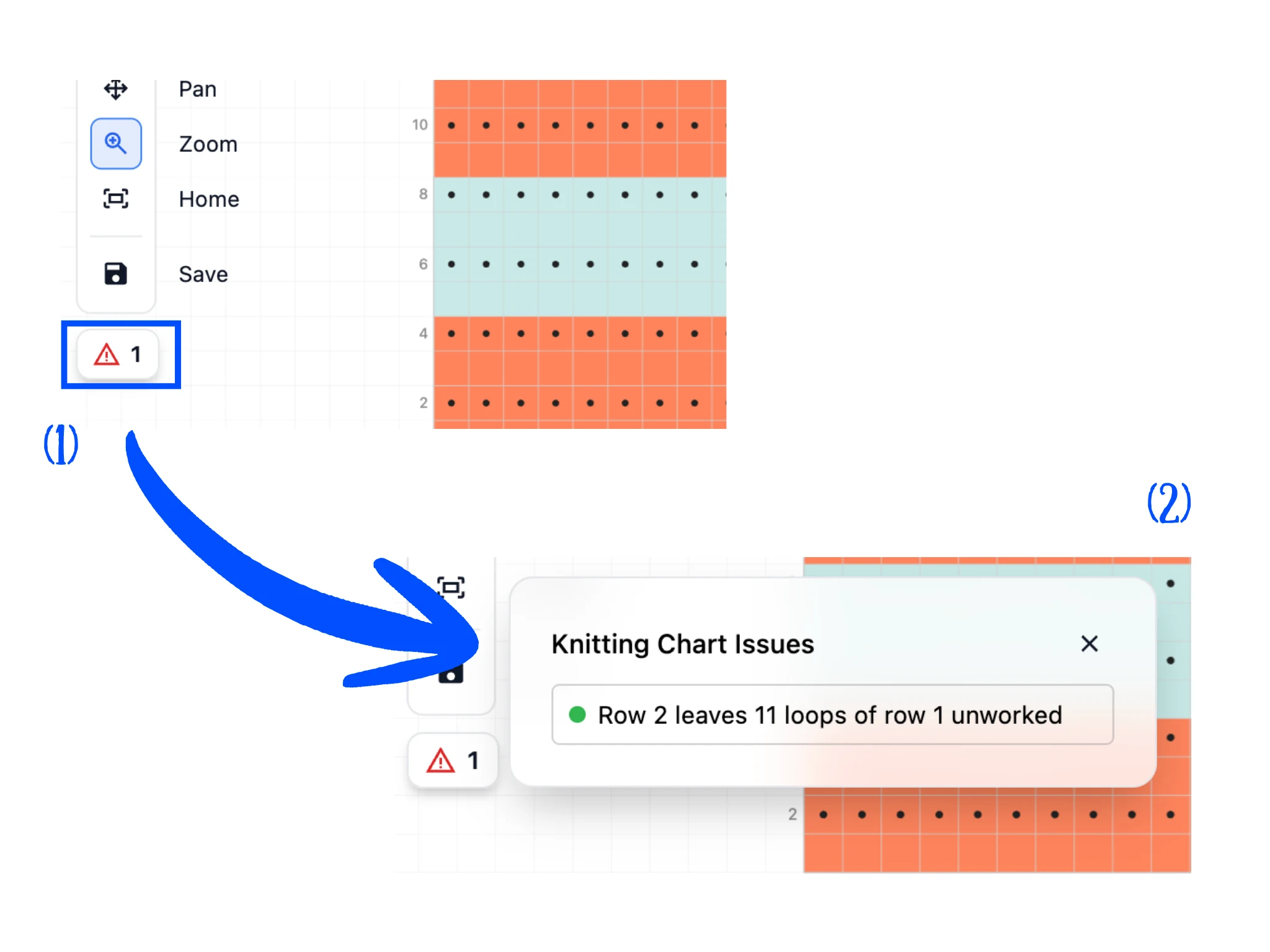
Beim Zeichnen begegnen dir solche Probleme öfter; du erkennst sie an grünen und roten „X“. Gelbe „X“ markieren Probleme anderer Art. Ausführlich beschrieben sind sie alle im Fenster „Probleme in der Strickschrift“.
Sobald es Probleme gibt, erscheint unter der Werkzeugleiste ein Symbol mit der Anzahl der betroffenen Reihen (1). Ein Klick darauf öffnet ein kleines Fenster, das jedes Problem einzeln beschreibt.
Weil Asunder Knit die Strickschrift automatisch prüft, fallen Probleme auf, bevor du überhaupt mit dem Stricken beginnst.
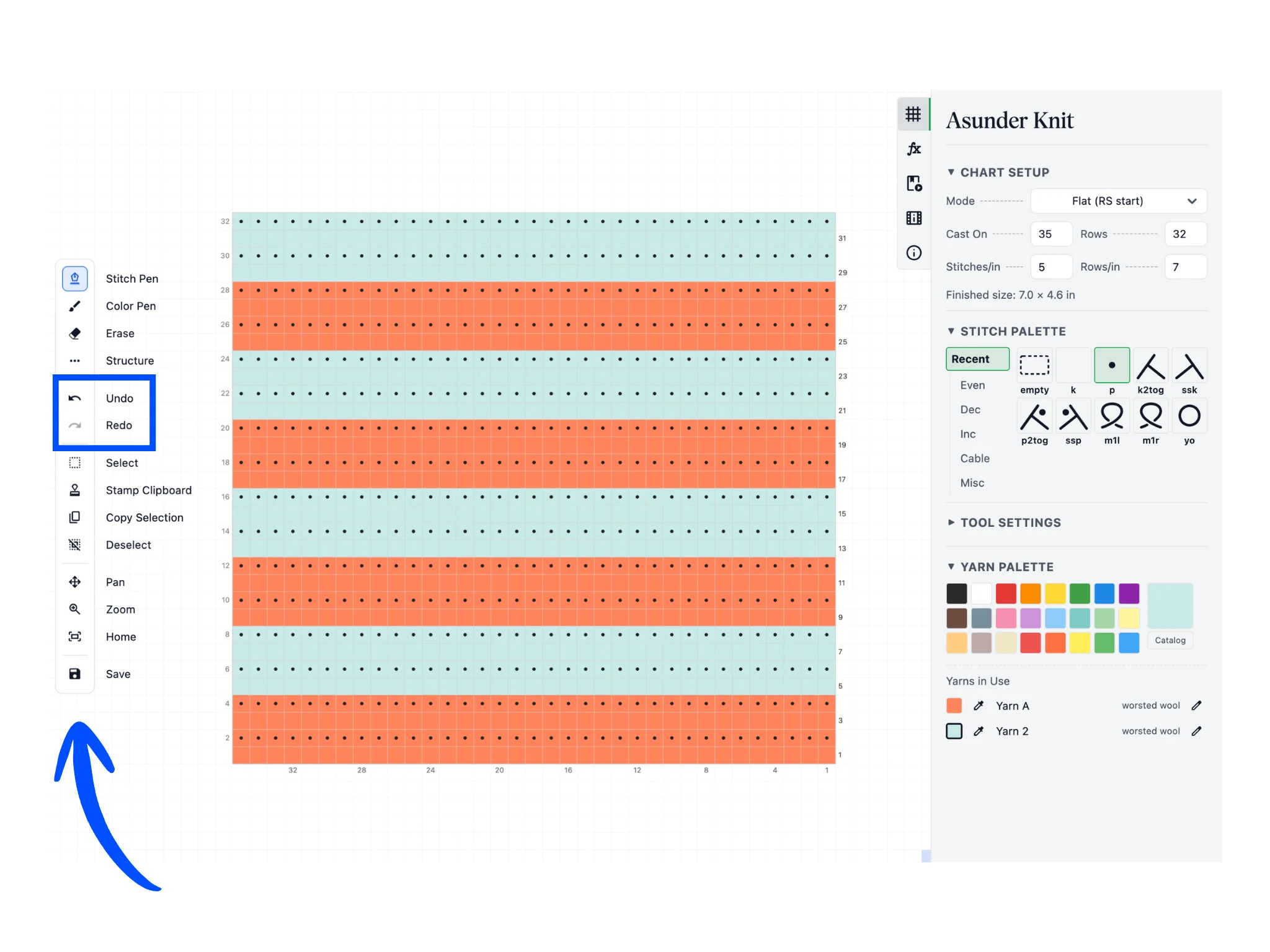
Fülle jetzt mit dem „Maschenstift“ und dem „Farbstift“ den Rest der Strickschrift aus, wie eben gezeigt. Danach sind alle Probleme verschwunden.
In der Werkzeugleiste gibt es außerdem „Rückgängig“ und „Wiederherstellen“. Über die Tastatur geht das mit Strg+Z und Strg+Umschalt+Z. Auf dem Mac nimmst du statt Strg die Befehlstaste: ⌘Z und ⇧⌘Z.
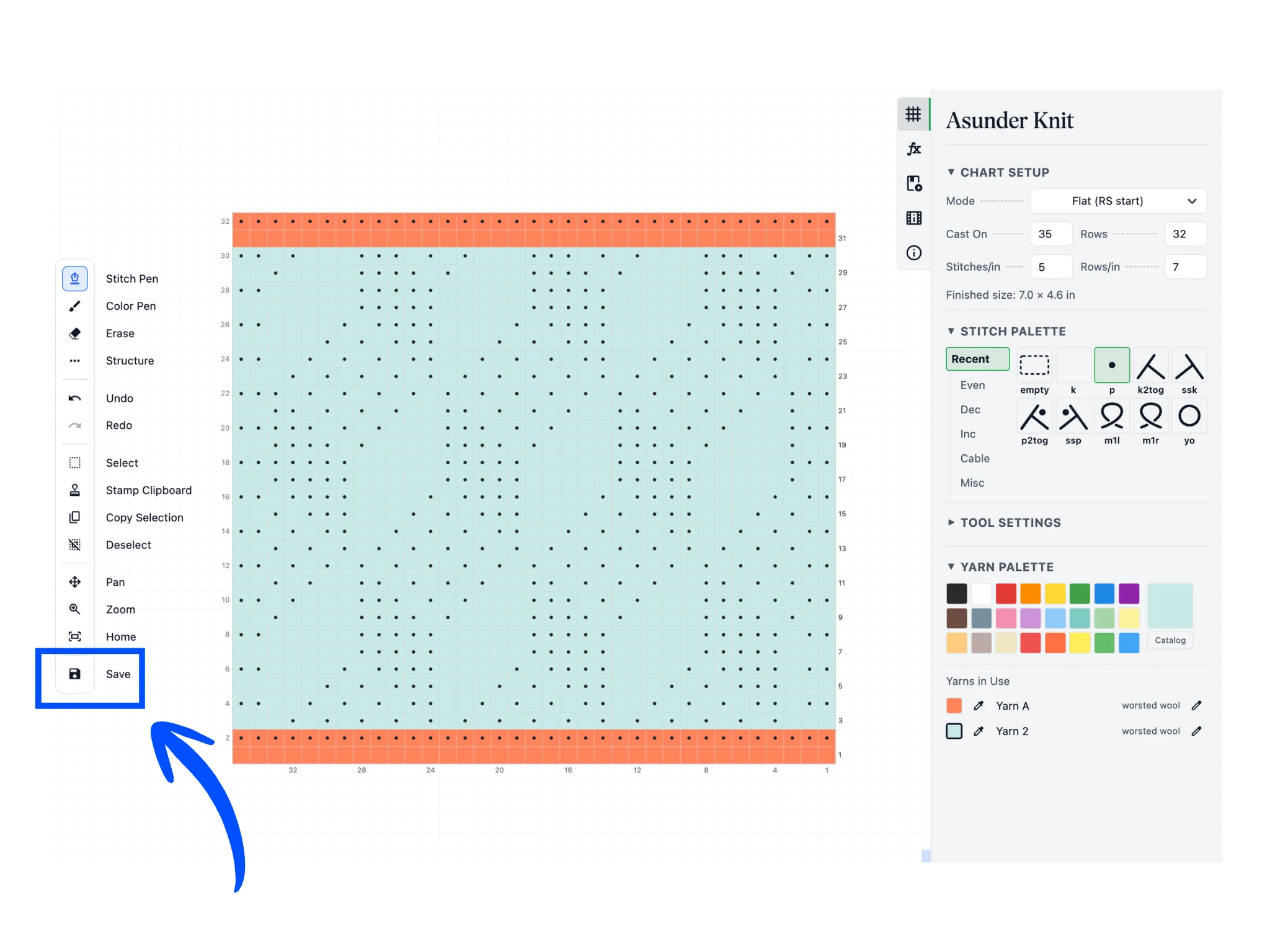
Hier habe ich in der Mitte ein Würfelmuster gezeichnet, ringsum einen Rand kraus rechts. Die farbigen Streifen aus dem vorigen Schritt habe ich durch einen äußeren Farbrand ersetzt. Damit weißt du alles, was du für den Einstieg brauchst.
In den nächsten Tutorials lernst du weitere Werkzeuge und Funktionen von Asunder Knit kennen, mit denen du deine Strickentwürfe schneller umsetzt.
Zum Schluss speicherst du das Projekt. Klicke dazu unten in der Werkzeugleiste auf „Speichern“.
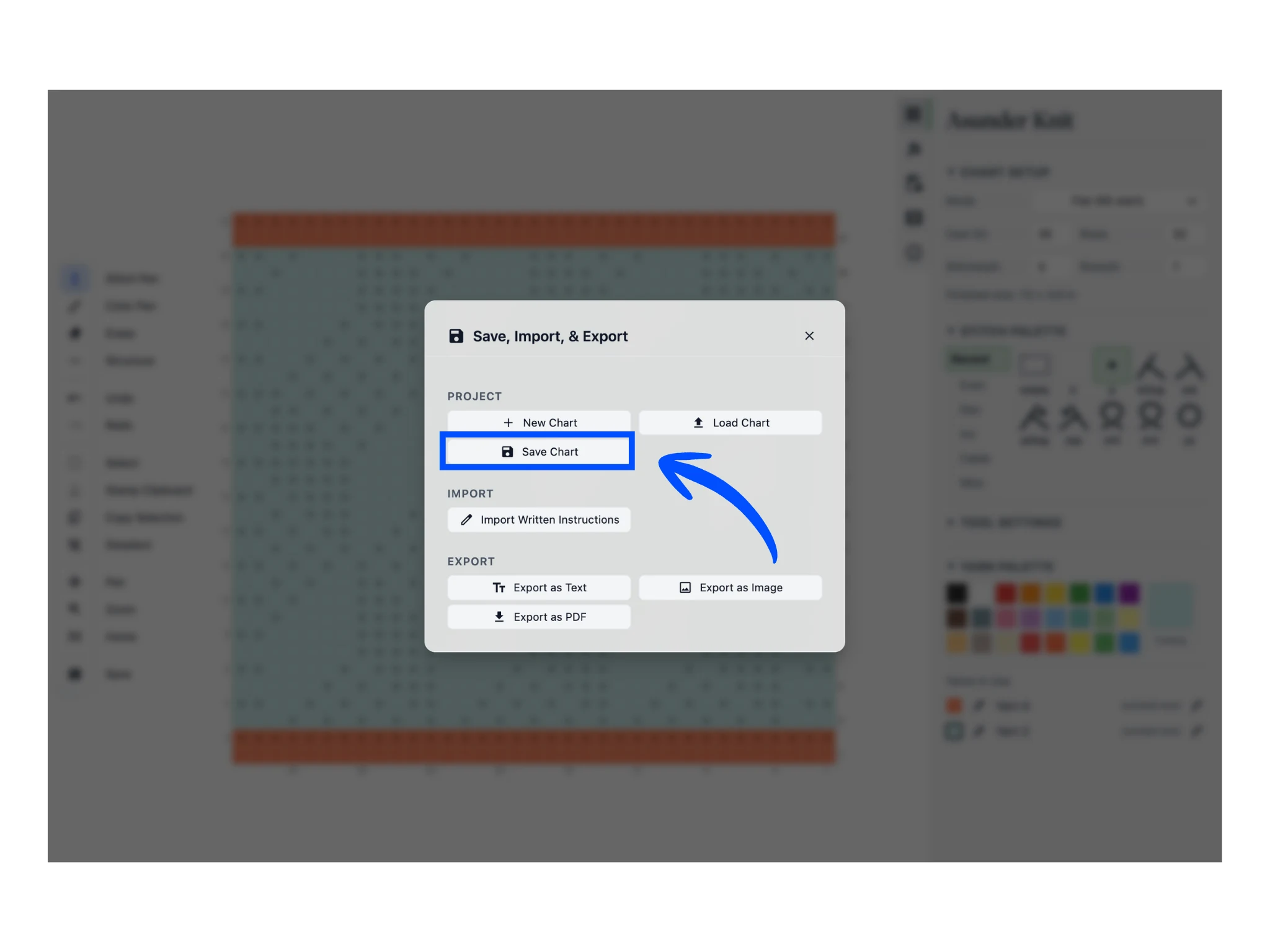
Ein Klick auf „Dokument speichern“ lädt eine .knit-Datei auf deinen Computer herunter. In diesem Dateiformat speichert Asunder Knit alle Projekte. Mit „Dokument öffnen“ öffnest du sie später wieder in Asunder Knit.
Außerdem kannst du dein Projekt exportieren: „Als PNG exportieren“ und „Als PDF exportieren“ laden es als Bild oder PDF-Datei auf deinen Computer herunter, „Anleitung exportieren“ als ausgeschriebene Strickanleitung.
Herzlichen Glückwunsch! Du hast dein erstes Tutorial mit Asunder Knit geschafft. Jetzt kann das Entwerfen richtig losgehen.