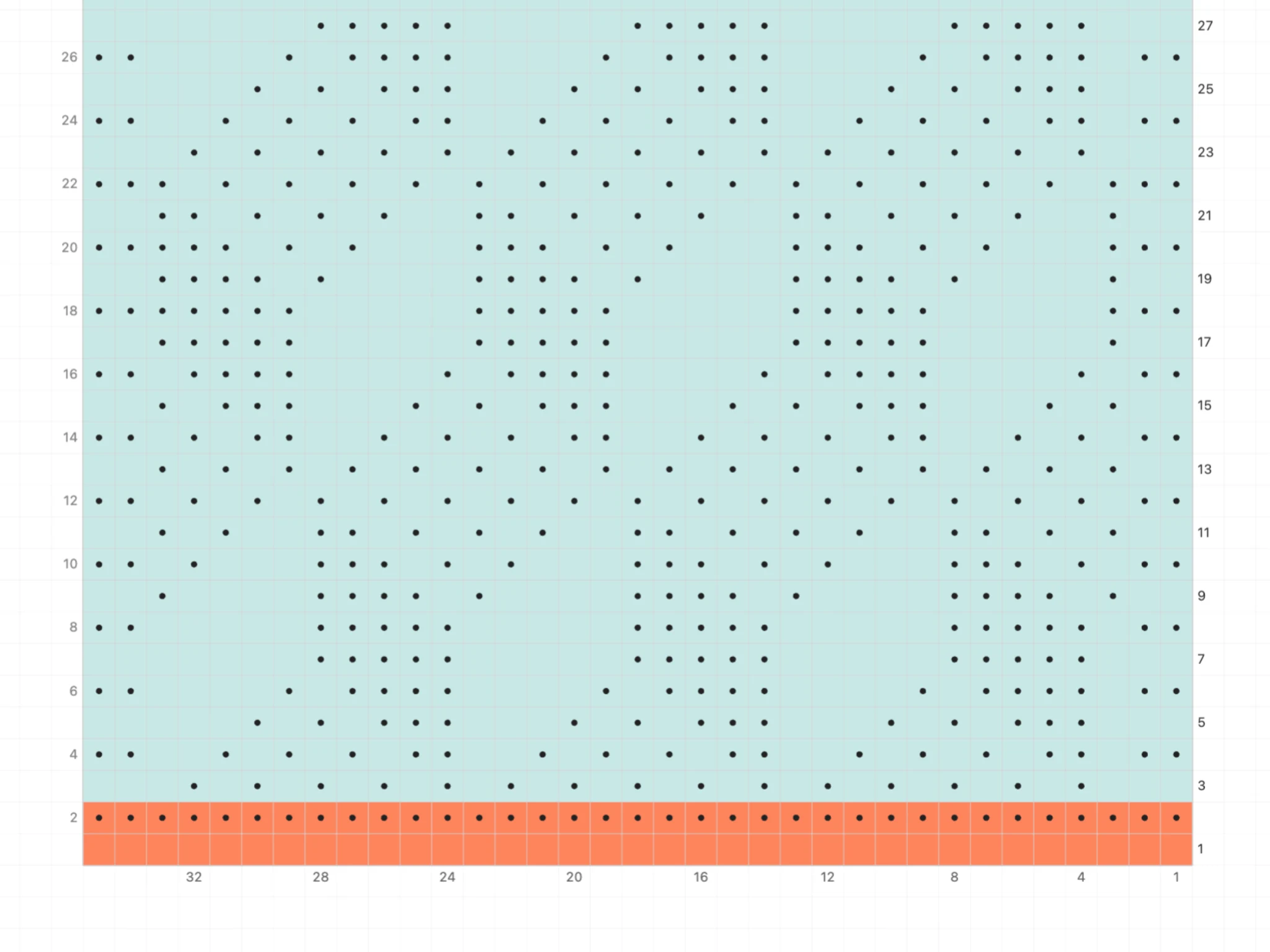
歡迎使用 Asunder Knit!這篇教學會介紹用軟體繪製織圖的入門技巧。
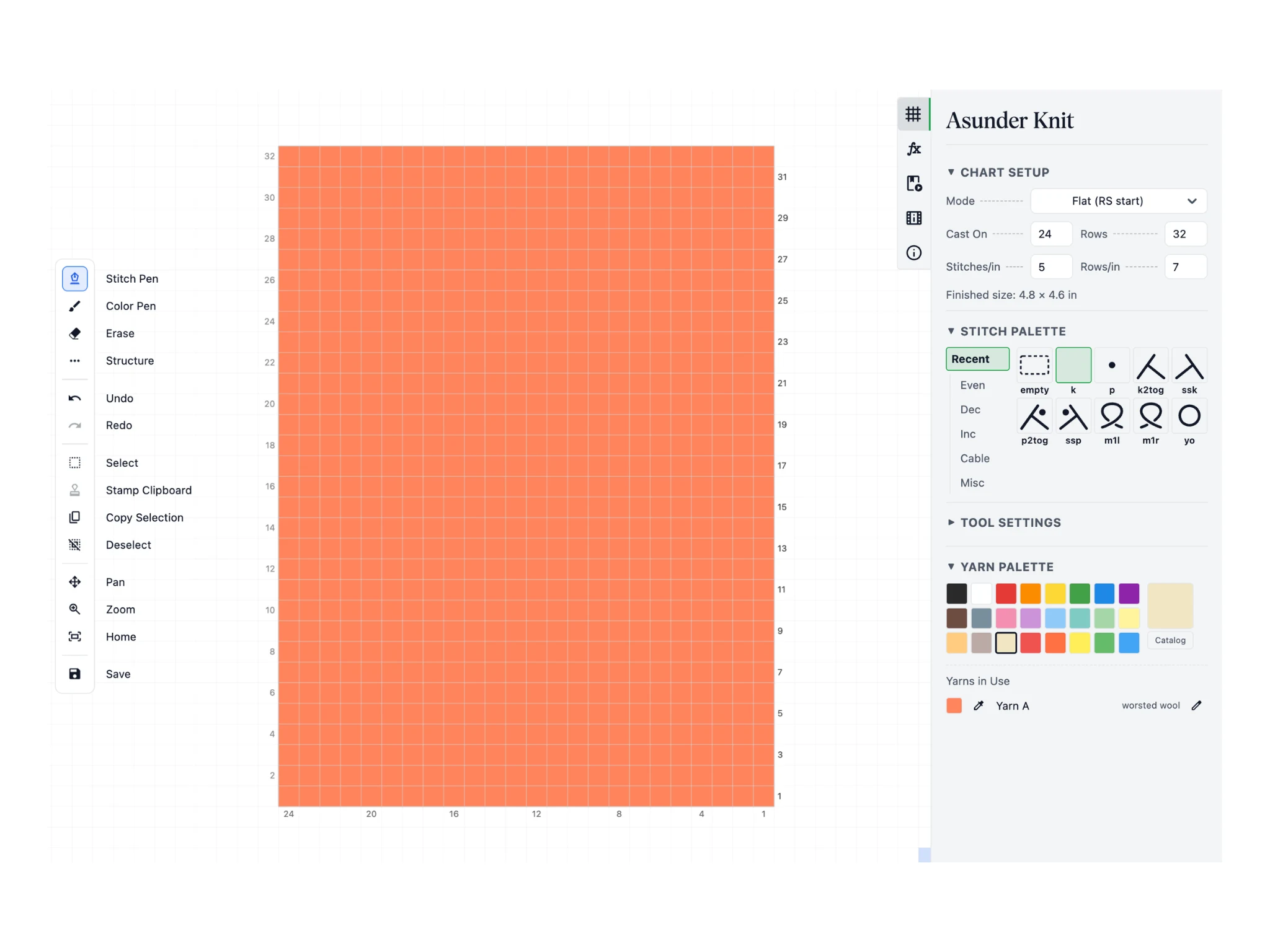
這是起始畫面。Asunder Knit 的介面分成三個部分:左側是工具列,中間是編輯區,右側是屬性面板。
工具列裡是編輯織圖用的各種工具,這些工具在編輯區中使用;編輯區以格線為底顯示織圖。屬性面板則可以設定工具和織圖,也提供繪製織圖時會用到的其他操作。
一開始東西很多,但別擔心。Asunder Knit 很容易上手,跟著我們的教學一步一步來,就能慢慢學會更進階的功能。
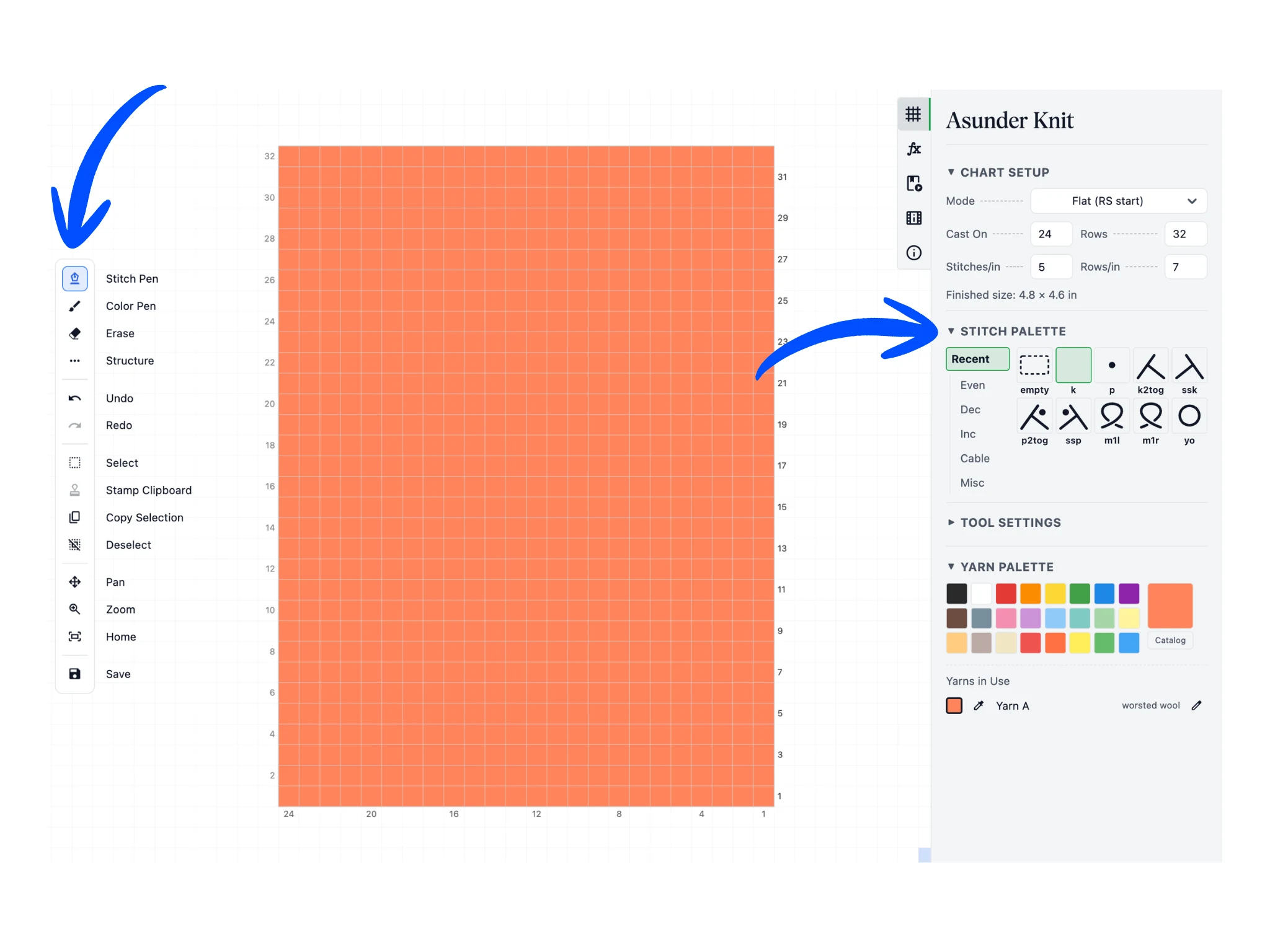
剛開始使用 Asunder Knit 時,工具列預設選取的是「針目畫筆」工具,可以用它在織圖中畫出針目。預設的針目是下針。
另外,開始新的檔案時,可以選擇下針和上針要用「直線與橫線」表示,還是用「空白與點」表示。
可以在屬性面板的「針法符號」中選擇要用的針目。一開始顯示的是「最近使用」分類,裡面已經放好常用的針目。其他分類裡還有更多種類的針目,例如「基本針法」、「減針」、「加針」。
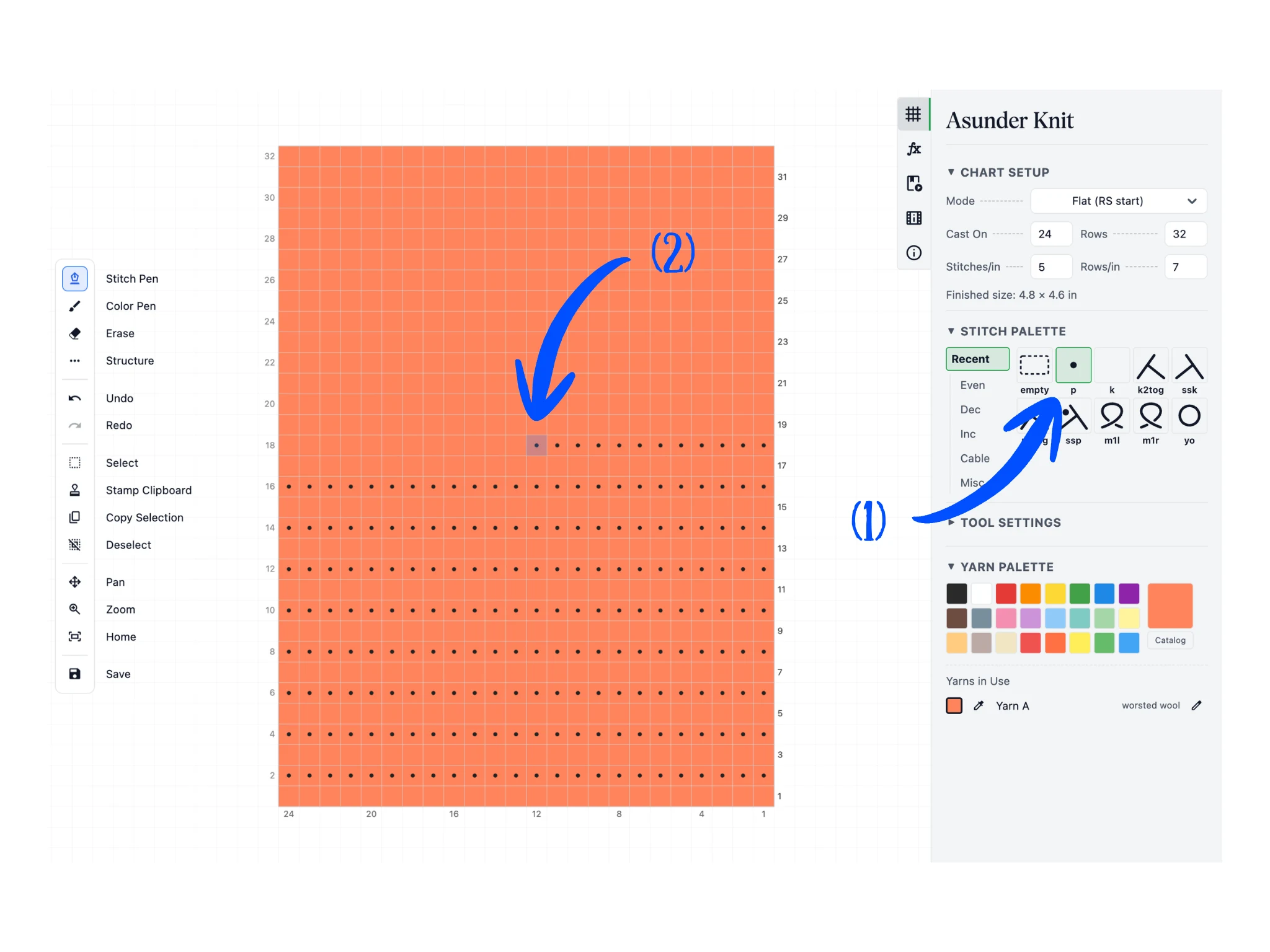
在「針法符號」中點選上針的圖示(1),把目前使用的針目換成上針。
接著,在織圖的格子上按一下滑鼠左鍵,就能開始畫出針目(2)。在這個步驟中,我把預設的平針(全部是下針)改成起伏針。按住滑鼠左鍵拖曳,就能像畫畫一樣連續畫出針目。
請注意,織圖畫的是從正面看到的樣子,正面段、反面段都一樣。例如織平針時,反面段手上織的是上針,但從正面(也就是織反面段時朝後的那一面)看,這一段仍然是下針。所以平針在織圖上每一格都標示為下針。
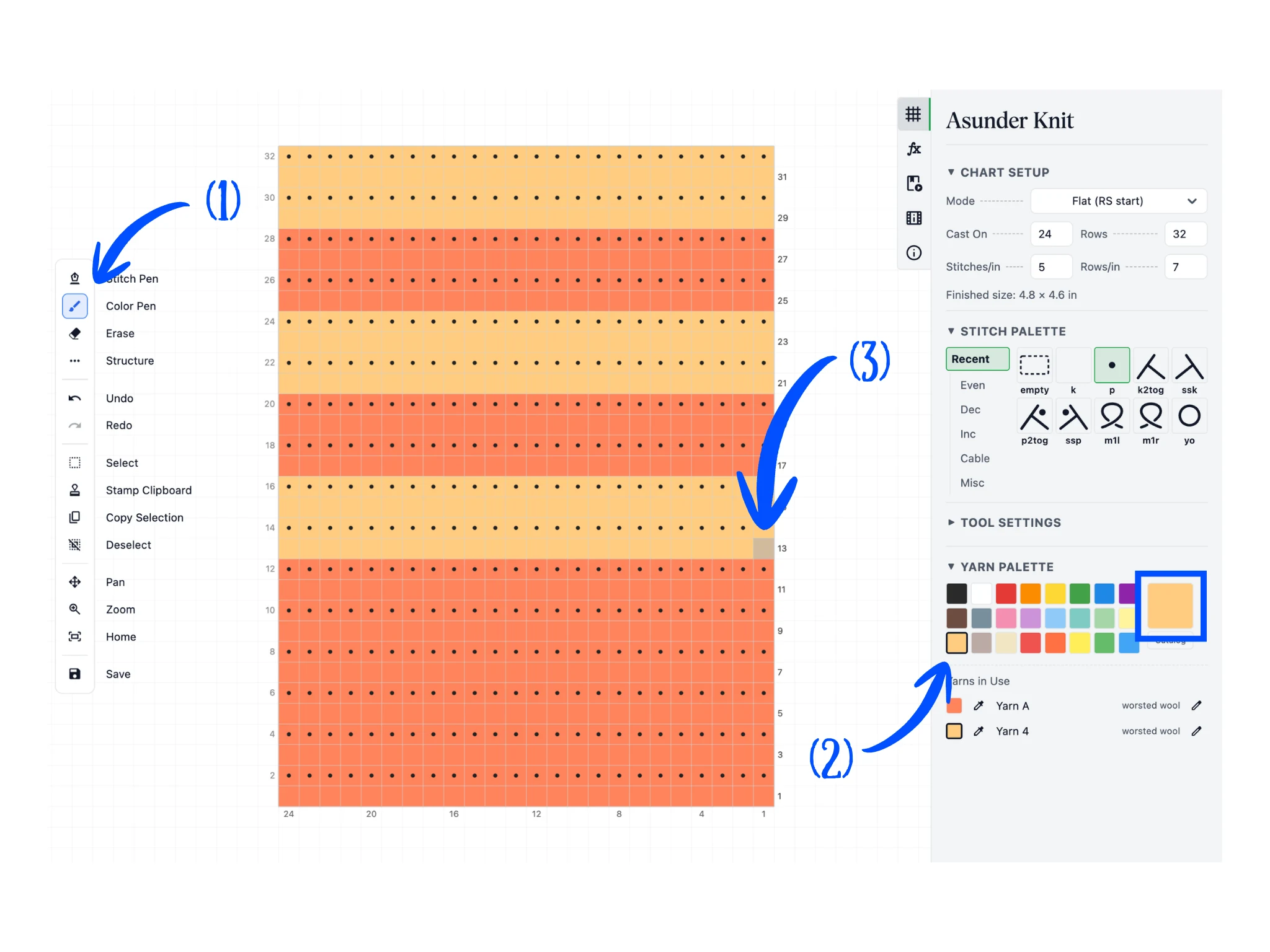
接下來,用工具列中的「顏色畫筆」工具(1)替每個針目換顏色,做配色編織時就會用到。「顏色畫筆」工具會把目前使用的顏色畫進織圖的格子裡。
屬性面板靠近下方的地方是「毛線調色盤」區段,大色塊顯示的就是目前使用的顏色。點選預設顏色(2),就能變更目前使用的顏色。
選好喜歡的顏色之後(這裡我選了黃色),就可以像使用「針目畫筆」一樣,在織圖中使用「顏色畫筆」(3)。不同的是,這次只會改變每個針目的底色。
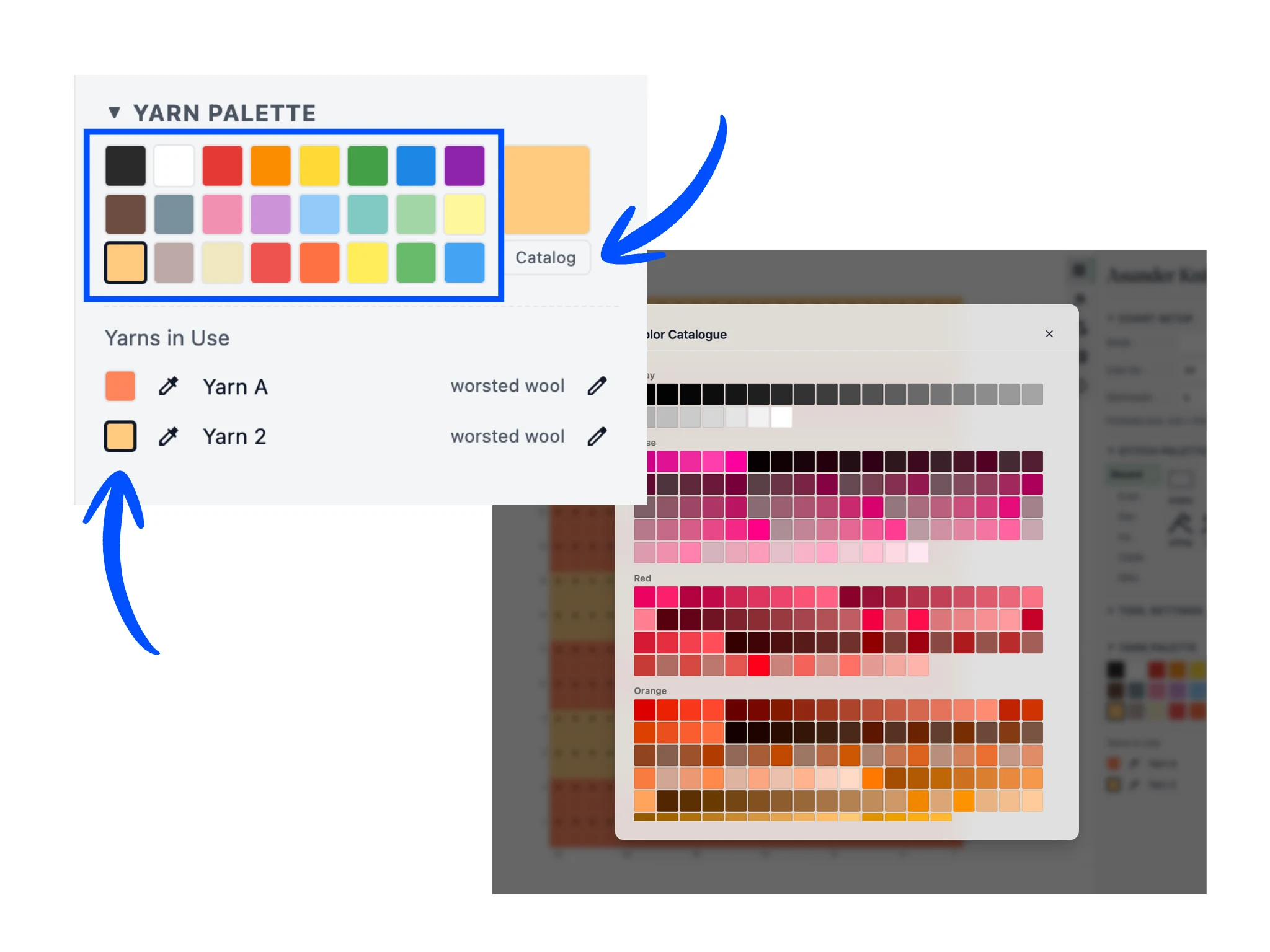
在「毛線調色盤」中,可以從我們提供的 24 種預設顏色中選擇一種,作為目前使用的顏色。教學圖片中以藍框標出這些顏色。
也可以點選目前顏色色塊下方的「色卡」按鈕開啟色卡,捲動瀏覽 1,000 多種顏色,從中挑選。
最後,點選「使用中的毛線」下方的小色塊,就能在作品的各個顏色之間快速切換。只有出現在織圖中的顏色,才會加入這一區。
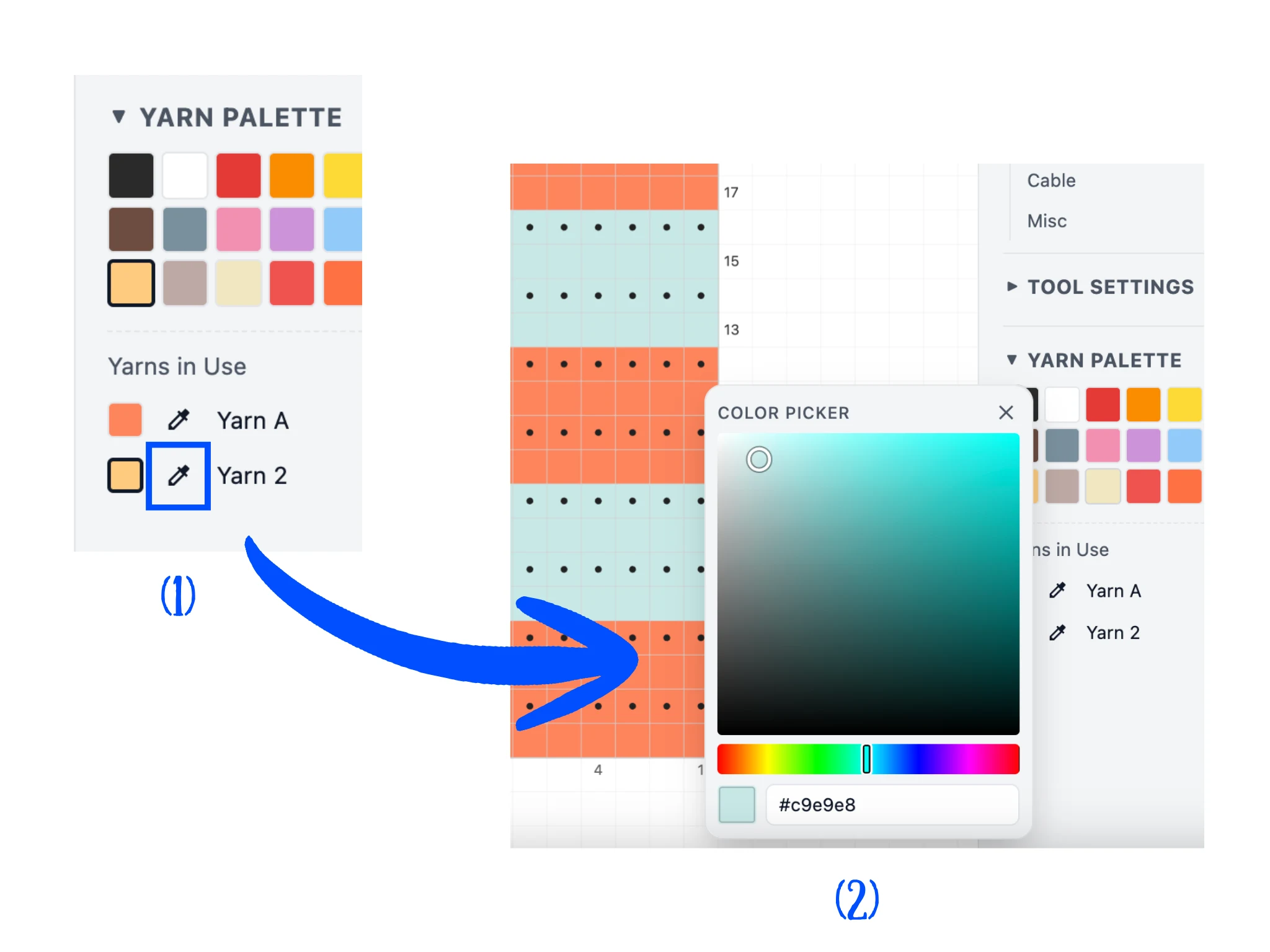
也可以修改使用中的顏色。「使用中的毛線」下方每個方形色塊的右側,都有一個滴管圖示的「重新上色」按鈕(1)。
點選這個滴管按鈕後,會出現「色彩選擇器」。可以調整顏色的色相、飽和度和明度,織圖也會隨之重新上色(2)。
可以用這項功能微調作品的配色。
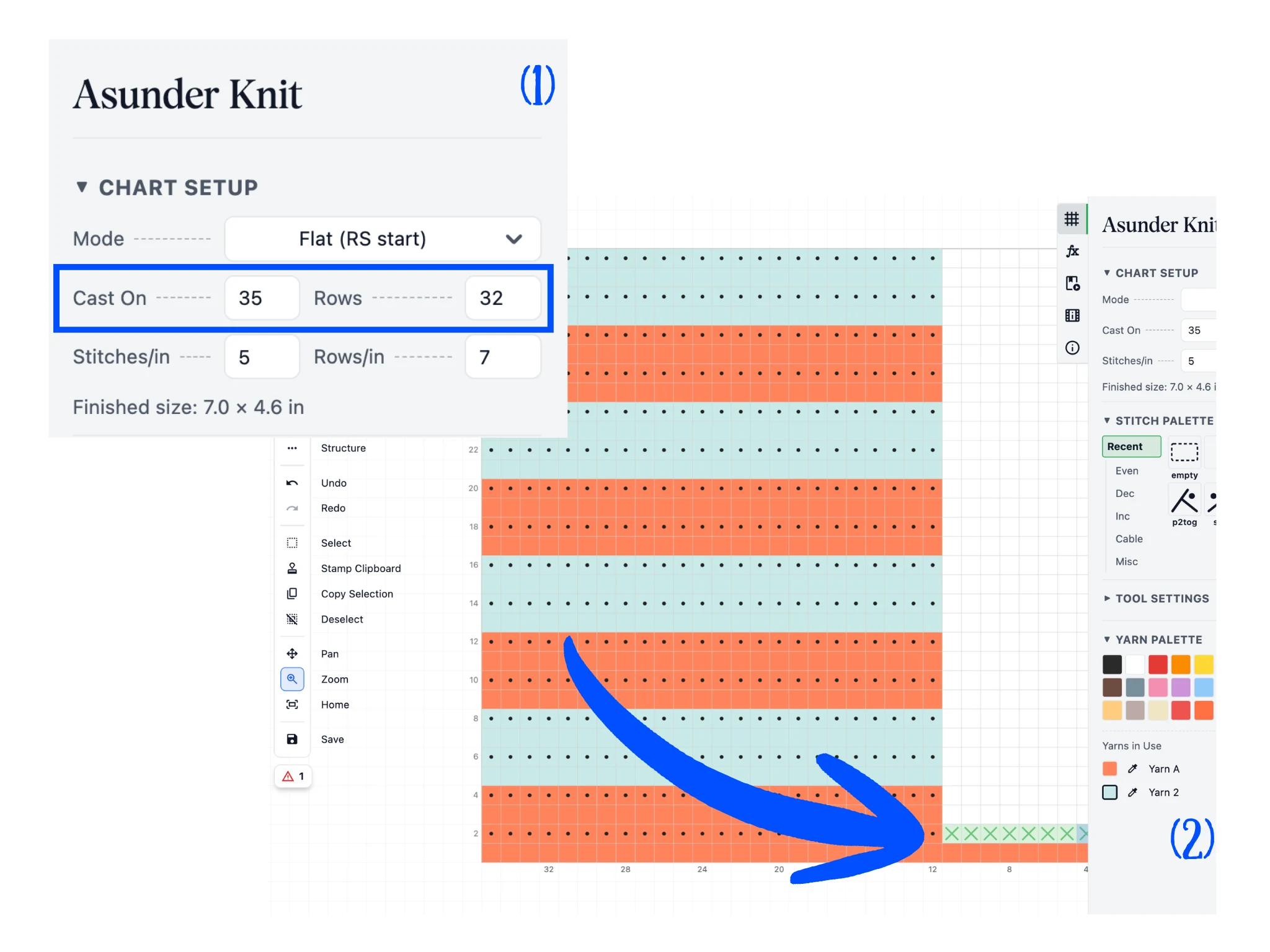
接下來,看看右上方屬性面板中的「織圖設定」區段,在這裡可以依作品需要設定織圖。
變更「起針數」和「段數」,就能調整作品的大小。在這篇教學中,我分別設為 35 和 32。這裡也可以調整密度、切換編織「模式」(之後的進階教學會介紹)。
調整織圖大小時,會自動加上起針,但不會在新增的區域填入針目。織圖也可能會超出畫面。
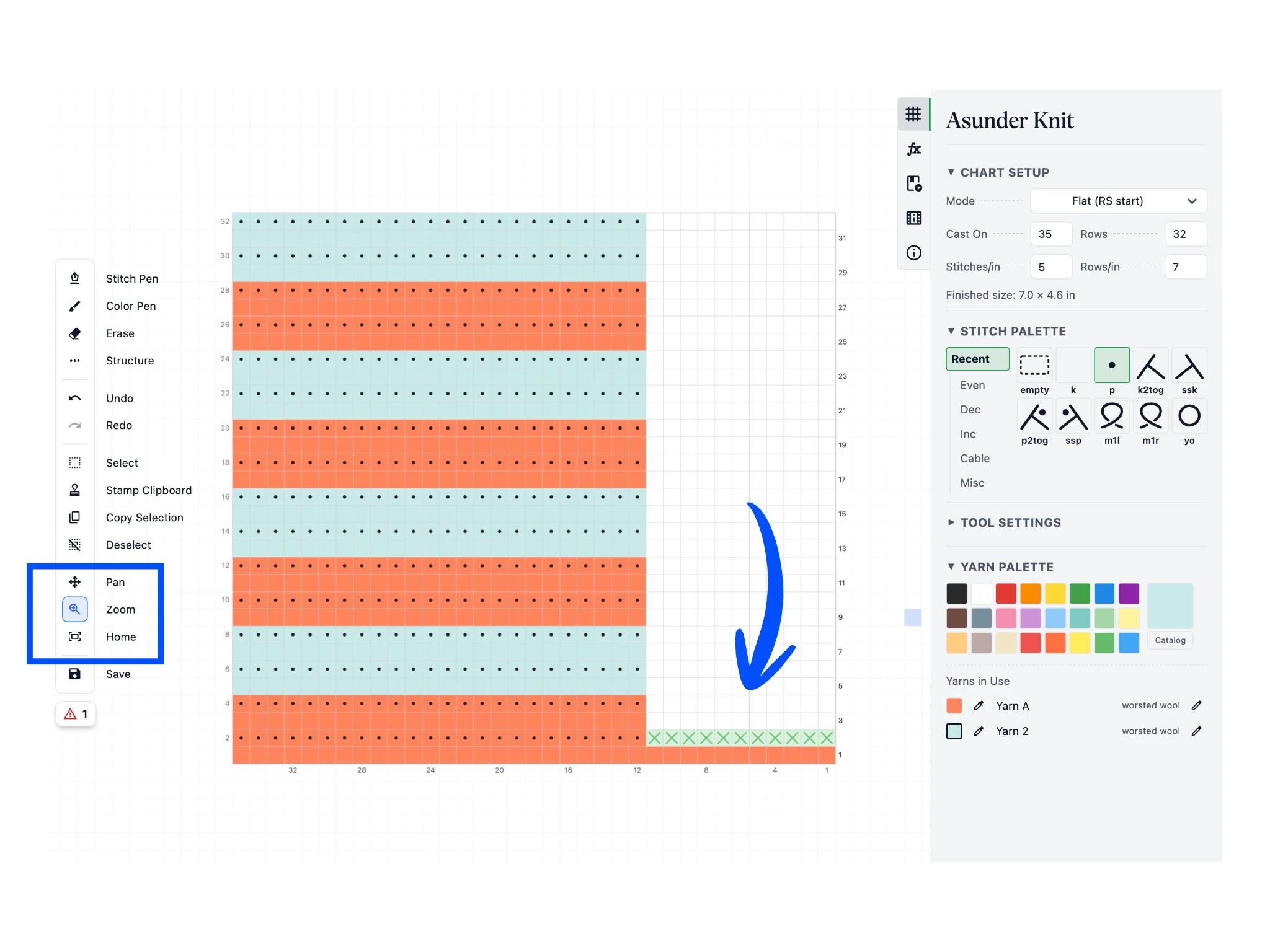
選取工具列中的「平移」或「縮放」工具,按住滑鼠左鍵拖曳,就能在編輯區中移動或縮放織圖。點選「重設檢視」按鈕,則可快速讓整份織圖顯示在畫面上。
按住空白鍵可暫時切換成平移,捲動滑鼠滾輪也能放大和縮小。
織圖上出現的「X」代表有問題,Asunder Knit 會自動檢查織圖有沒有錯誤。綠色和紅色的「X」表示針數錯誤(某一段的針數太少或太多)。這裡的標記表示還需要加上針目,才能符合新的起針數。
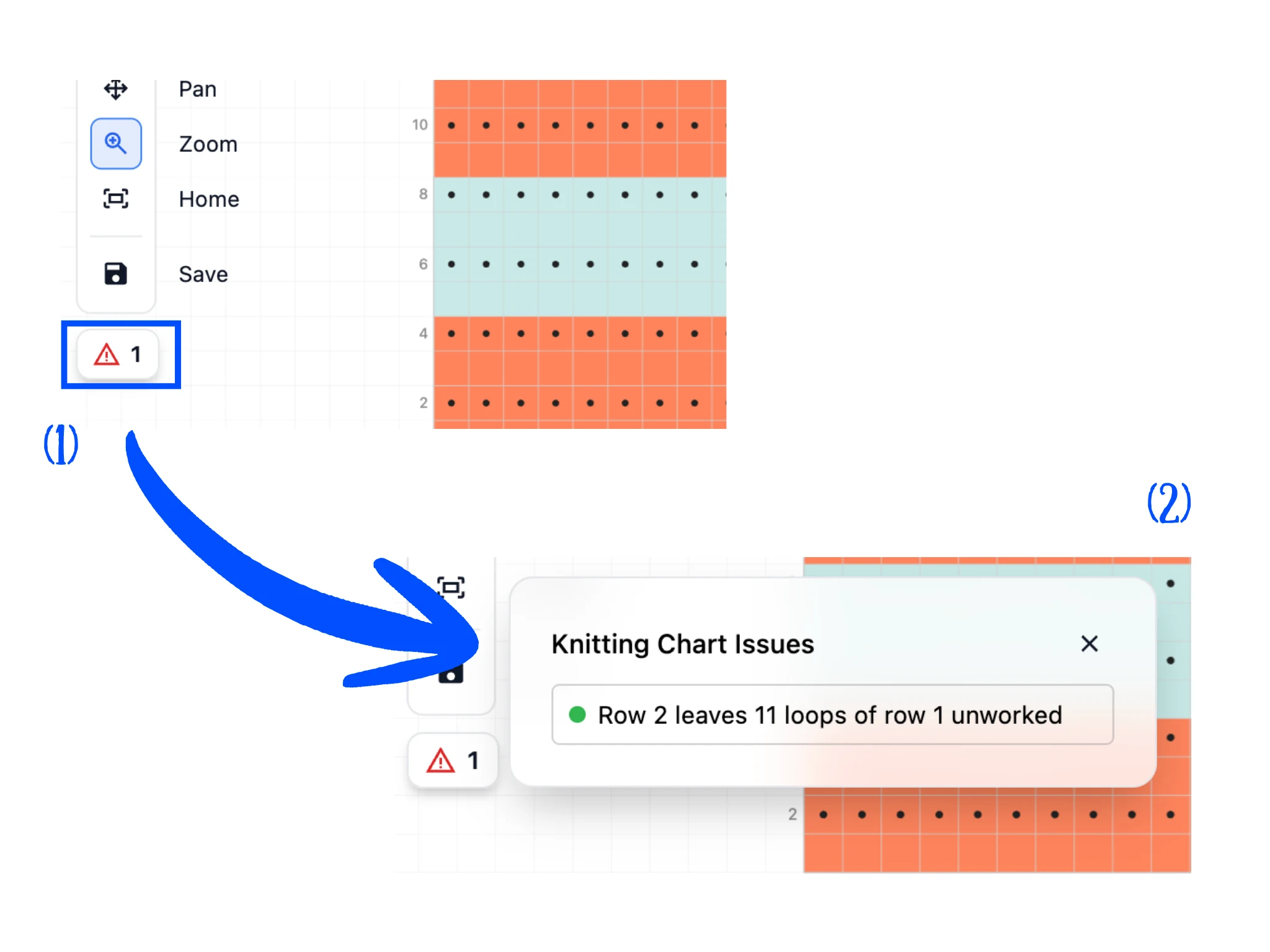
繪製織圖時,可能會遇到各種以綠色和紅色「X」標示的問題,也可能會遇到代表特殊錯誤的黃色「X」。所有錯誤都會在「織圖問題」視窗中詳細說明。
有錯誤時,工具列下方會出現一個圖示,顯示有幾段需要處理(1)。點選這個圖示,就會開啟一個小視窗,用文字清楚說明每個問題。
有了 Asunder Knit 的自動織圖檢查,在動手編織之前就能先找出錯誤。
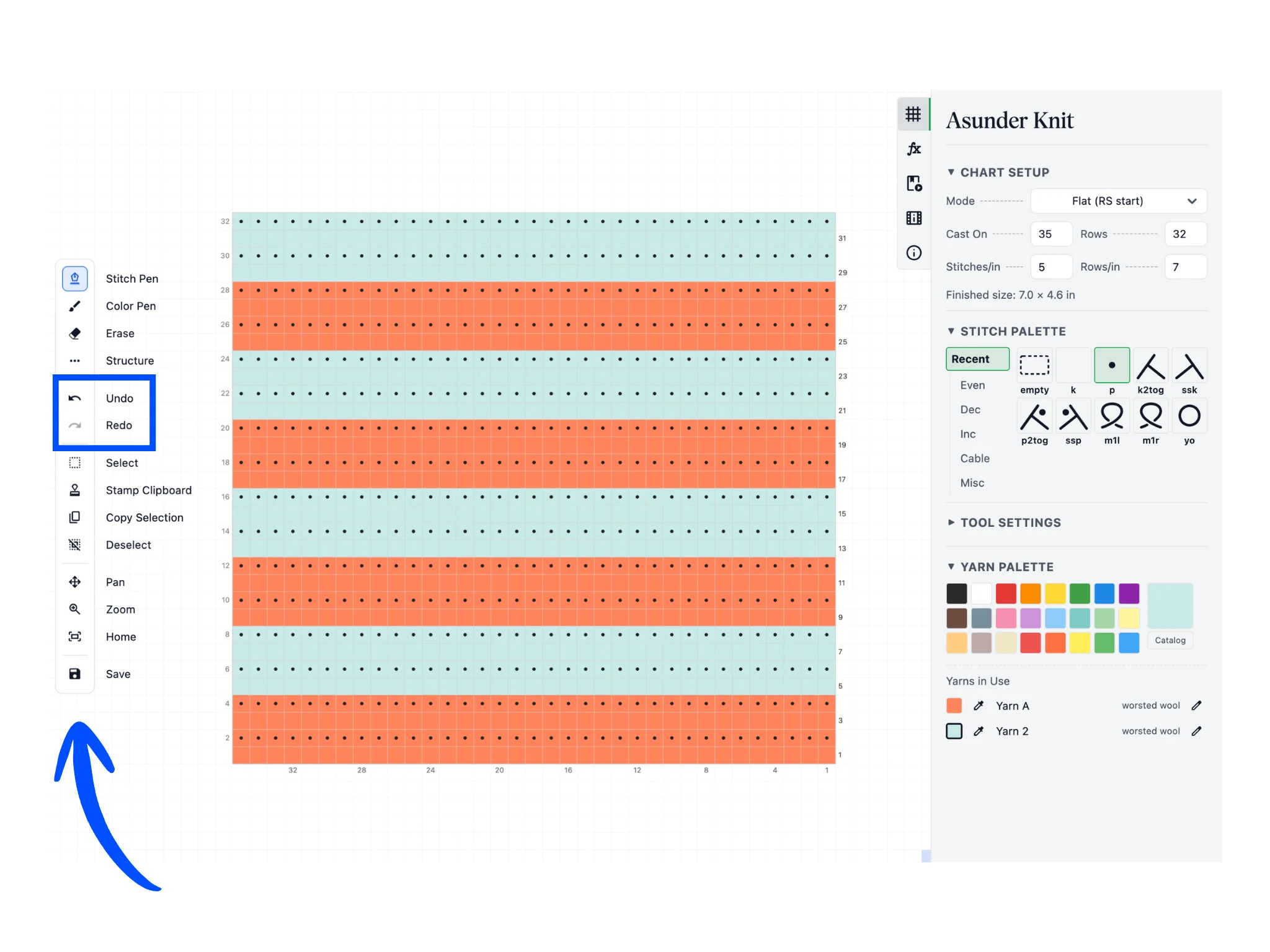
現在,運用剛才學到的「針目畫筆」與「顏色畫筆」用法,把織圖的其餘部分填滿。完成後,就可以看到已經沒有任何錯誤了。
工具列中也有「復原」和「取消復原」按鈕,方便操作時使用。按下 Ctrl+Z 鍵可以復原,按下 Ctrl+Shift+Z 鍵可以取消復原。在 Mac 上,請以 Command 鍵取代 Ctrl 鍵。
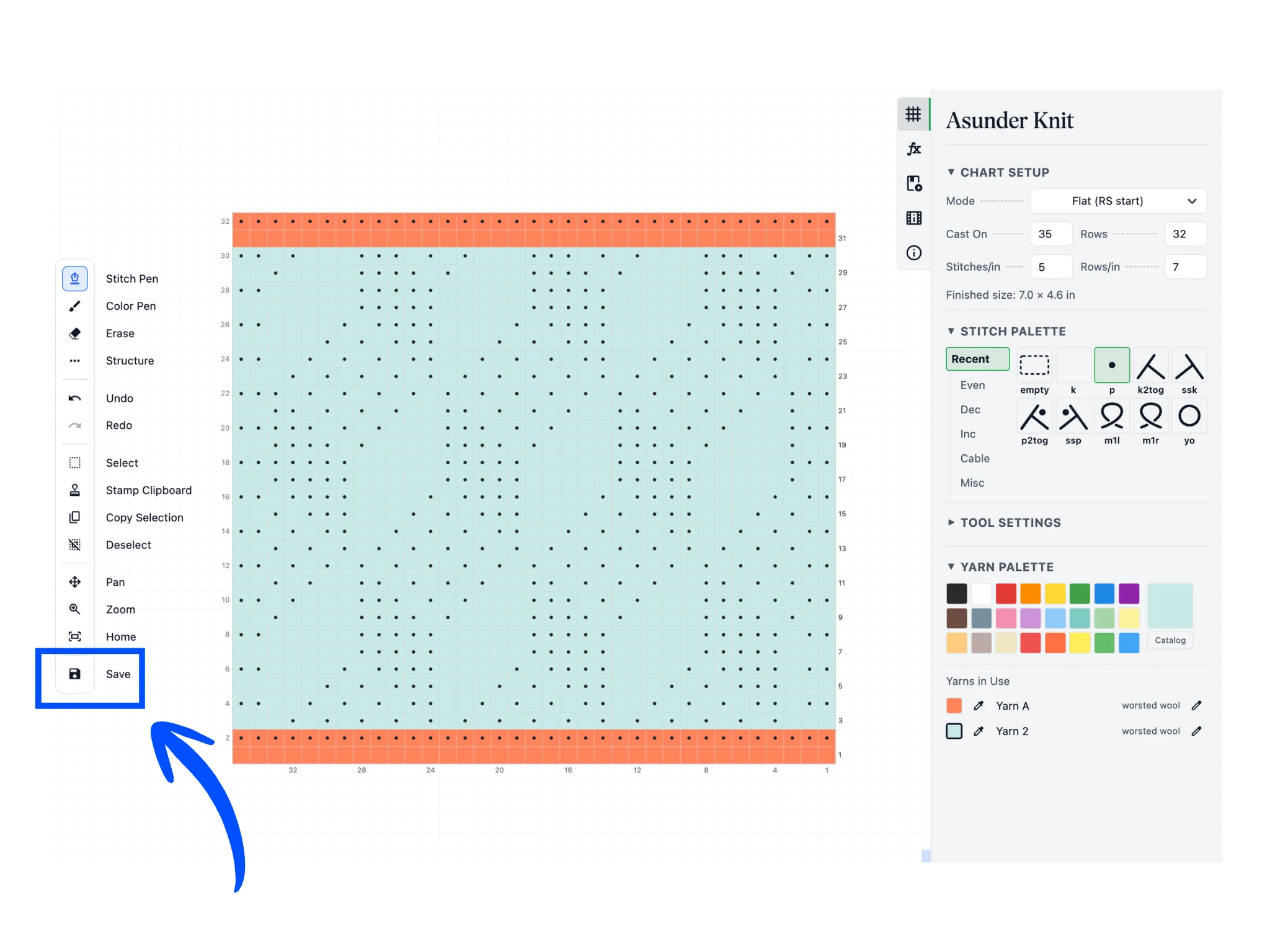
這裡我把中央的針目改成立體方塊花樣,四周加上一圈起伏針的邊,也把上一步的條紋換成了配色的邊。到這裡,開始繪製織圖需要知道的,都已經學會了。
接下來幾篇教學會介紹 Asunder Knit 更多的工具和操作,讓編織設計更省時。
結束之前,記得要儲存檔案。請點選工具列最下方的「儲存」按鈕。
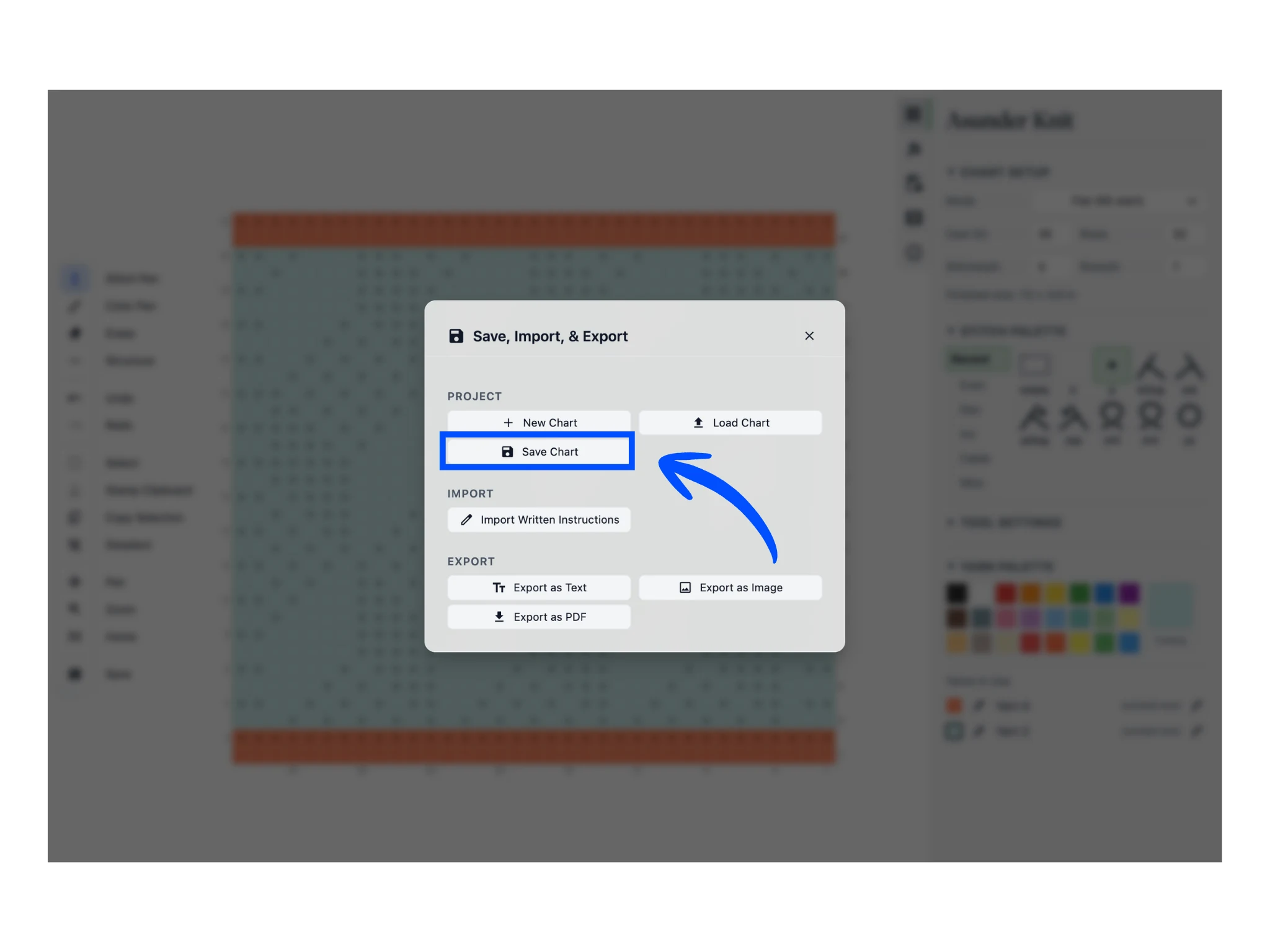
點選「儲存檔案」按鈕,就會把 .knit 檔案下載到電腦上。Asunder Knit 的所有檔案都以這種格式儲存。之後可以用「開啟檔案」按鈕,把這些檔案重新載入 Asunder Knit。
也可以用「匯出為圖片」、「匯出為 PDF」和「匯出文字織圖」,把織圖以 PNG、PDF 或文字織圖格式下載到電腦上。
恭喜完成第一篇 Asunder Knit 教學。精彩的編織軟體之旅,就從這裡開始 :)