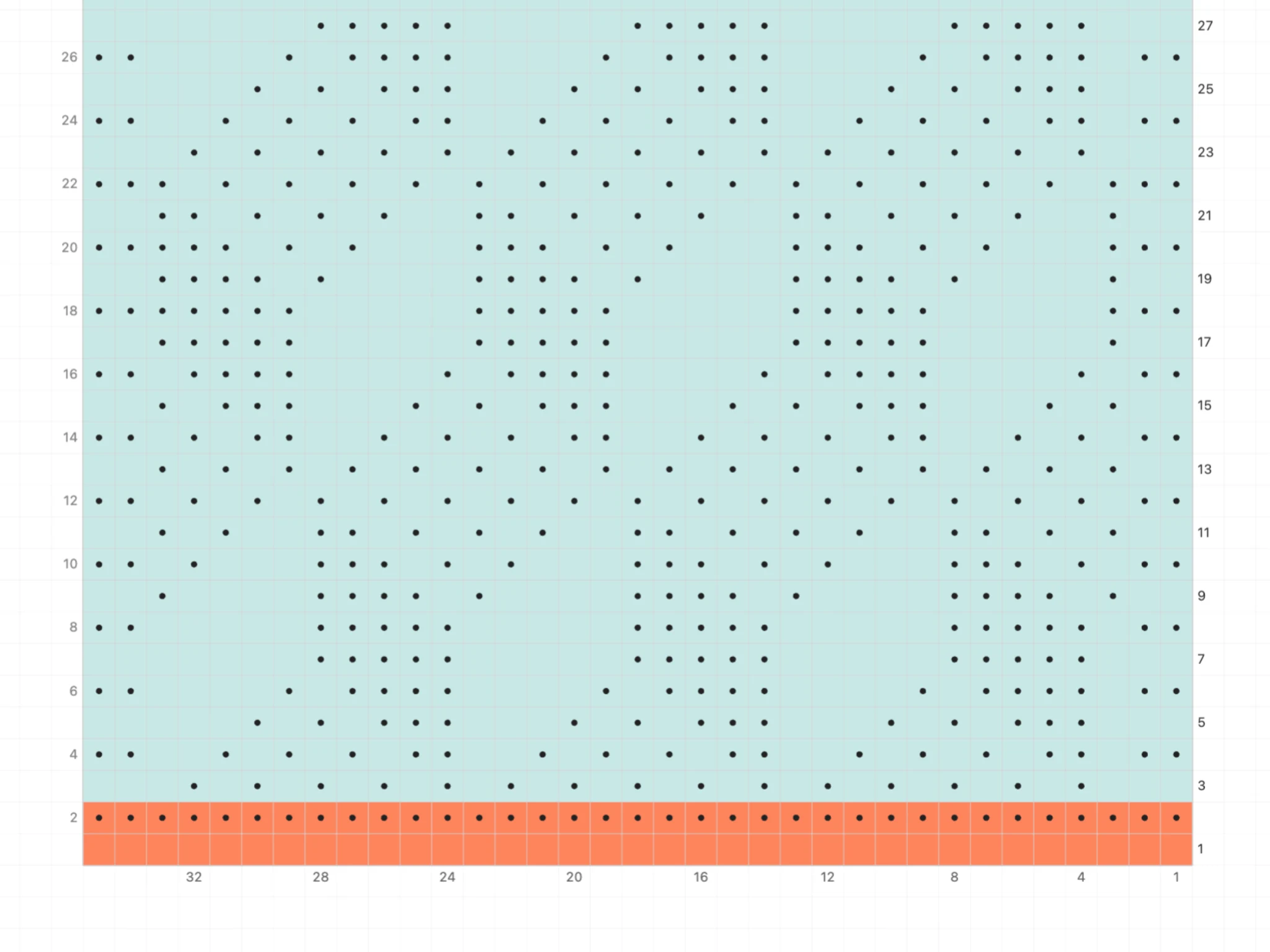
Добро пожаловать в Asunder Knit! В этом уроке вы освоите основные приёмы и сможете составлять в программе схемы для своих вязаных изделий.
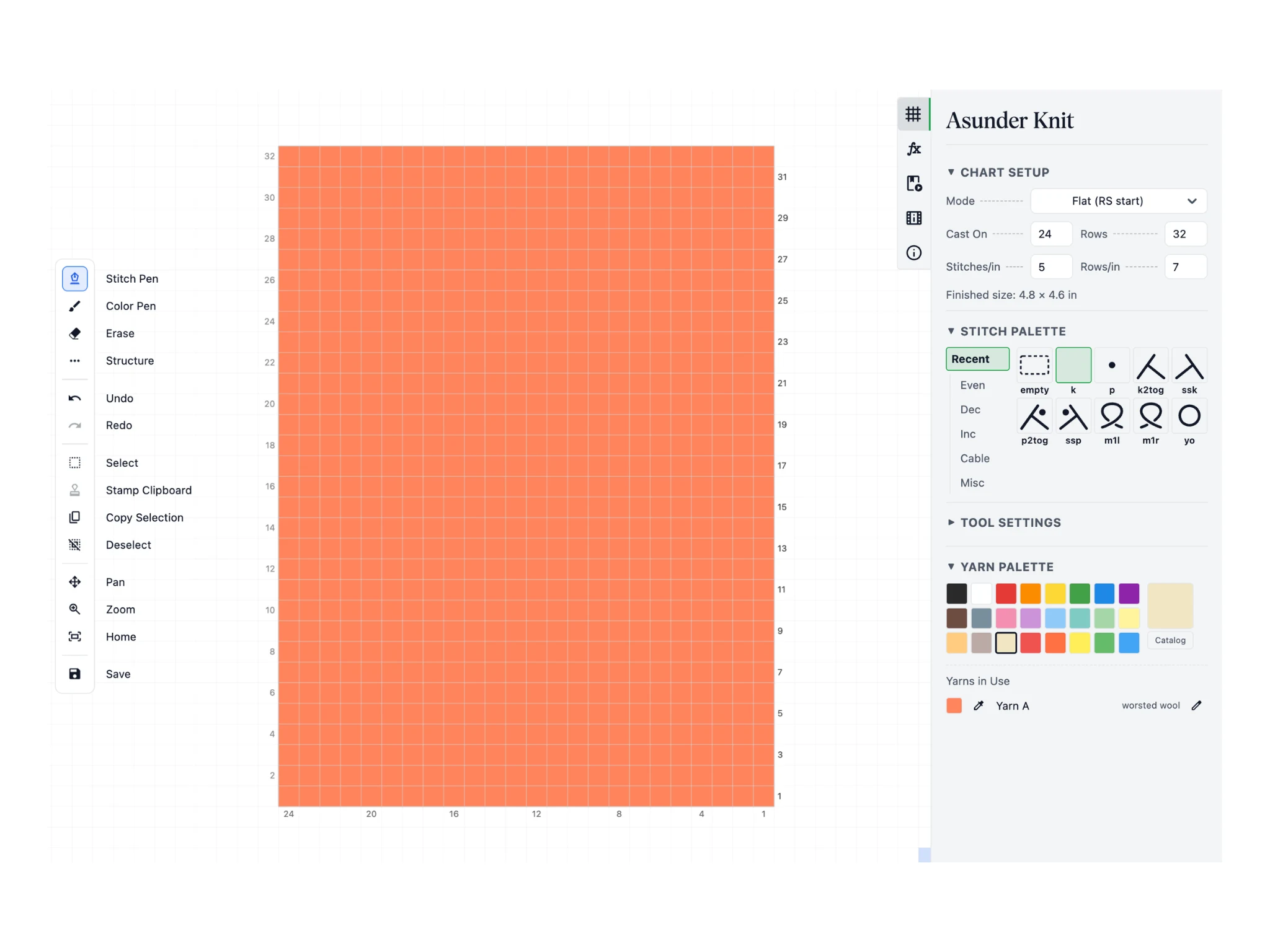
Так выглядит начальный экран. Интерфейс Asunder Knit состоит из панели инструментов слева, редактора в центре и панели свойств справа.
На панели инструментов собраны инструменты для редактирования схемы. Работают они в редакторе, где схема показана на фоне сетки. На панели свойств — параметры инструментов и схемы, а также дополнительные действия для работы со схемой.
На первый взгляд всего много, но пугаться не стоит: начать работать в Asunder Knit легко, а более сложные возможности можно осваивать постепенно, по нашим урокам.
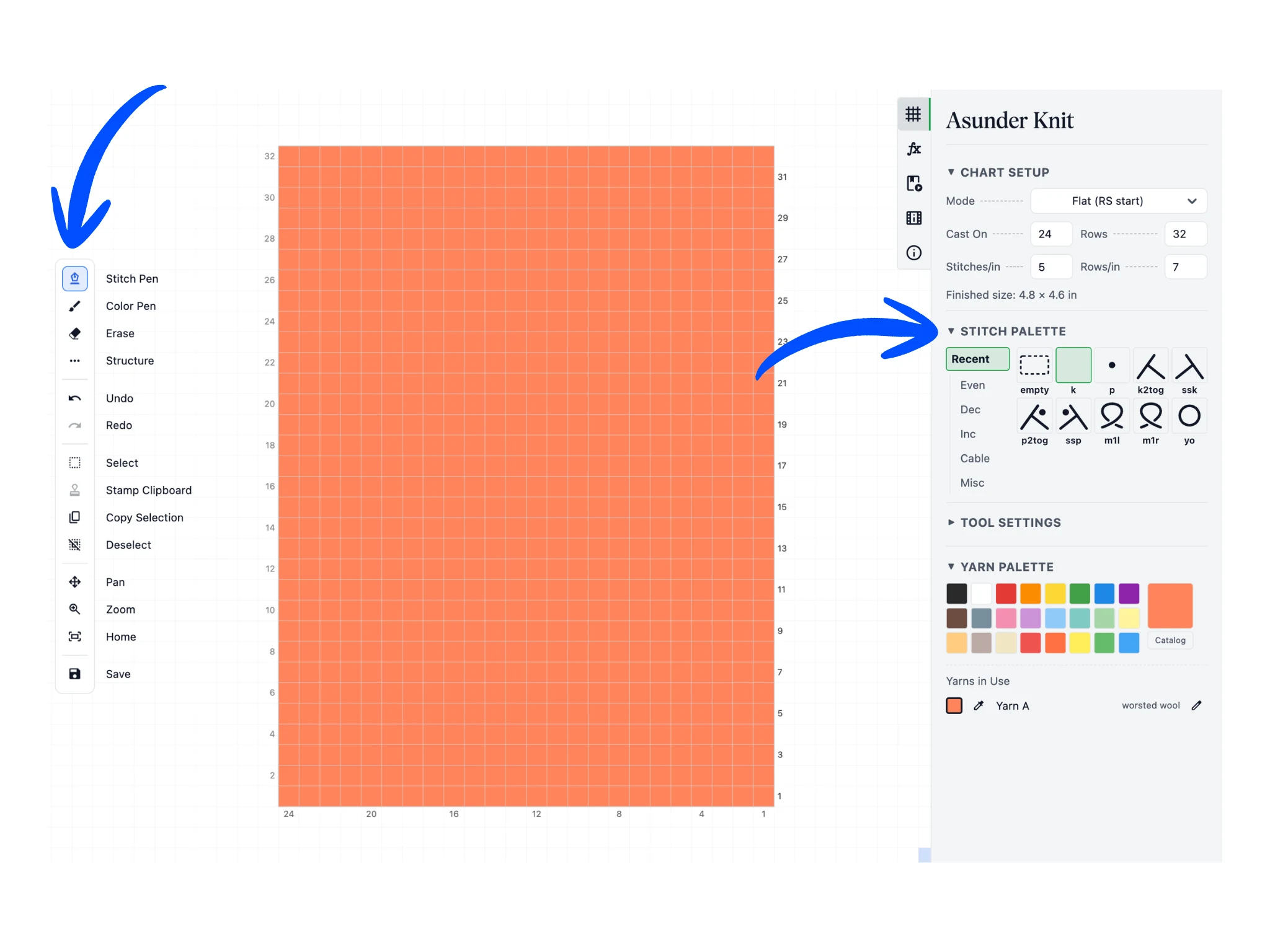
В начале работы в Asunder Knit на панели инструментов уже выбран инструмент «Перо петель» — им рисуют петли на схеме. По умолчанию оно рисует лицевую петлю.
Обратите внимание: при создании схемы можно выбрать, как обозначать лицевые и изнаночные петли, — «Вертикальная и горизонтальная черта» или «Пустая клетка и точка».
Нужную петлю выбирают в разделе «Палитра петель» на панели свойств. Сначала открыта группа «Недавние» с часто используемыми петлями. Другие петли — в остальных группах: «Основные», «Убавки», «Прибавки» и т. д.
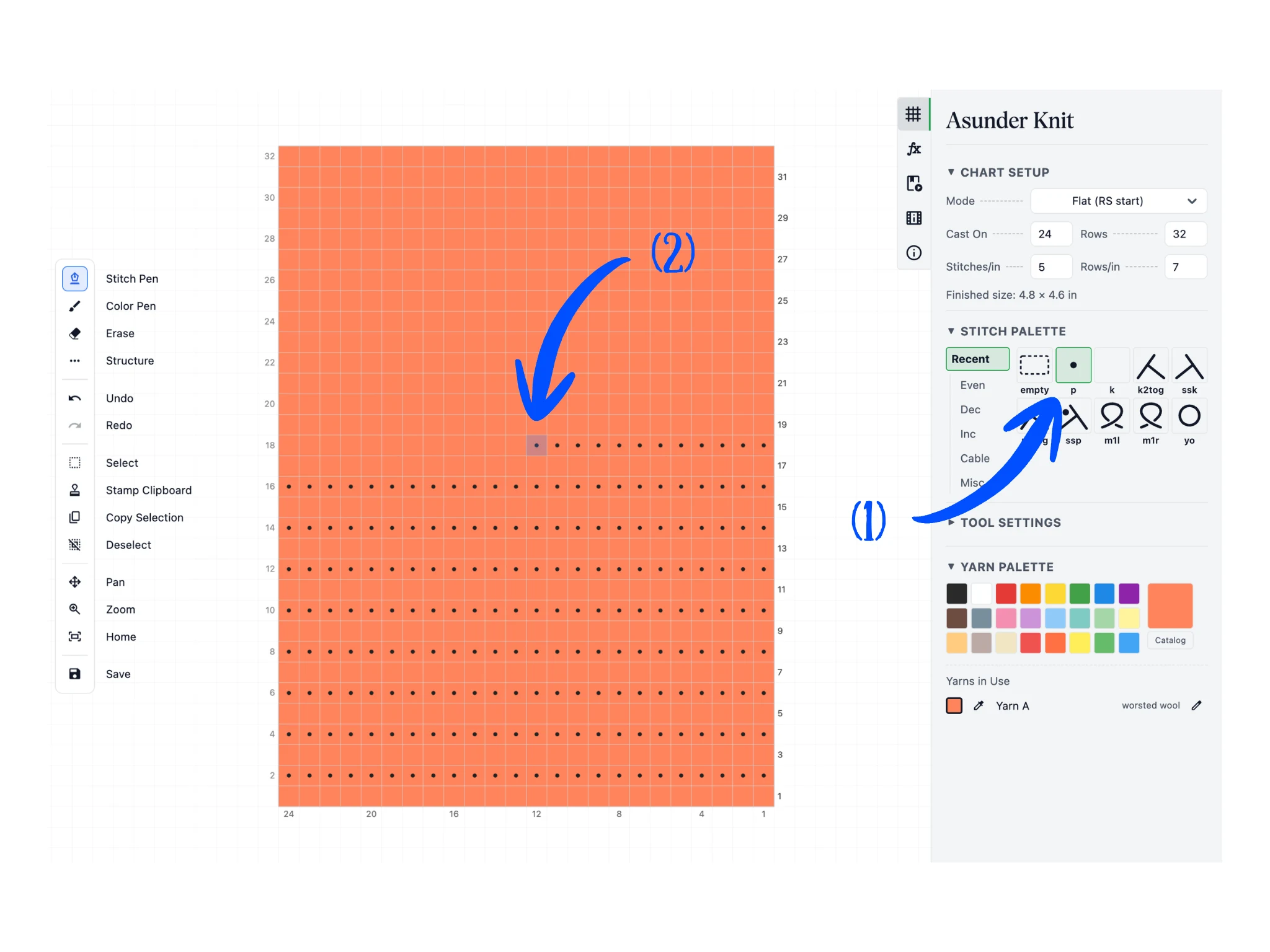
В палитре петель выберите изнаночную петлю — нажмите на её значок (1).
Затем нажимайте левой кнопкой мыши на клетки сетки, чтобы расставлять петли (2). На этом шаге я меняю лицевую гладь, которая стоит по умолчанию (все петли лицевые), на платочную вязку. Если провести мышью с зажатой левой кнопкой, петли ложатся одна за другой, как при рисовании.
На схемах для вязания петли принято показывать с лицевой стороны, будь то лицевой или изнаночный ряд. Например, изнаночный ряд при ручном вязании мы провязываем изнаночными петлями, но с лицевой стороны полотна они выглядят как лицевые. Поэтому для лицевой глади на схеме во всех клетках стоит лицевая петля.
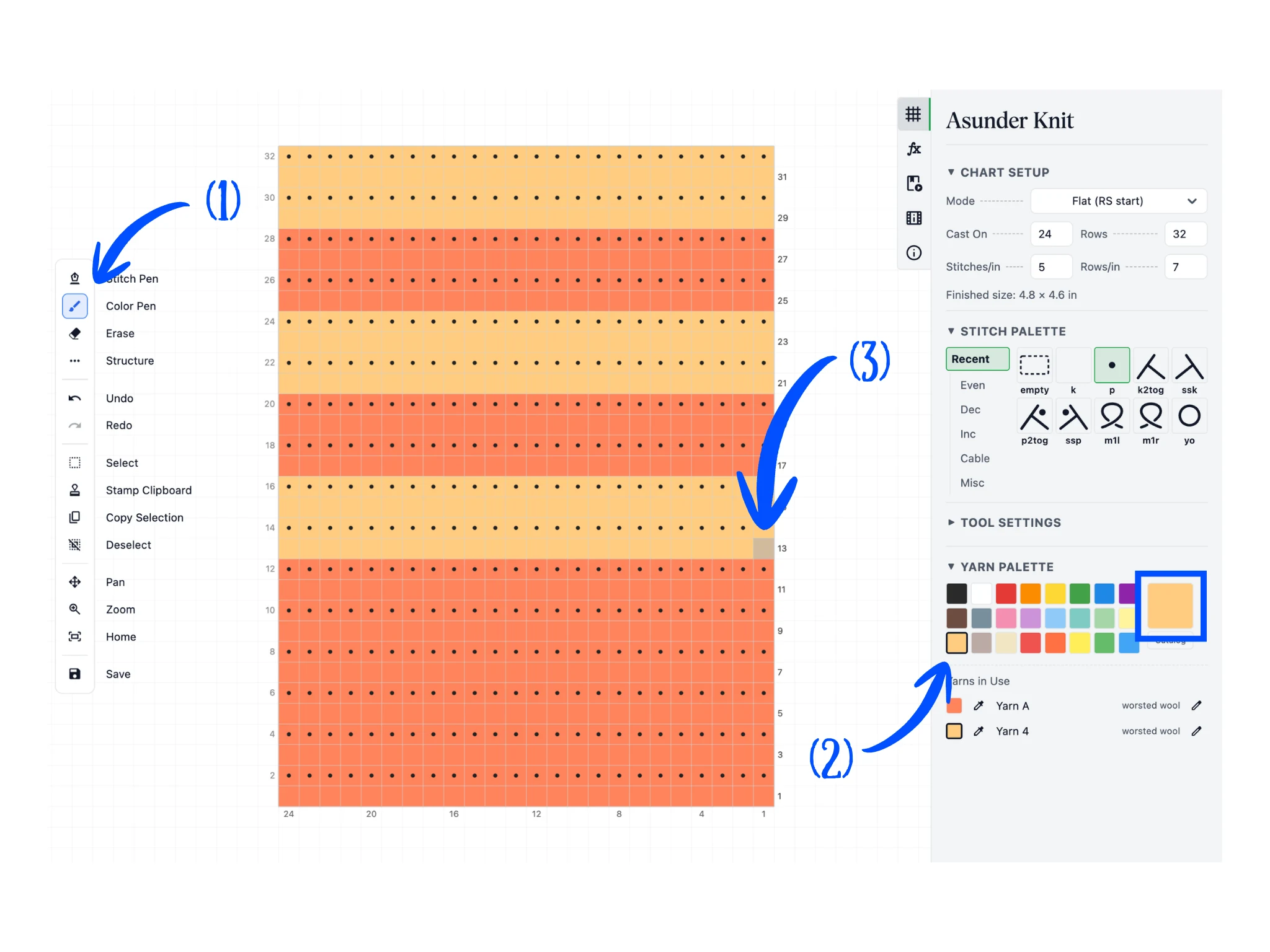
Дальше можно менять цвет каждой петли (например, для жаккарда) инструментом «Перо цвета» на панели инструментов (1). Этот инструмент закрашивает клетки схемы активным цветом.
На панели свойств, ближе к низу, есть раздел «Палитра пряжи». Активный цвет показан в большом цветном квадрате. Здесь можно нажать на готовый цвет (2), чтобы сделать его активным.
Когда цвет выбран (я выбрал жёлтый), рисуйте на схеме (3) инструментом «Перо цвета» так же, как инструментом «Перо петель». На этот раз меняется только цвет клеток, а не сами петли.
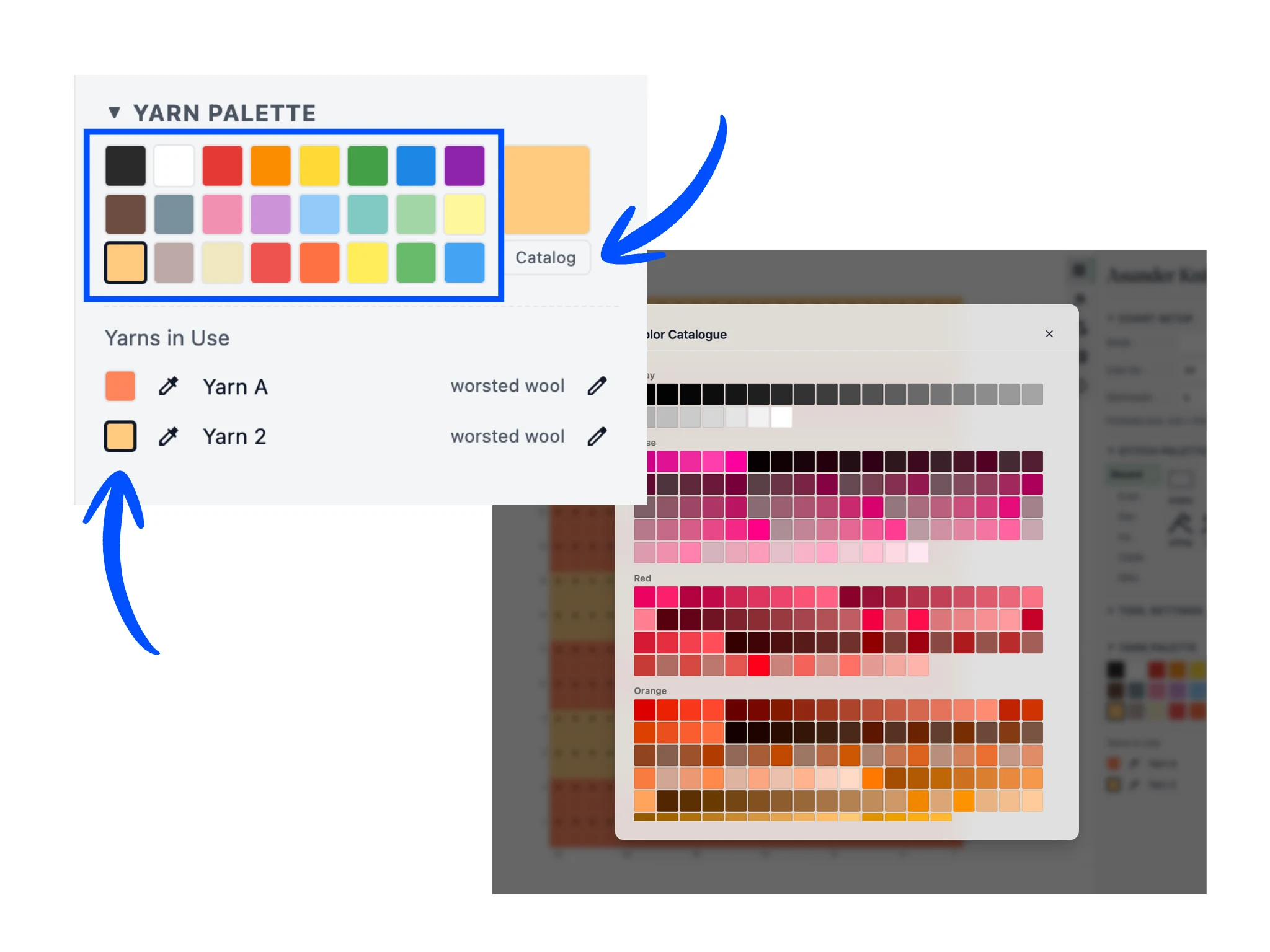
Активный цвет можно сменить, выбрав один из 24 готовых цветов в разделе «Палитра пряжи». На картинке к уроку они обведены синим.
Можно также выбрать любой из более чем 1000 цветов в каталоге: он открывается кнопкой «Каталог» под квадратом активного цвета, а список цветов в нём прокручивается.
И наконец, между цветами схемы можно быстро переключаться, нажимая на маленькие образцы цвета в подразделе «Используемая пряжа». Цвет попадает в этот подраздел, только если он есть на схеме.
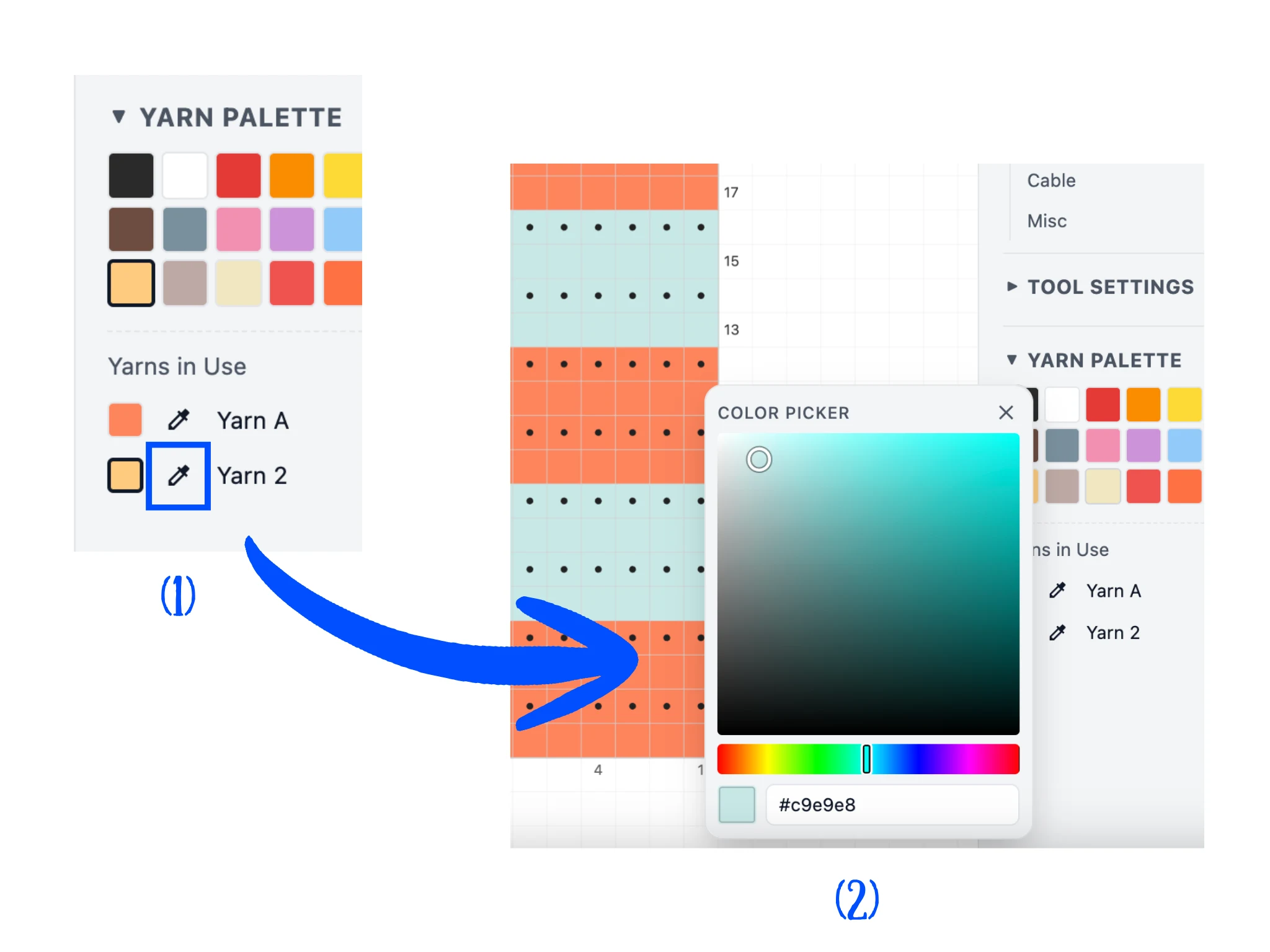
Любой из используемых цветов можно изменить. Справа от каждого квадратного образца в подразделе «Используемая пряжа» есть кнопка с пипеткой — «Перекрасить» (1).
Если нажать на неё, откроется окно «Выбор цвета». В нём можно менять тон, насыщенность и яркость цвета, и схема сразу перекрашивается (2).
Так можно подобрать цвета для своего вязаного узора.
Теперь перейдём к разделу «Параметры схемы» в правом верхнем углу панели свойств. Здесь схему настраивают под задуманное изделие.
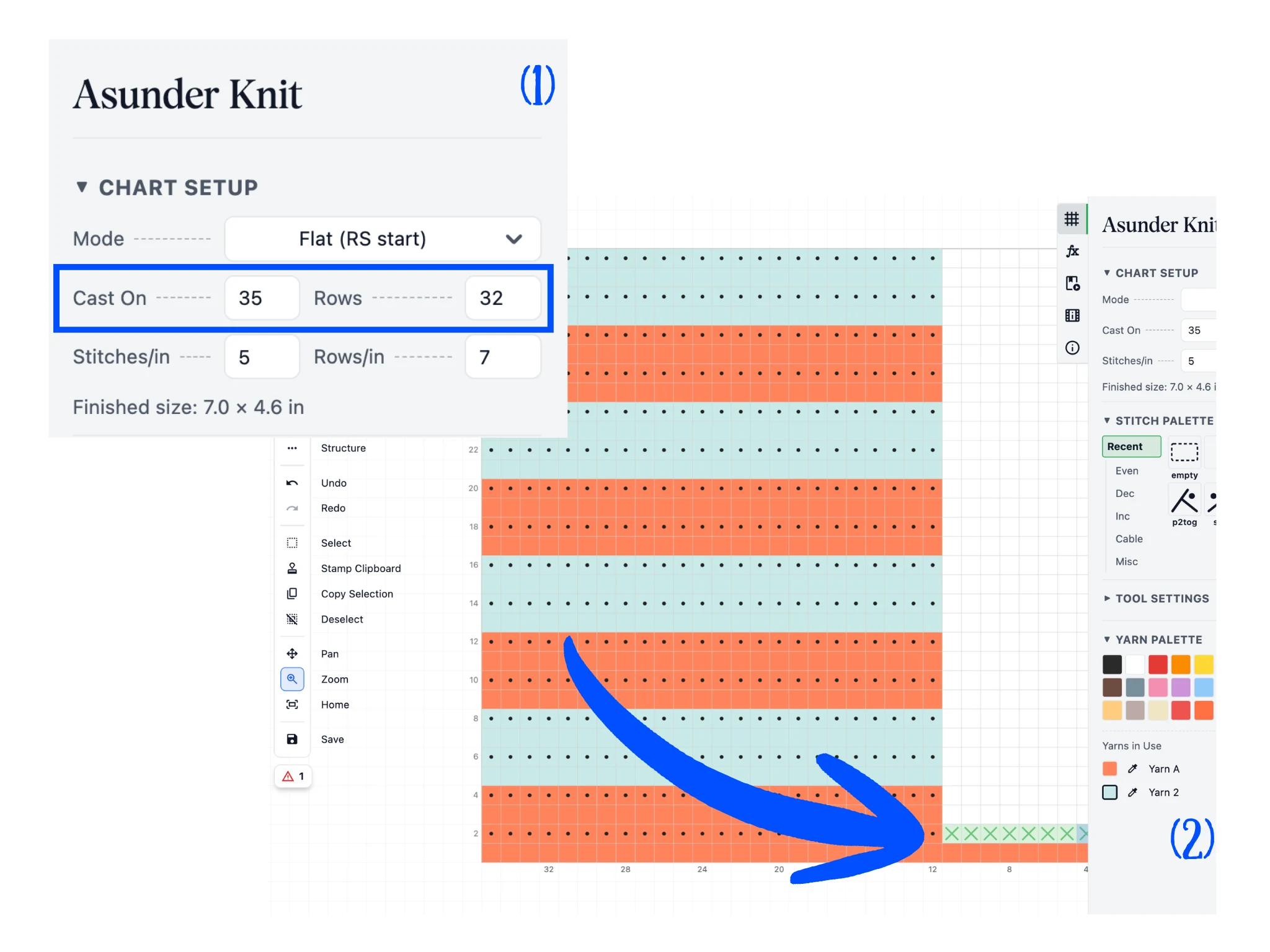
Размер схемы меняют в полях «Набор петель» и «Ряды». Для этого урока я задал 35 и 32 соответственно. Здесь же можно изменить плотность вязания и переключить режим вязания (об этом — в уроках для продвинутых).
Если изменить размер схемы, петли набора добавятся автоматически, а вот новая область петлями не заполнится. Кроме того, схема может выйти за край экрана.
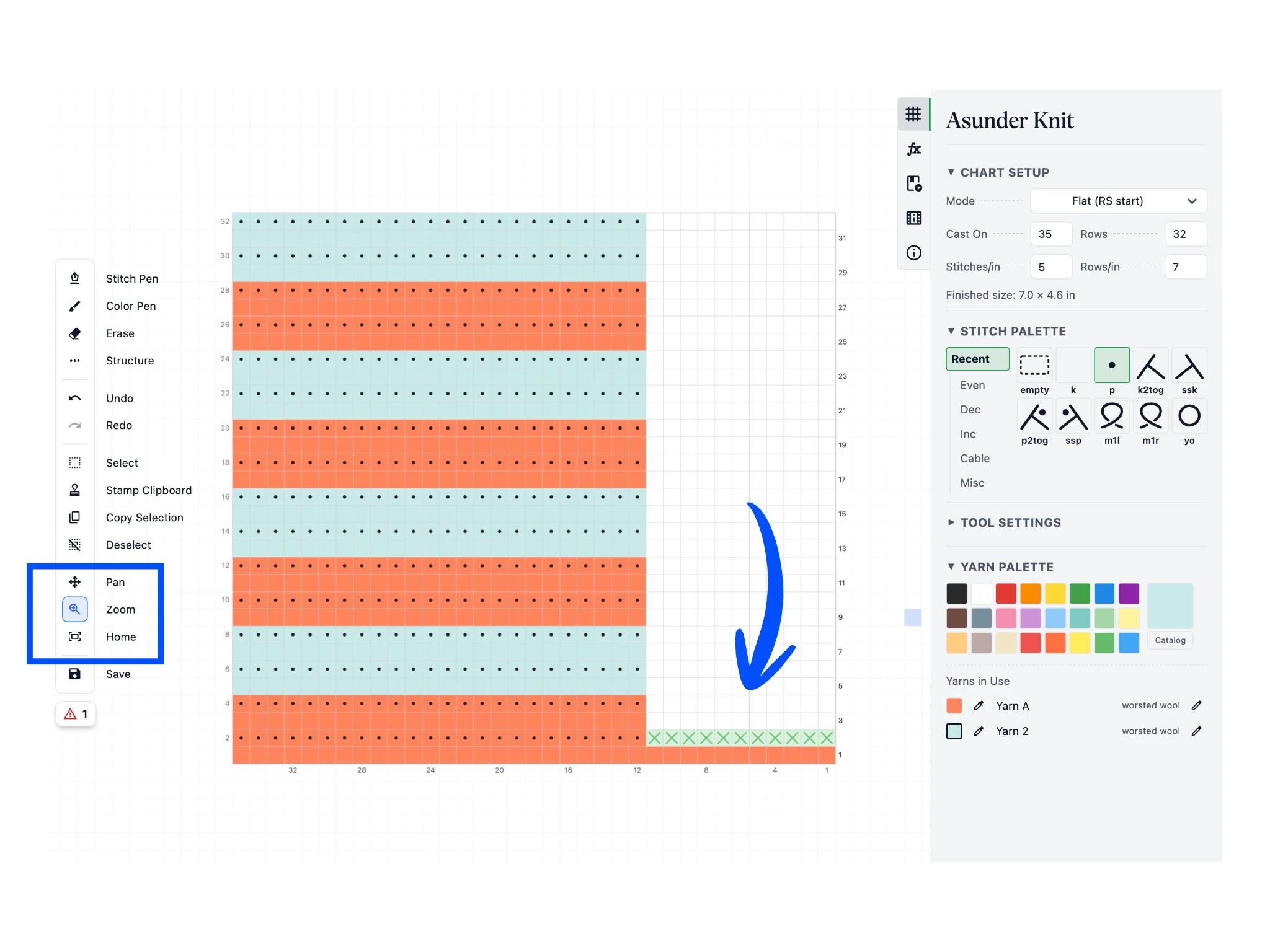
Инструментами «Сдвиг» и «Масштаб» на панели инструментов можно перемещаться по редактору: нажмите левую кнопку мыши и тяните. Кнопка «Сбросить вид» — быстрый способ увидеть всю схему на экране.
Если удерживать пробел, схему можно временно сдвигать. Колёсиком мыши схему увеличивают и уменьшают.
На схеме появились крестики — так отмечены проблемы. Asunder Knit автоматически проверяет схему на ошибки. Зелёные и красные крестики означают ошибку в количестве петель (в ряду петель не хватает или слишком много). Здесь программа сообщает, что нужно добавить петли, чтобы их стало столько же, сколько петель в новом наборе.
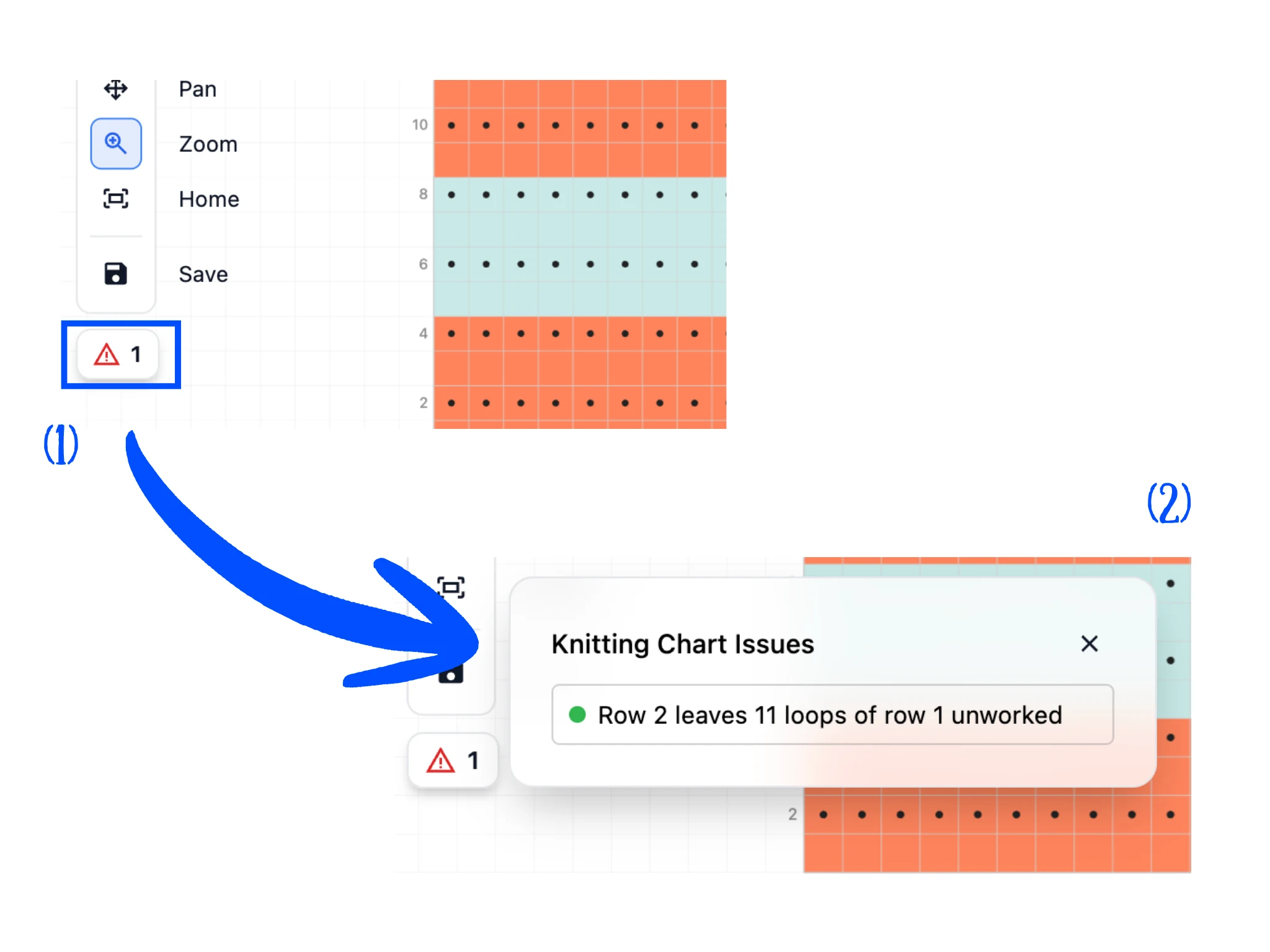
По ходу работы над схемой может появиться много проблем, отмеченных зелёными и красными крестиками. Бывают и жёлтые крестики — ими отмечены ошибки других видов. Все эти ошибки подробно описаны в окне «Проблемы схемы».
Если в схеме есть ошибки, под панелью инструментов появляется значок с числом рядов, которые требуют внимания (1). Нажмите на него — откроется небольшое окно, где подробно описана каждая проблема.
Автоматическая проверка схемы в Asunder Knit помогает найти ошибки ещё до того, как вы начнёте вязать.
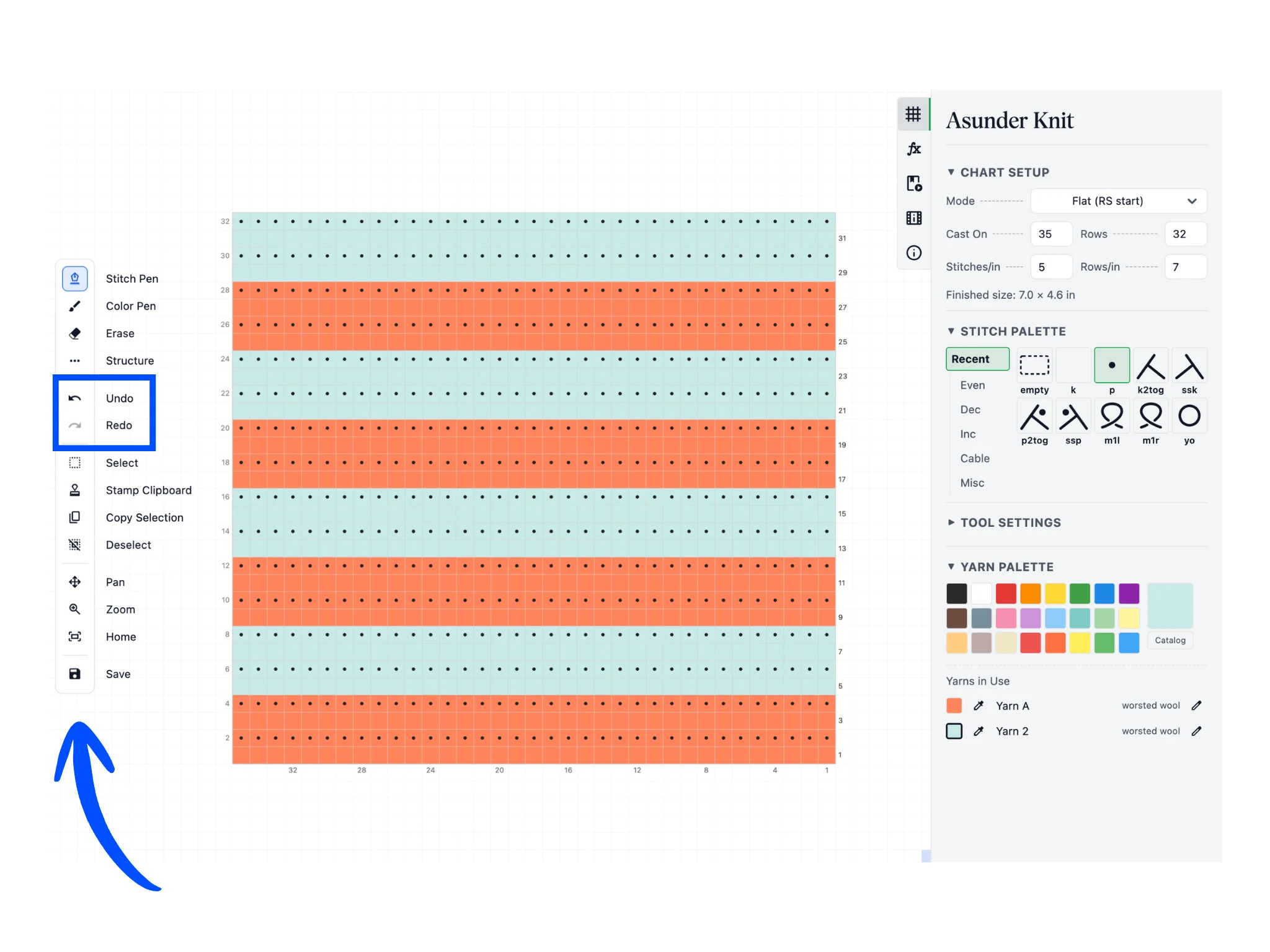
Теперь заполните остальную часть схемы сами — инструментами «Перо петель» и «Перо цвета», которыми вы уже умеете пользоваться. Когда схема заполнена, ошибок не остаётся.
Пригодятся и кнопки «Отменить» и «Повторить» на панели инструментов. Отменить действие можно сочетанием клавиш Ctrl+Z, повторить — Ctrl+Shift+Z. На Mac вместо Ctrl используйте ⌘Cmd.
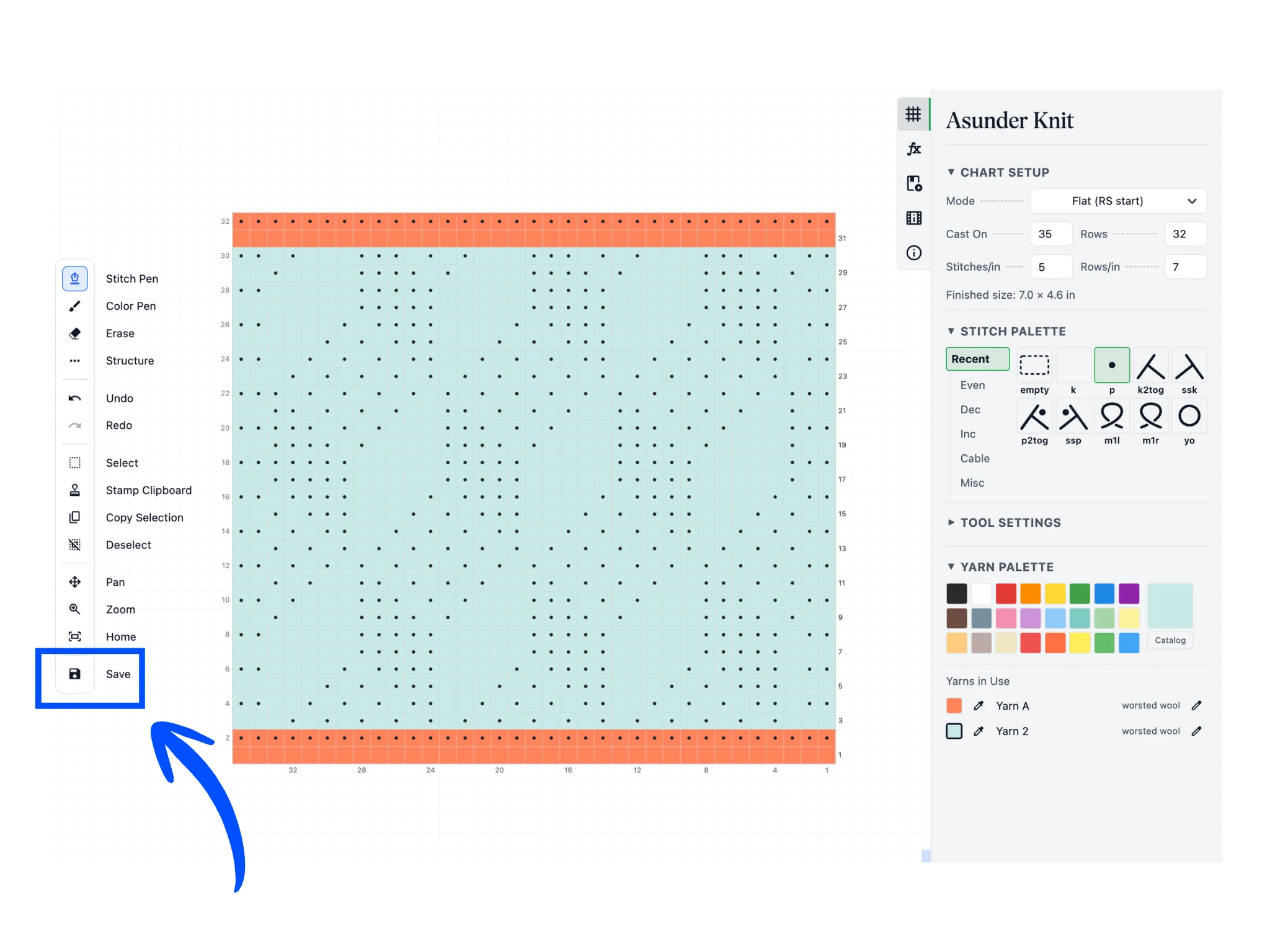
Здесь я сделал в центре узор «Кубики», а по всему краю — кайму платочной вязкой. Полосы из предыдущего шага я заменил цветной каймой. Теперь вы знаете всё, что нужно, чтобы начать составлять схемы.
В следующих уроках вы познакомитесь с другими инструментами и операциями Asunder Knit, которые ускорят работу над вязаными моделями.
Напоследок не забудьте сохранить схему: нажмите кнопку «Сохранить» внизу панели инструментов.
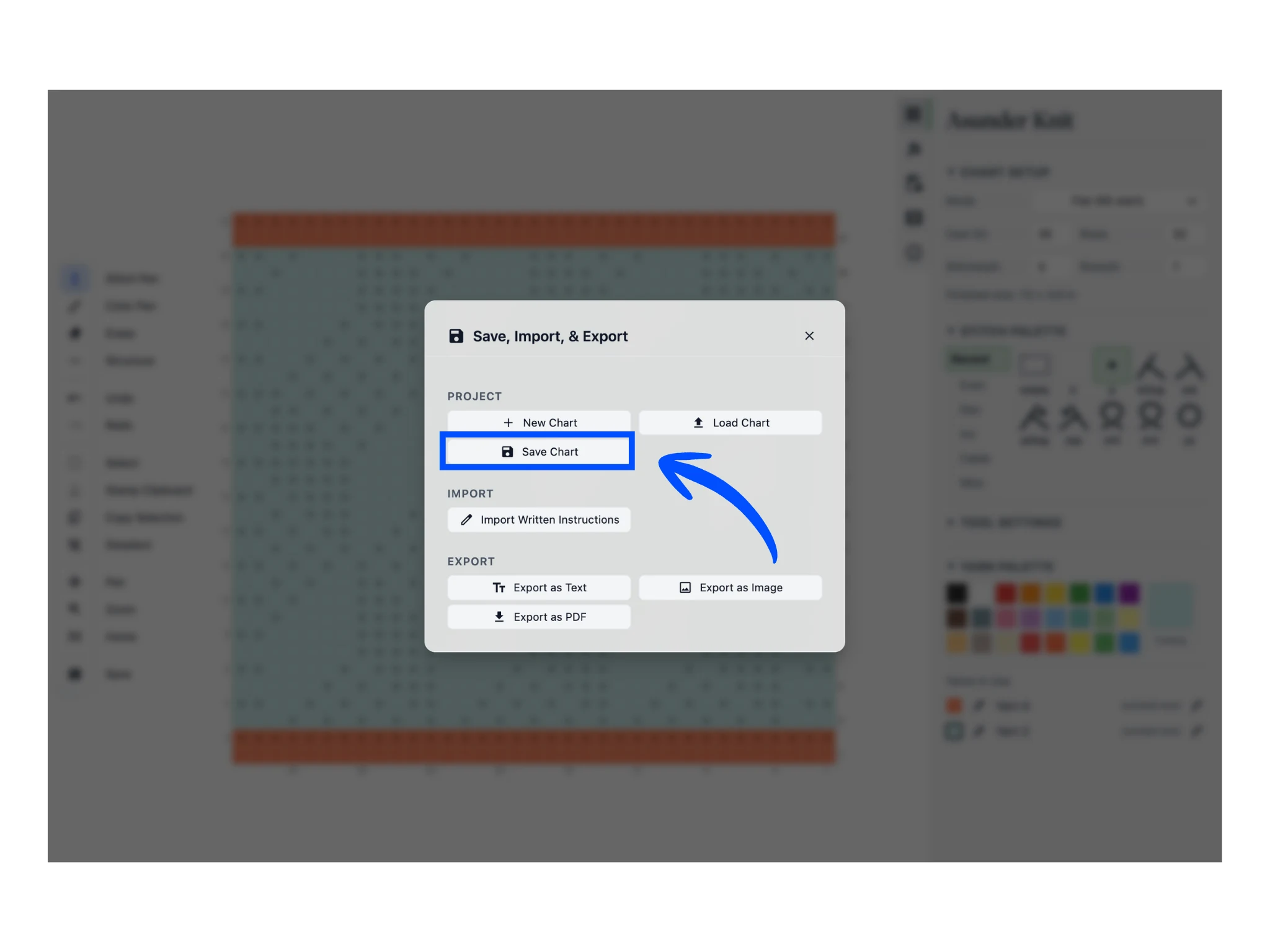
Нажмите кнопку «Сохранить схему» — на компьютер скачается файл .KNIT. В этом формате Asunder Knit сохраняет все схемы. Открыть сохранённую схему в Asunder Knit можно кнопкой «Открыть схему».
Кроме того, схему можно экспортировать из Asunder Knit в PNG, PDF или текстовый файл: схема скачается на компьютер в выбранном формате.
Поздравляю: первый урок по Asunder Knit пройден. Это только начало знакомства с программой для вязания.