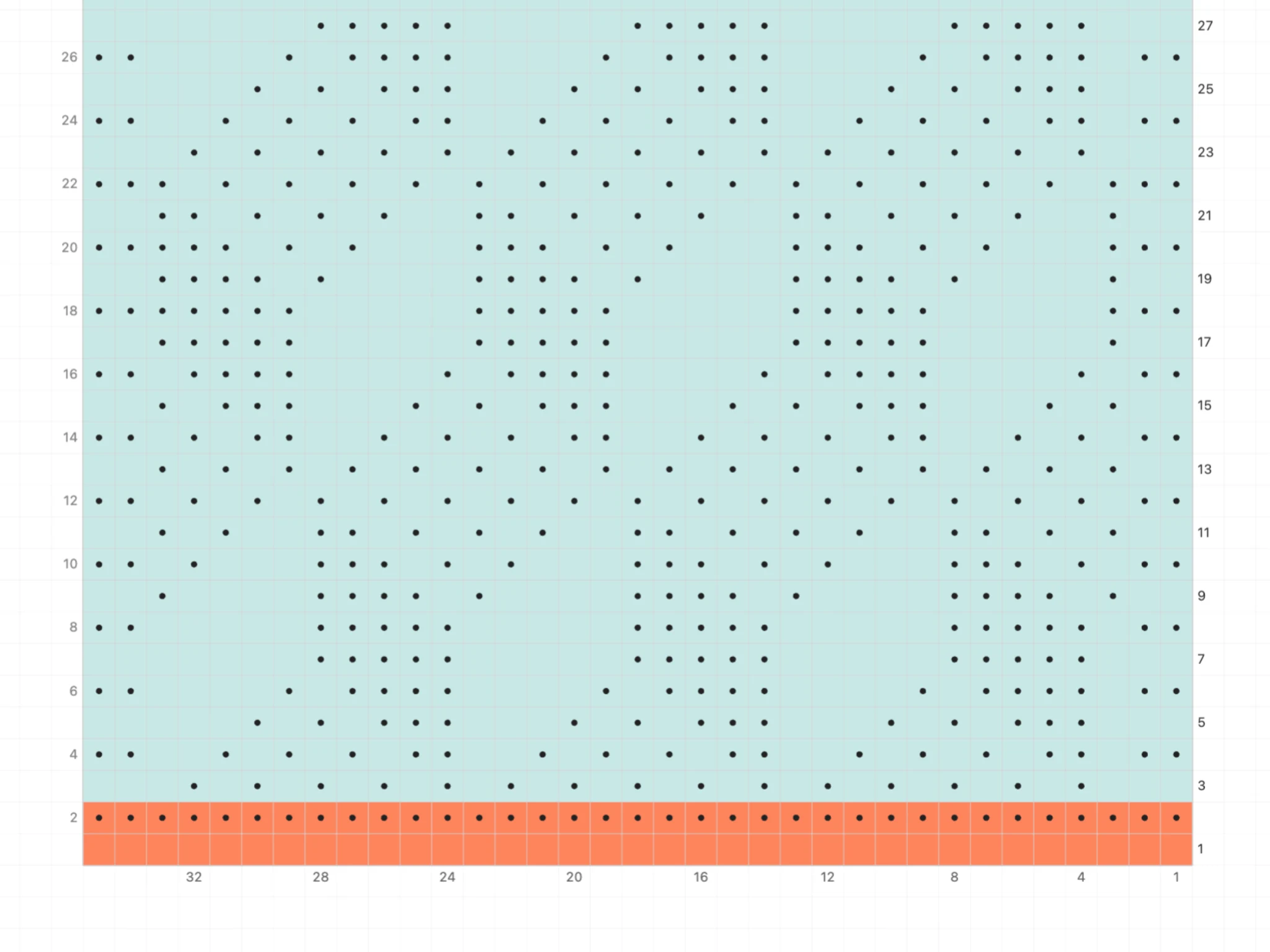
Bienvenue dans Asunder Knit ! Ce tutoriel vous donne les bases pour commencer à créer les diagrammes de vos projets de tricot.
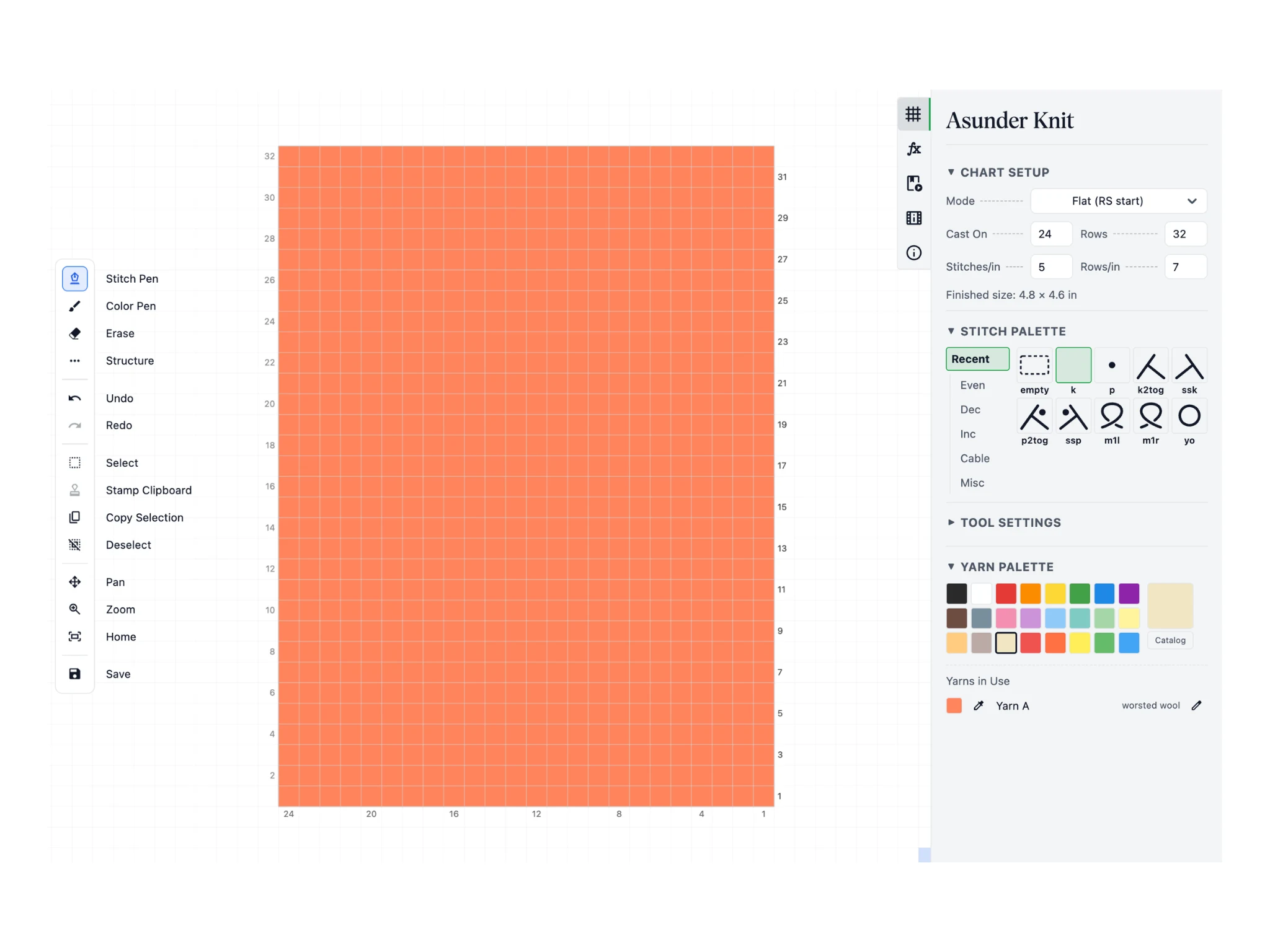
Voici l’écran qui s’affiche au démarrage. L’interface d’Asunder Knit se compose de trois parties : la barre d’outils à gauche, la zone de travail au centre et le panneau Propriétés à droite.
La barre d’outils regroupe les outils qui servent à modifier le diagramme. Ils s’utilisent dans la zone de travail, où le diagramme s’affiche sur un fond quadrillé. Enfin, le panneau Propriétés contient les options des outils et du diagramme, ainsi que d’autres actions utiles pour créer vos diagrammes.
Tout cela peut paraître déroutant au début, mais rassurez-vous : Asunder Knit est facile à prendre en main, et les tutoriels suivants vous feront découvrir pas à pas les fonctionnalités plus avancées.
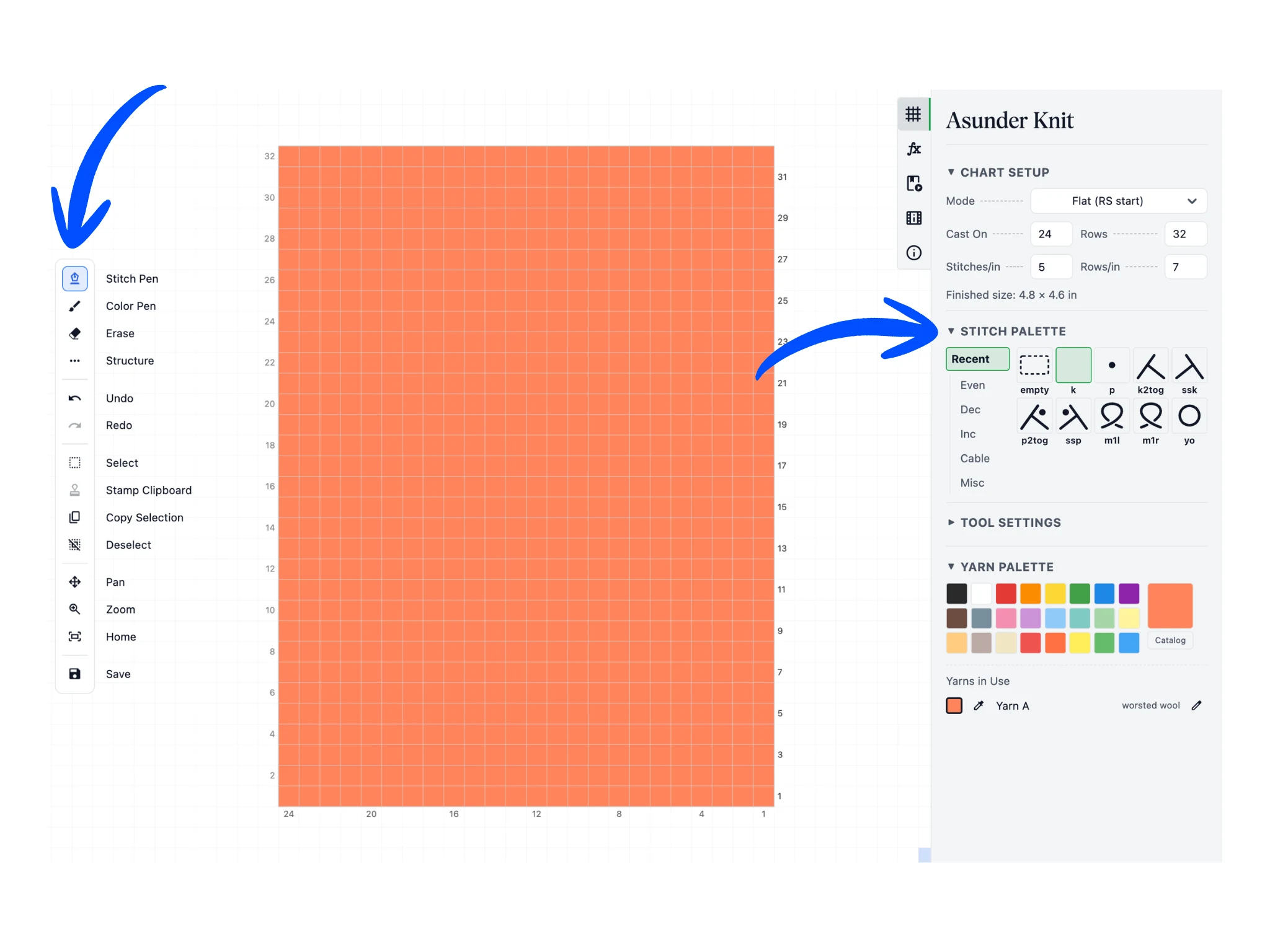
Au démarrage d’Asunder Knit, l’outil Crayon à mailles est déjà sélectionné dans la barre d’outils. Il sert à dessiner des mailles dans le diagramme. La maille sélectionnée par défaut est la maille endroit.
À la création d’un projet, l’option « Symboles des mailles endroit et envers » propose « Trait vertical et trait horizontal » ou « Case vide et point ».
Choisissez la maille voulue dans la section « Palette de mailles » du panneau Propriétés. Elle s’ouvre sur la catégorie « Récentes », qui contient déjà les mailles les plus courantes. Les autres catégories en proposent davantage : « Mailles de base », « Diminutions », « Augmentations », etc.
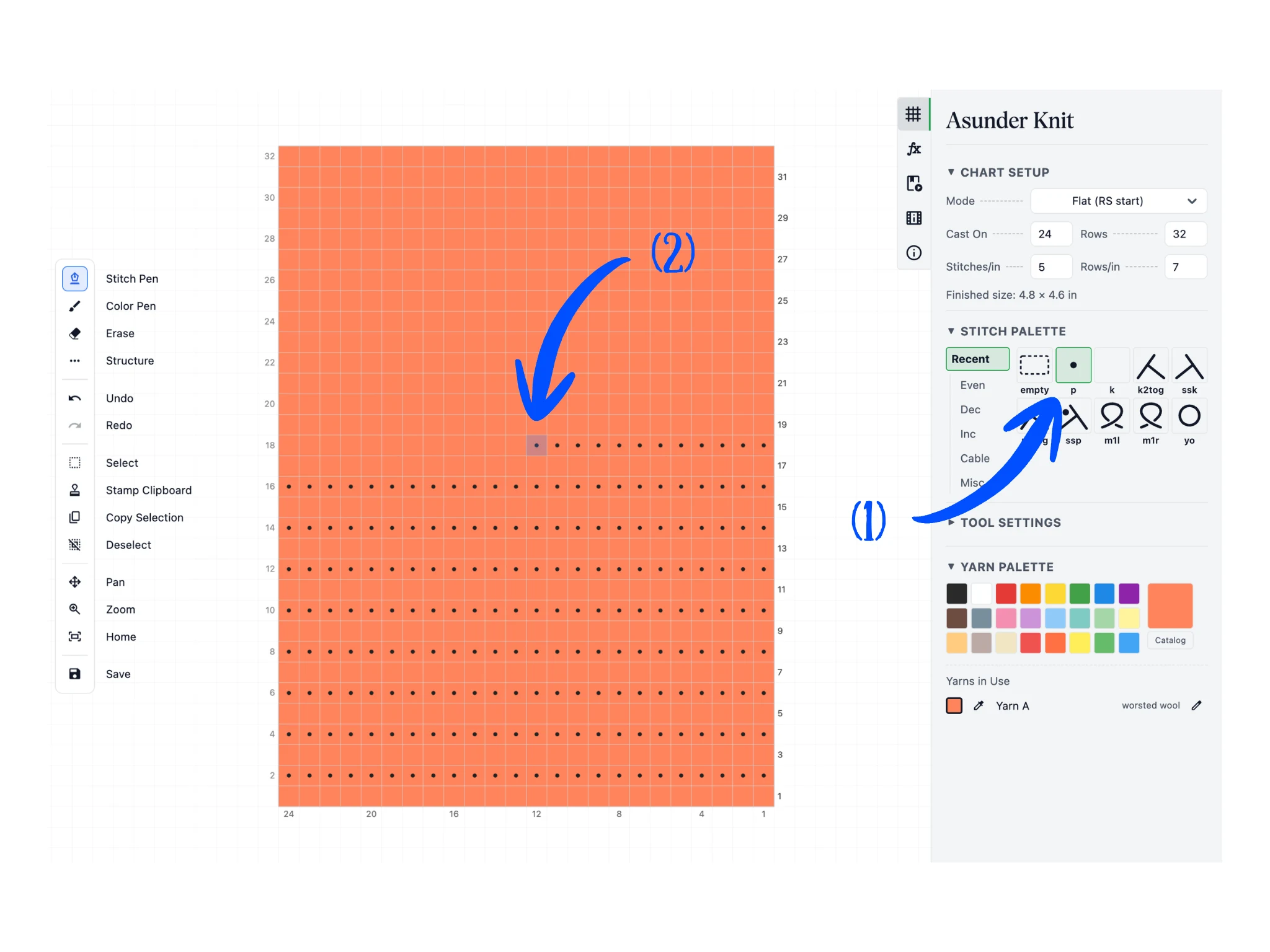
Dans la section « Palette de mailles », cliquez sur l’icône de la maille envers pour en faire la maille active (1).
Cliquez ensuite sur les cases du diagramme pour y placer des mailles (2). Dans cette étape, je remplace le jersey proposé par défaut (uniquement des mailles endroit) par du point mousse. En maintenant le bouton gauche enfoncé et en faisant glisser la souris, vous placez les mailles comme si vous les dessiniez.
Par convention, un diagramme montre les mailles telles qu’elles apparaissent sur l’endroit du travail, que le rang se tricote sur l’endroit ou sur l’envers. Par exemple, en jersey, on tricote toutes les mailles à l’envers sur un rang envers ; vues de l’endroit, ce sont pourtant des mailles endroit. C’est pourquoi le jersey se représente uniquement par des mailles endroit sur un diagramme.
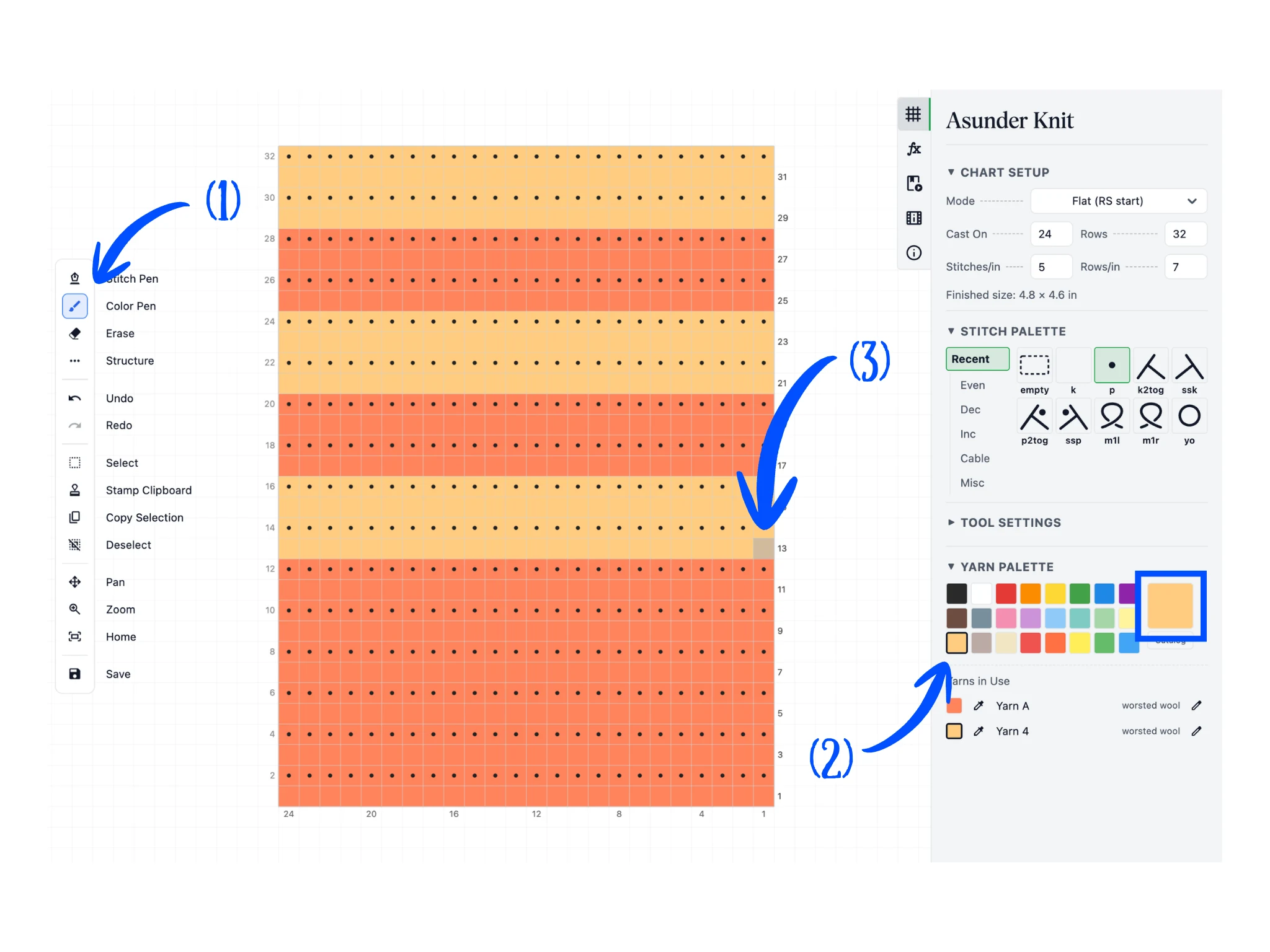
Ensuite, pour changer la couleur des mailles (en jacquard, par exemple), utilisez l’outil Crayon de couleur de la barre d’outils (1). Il peint les cases du diagramme avec la couleur du fil actif.
Dans le panneau Propriétés, vers le bas, se trouve la section « Palette de fils ». Le grand carré coloré montre la couleur du fil actif. Pour en changer, cliquez sur une couleur prédéfinie (2).
Une fois la couleur choisie (ici, j’ai pris un jaune), dessinez avec le Crayon de couleur dans le diagramme (3), comme avec le Crayon à mailles. Cette fois, seule la couleur de fond des cases change.
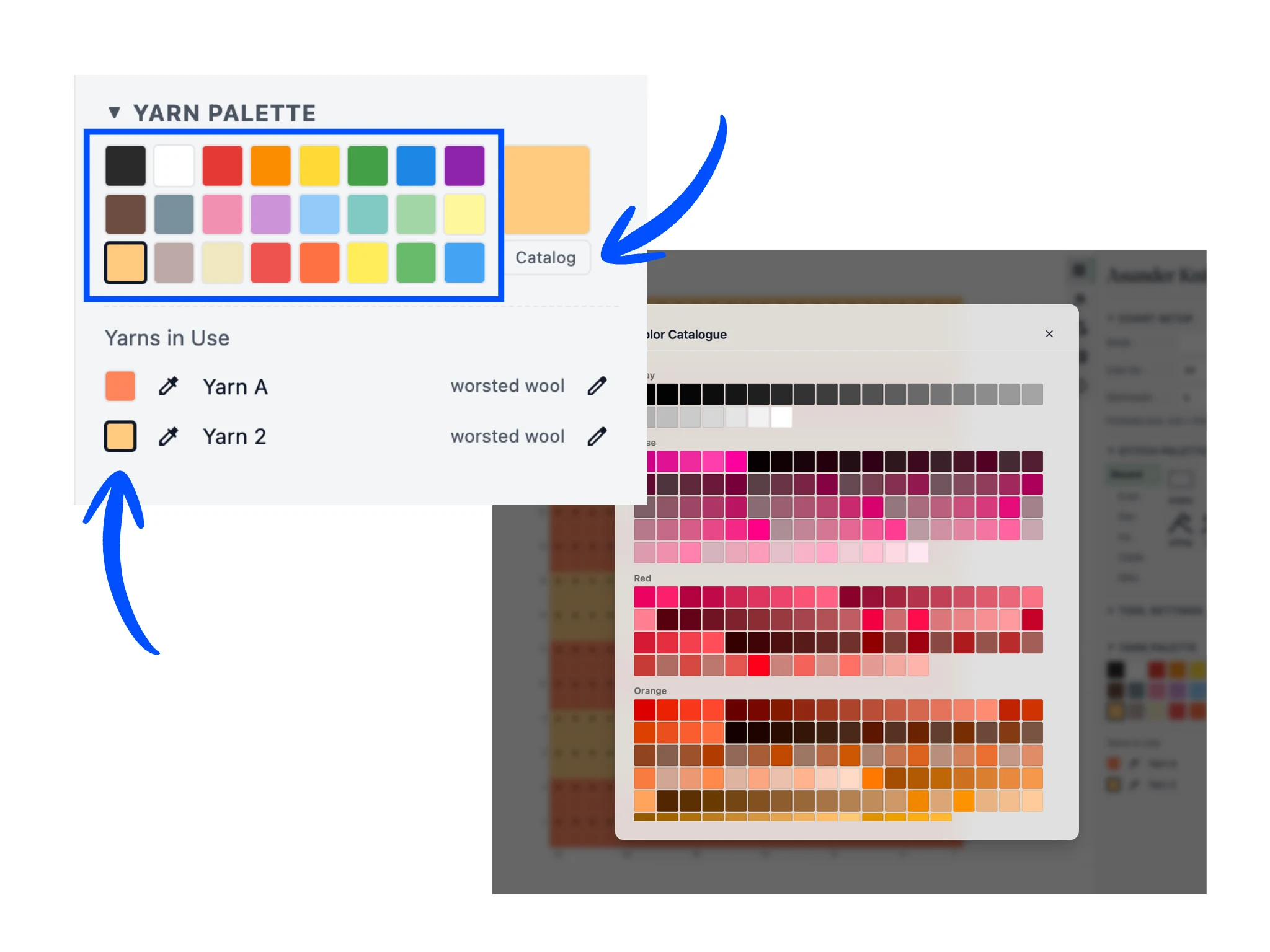
Pour changer la couleur du fil actif, vous pouvez choisir l’une des 24 couleurs prédéfinies de la section « Palette de fils ». Elles sont entourées en bleu sur l’image ci-dessus.
Le bouton « Nuancier », sous le carré de couleur du fil actif, ouvre un nuancier de plus de 1000 couleurs : faites défiler la liste pour le parcourir.
Enfin, pour passer rapidement d’une couleur à l’autre de votre projet, cliquez sur les petites pastilles de couleur de la section « Fils utilisés ». Seules les couleurs présentes dans le diagramme y figurent.
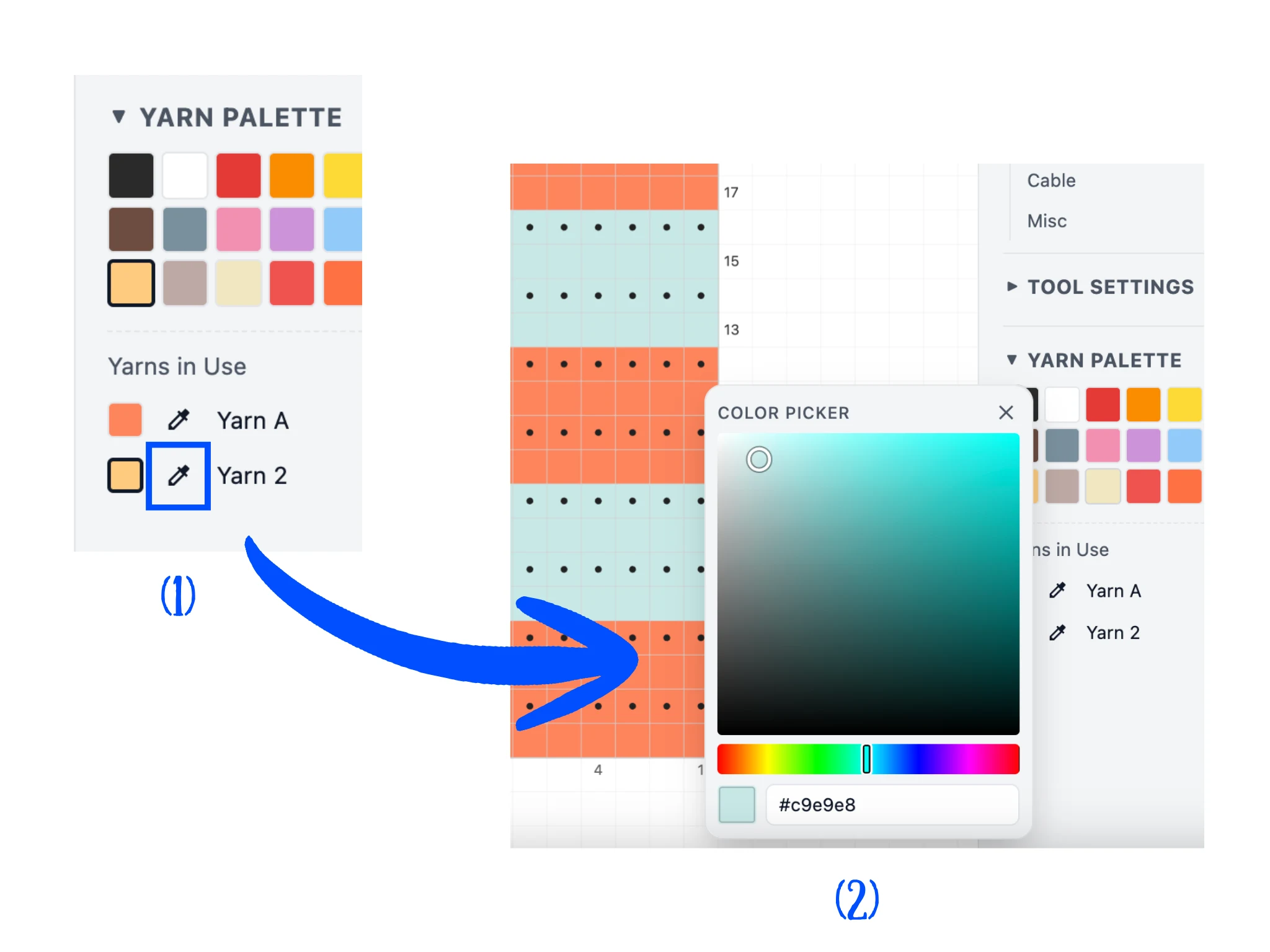
Vous pouvez aussi modifier une couleur déjà utilisée. Dans la section « Fils utilisés », à droite de chaque pastille carrée, se trouve un bouton en forme de pipette (1).
Cliquez sur ce bouton pour ouvrir le sélecteur de couleur. Réglez la teinte, la saturation et la luminosité de la couleur : le diagramme change de couleur en même temps (2).
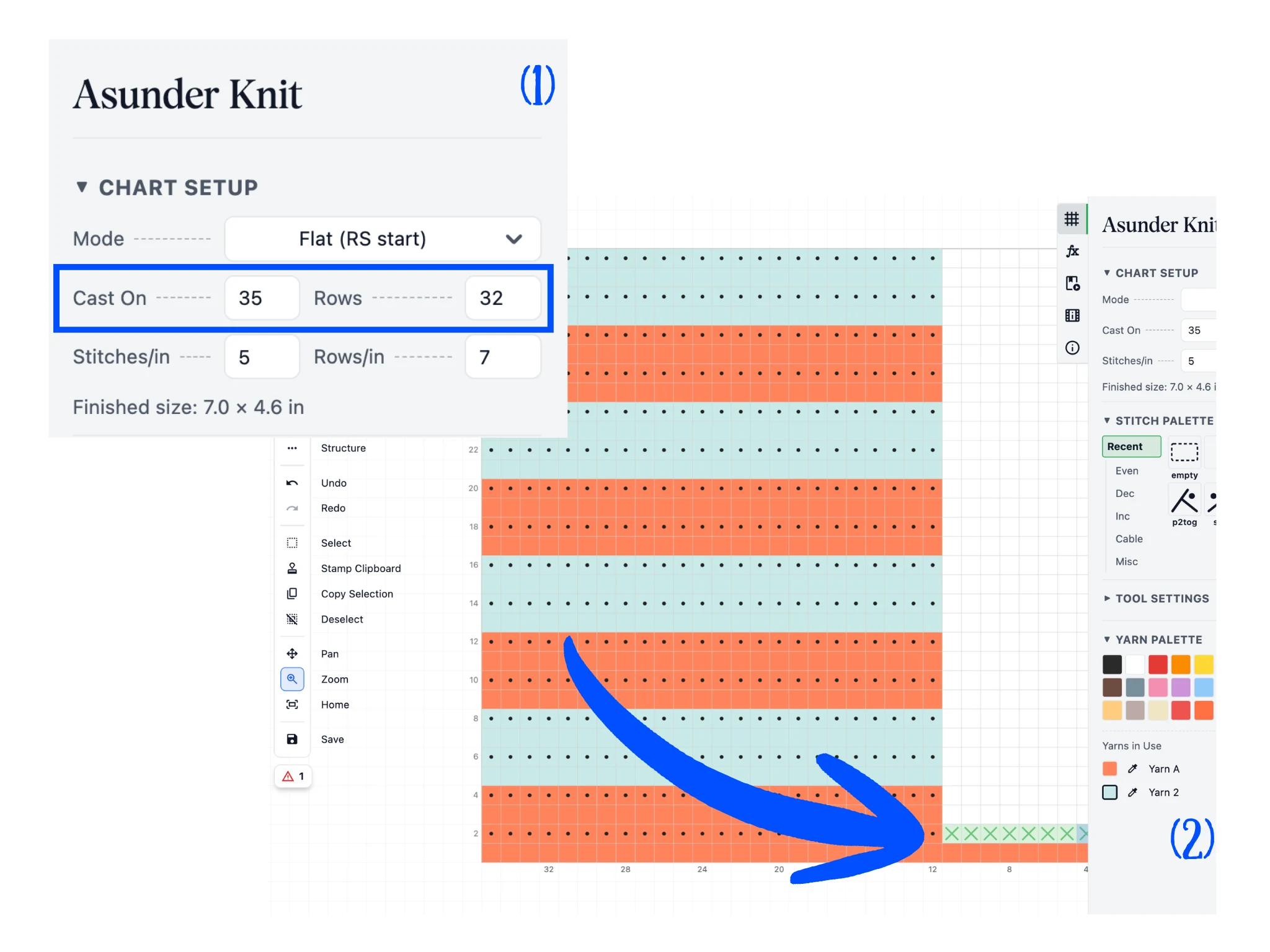
Rendez-vous maintenant dans la section « Paramètres du diagramme », en haut à droite du panneau Propriétés. C’est là que vous adaptez le diagramme à votre projet.
Pour changer la taille du diagramme, modifiez le nombre de mailles montées et de rangs. Dans ce tutoriel, j’ai choisi 35 mailles montées et 32 rangs. Cette section permet aussi de modifier l’échantillon et de changer de mode de tricot (voir les tutoriels avancés).
Quand vous agrandissez le diagramme, le rang de montage s’allonge automatiquement, mais les nouvelles cases des autres rangs ne contiennent encore aucune maille. Le diagramme peut aussi déborder de l’écran.
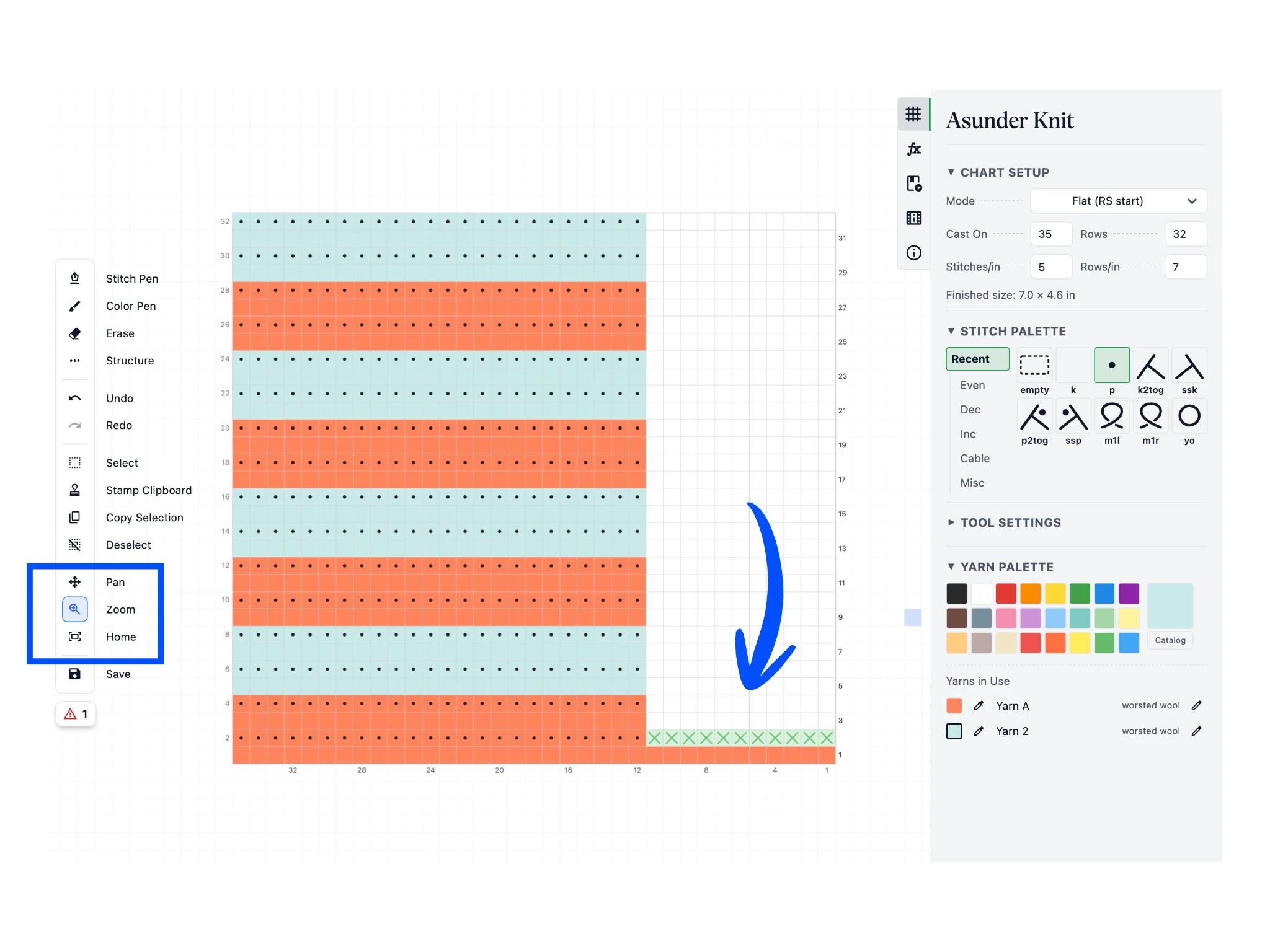
Dans la barre d’outils, l’outil Main permet de déplacer l’affichage et l’outil Zoom de l’agrandir ou de le réduire, en cliquant et en faisant glisser avec le bouton gauche. Le bouton « Réinitialiser l’affichage » affiche d’un clic le diagramme entier à l’écran.
Maintenez la touche Espace enfoncée pour passer temporairement à l’outil Main. La molette de la souris permet aussi de zoomer et de dézoomer.
Asunder Knit vérifie automatiquement votre diagramme : les croix (« X ») qui y apparaissent signalent un problème. Les croix vertes et rouges indiquent une erreur dans le nombre de mailles (pas assez ou trop de mailles sur un rang). Ici, il faut ajouter des mailles pour atteindre le nouveau nombre de mailles montées.
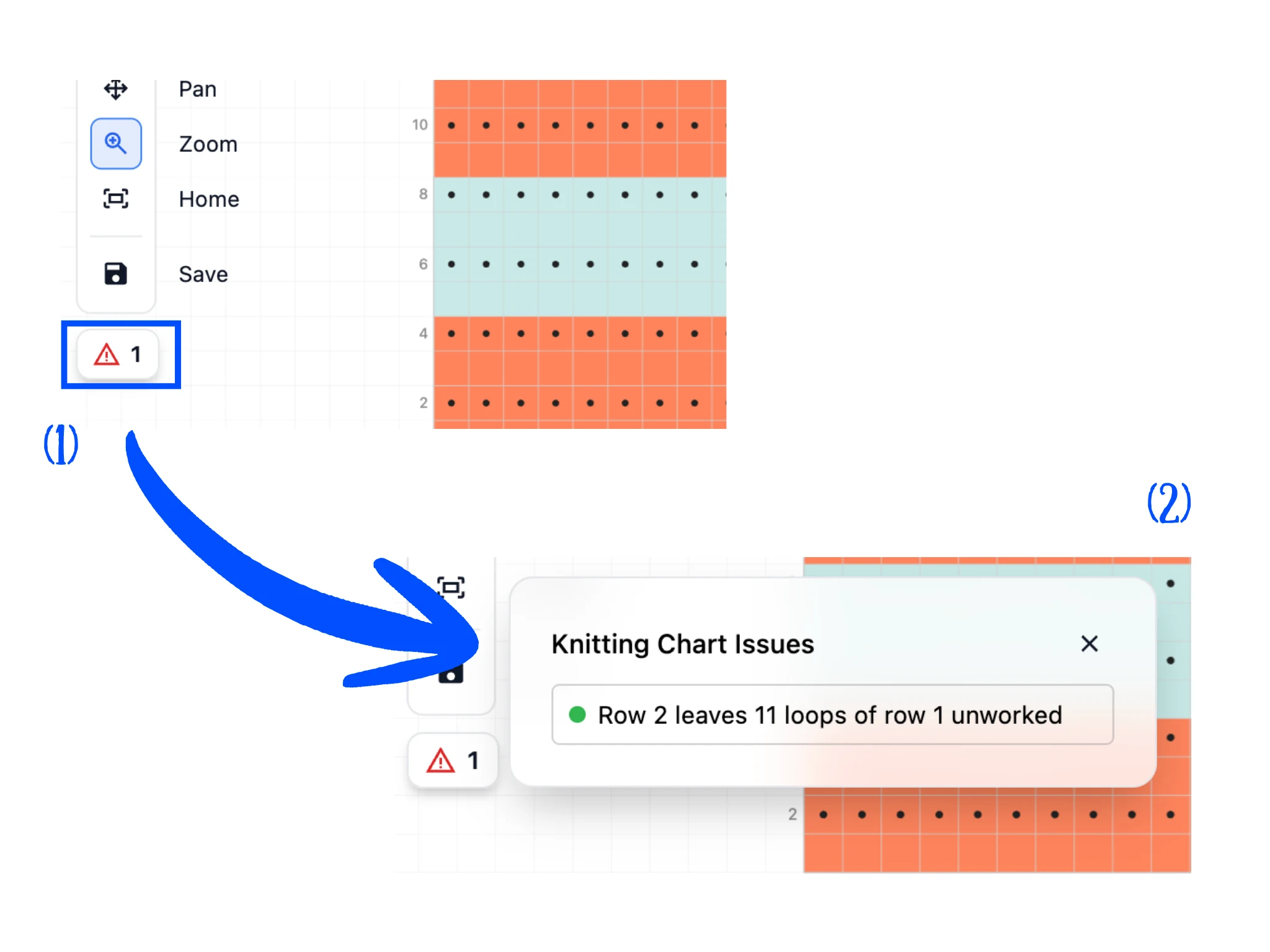
Pendant que vous créez votre diagramme, de nombreuses croix vertes et rouges peuvent apparaître, et parfois aussi des croix jaunes, qui signalent d’autres types de problèmes. Tous ces problèmes sont décrits en détail dans la fenêtre « Problèmes dans le diagramme ».
Dès qu’il y a des problèmes, une icône indiquant le nombre de rangs à corriger (1) apparaît sous la barre d’outils. Cliquez dessus pour ouvrir une petite fenêtre qui explique en toutes lettres chaque problème.
Vous repérez ainsi les erreurs avant de commencer à tricoter.
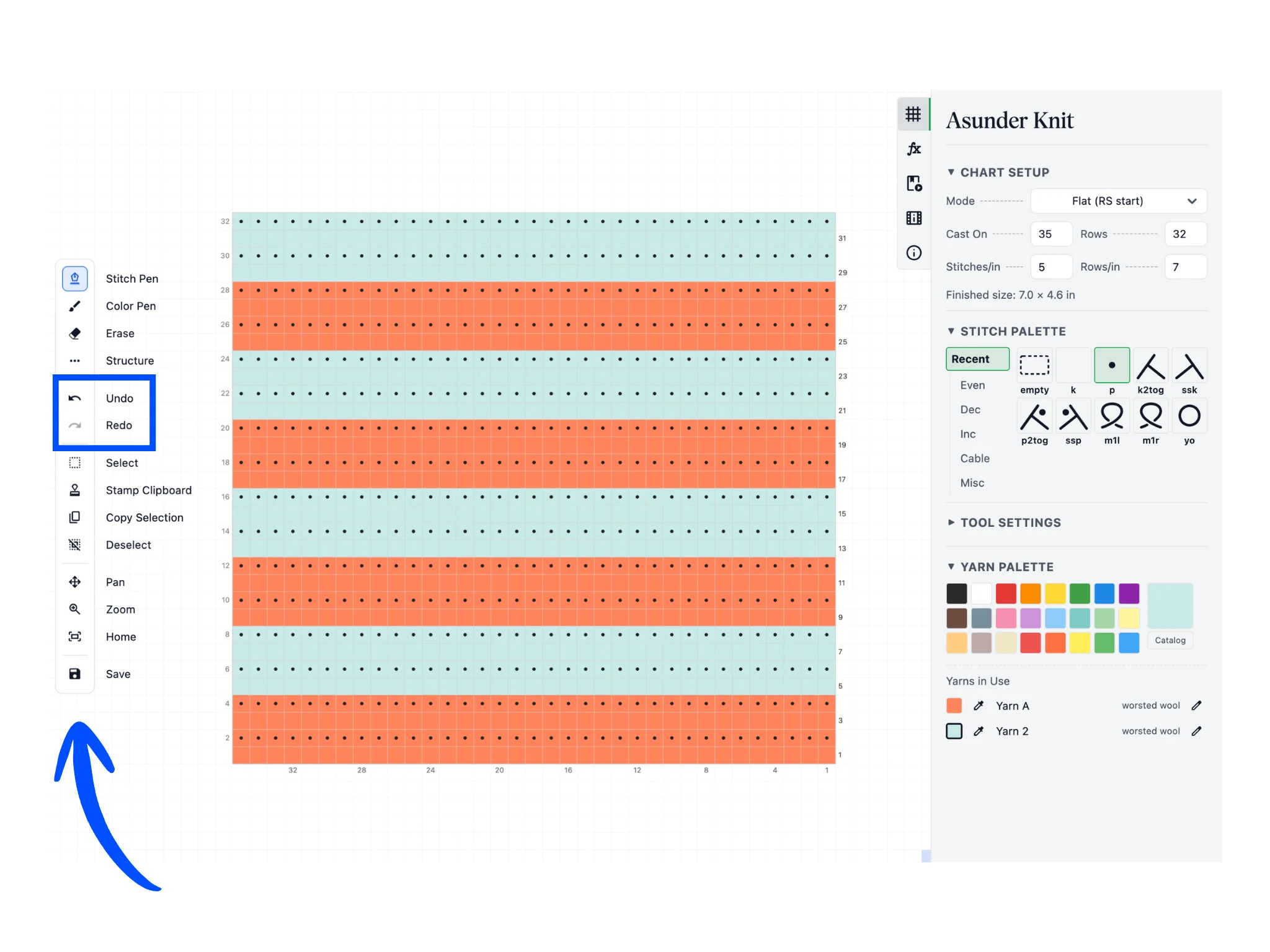
Servez-vous maintenant du Crayon à mailles et du Crayon de couleur pour remplir le reste du diagramme. Une fois que c’est fait, il n’y a plus aucune erreur !
Les boutons « Annuler » et « Rétablir » de la barre d’outils vous aideront aussi pendant votre travail. Au clavier, Ctrl+Z annule et Ctrl+Maj+Z rétablit. Sur Mac, utilisez Commande (⌘) à la place de Ctrl.
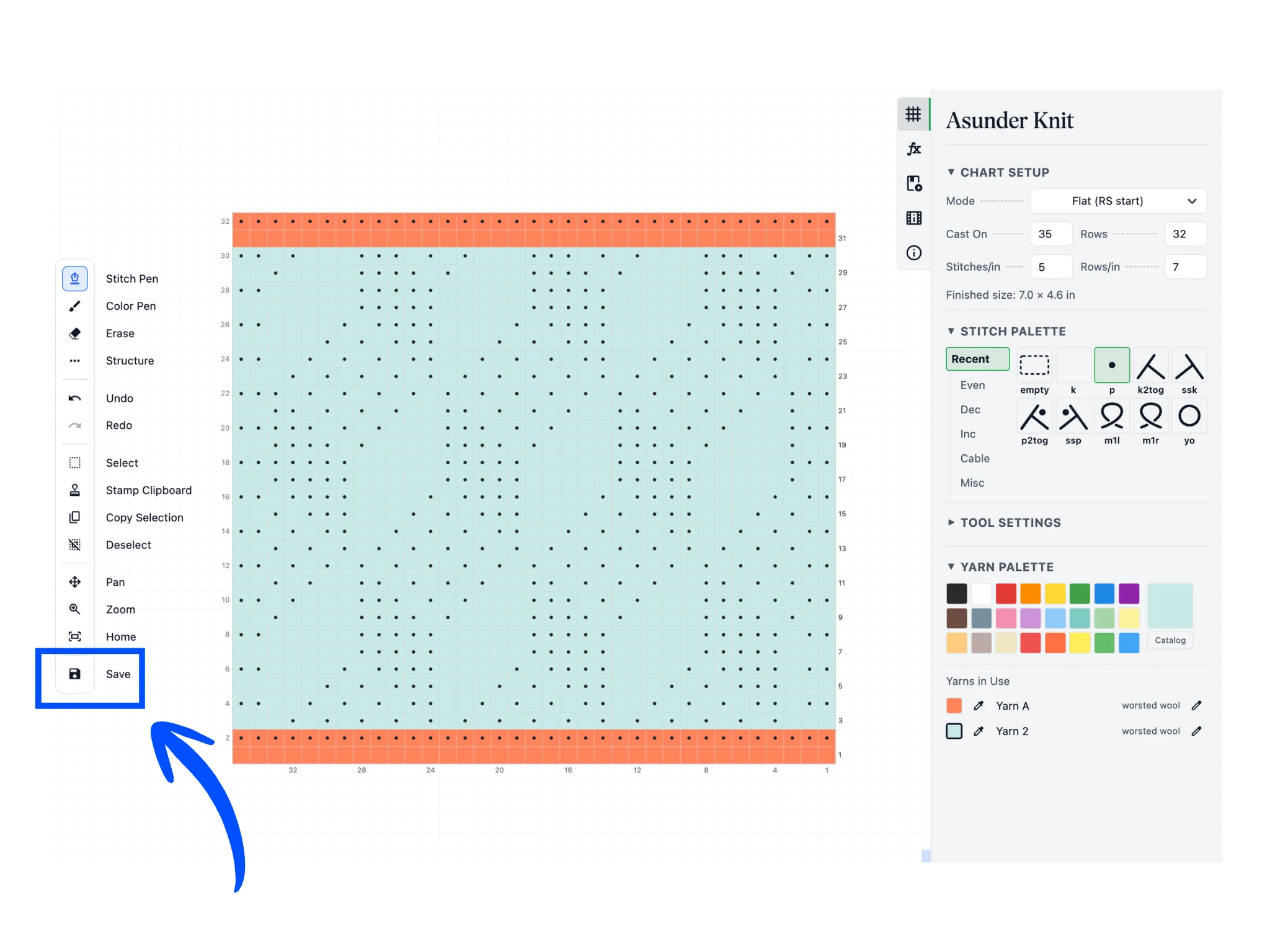
Ici, j’ai rempli le centre au point de cubes et ajouté tout autour une bordure au point mousse. J’ai aussi remplacé les rayures de l’étape précédente par une bordure de couleur. Vous savez maintenant tout ce qu’il faut pour commencer à créer vos diagrammes.
Dans les prochains tutoriels, vous découvrirez d’autres outils et opérations d’Asunder Knit pour créer vos diagrammes plus rapidement.
Avant de terminer, enregistrez votre projet : cliquez sur le bouton « Enregistrer », en bas de la barre d’outils.
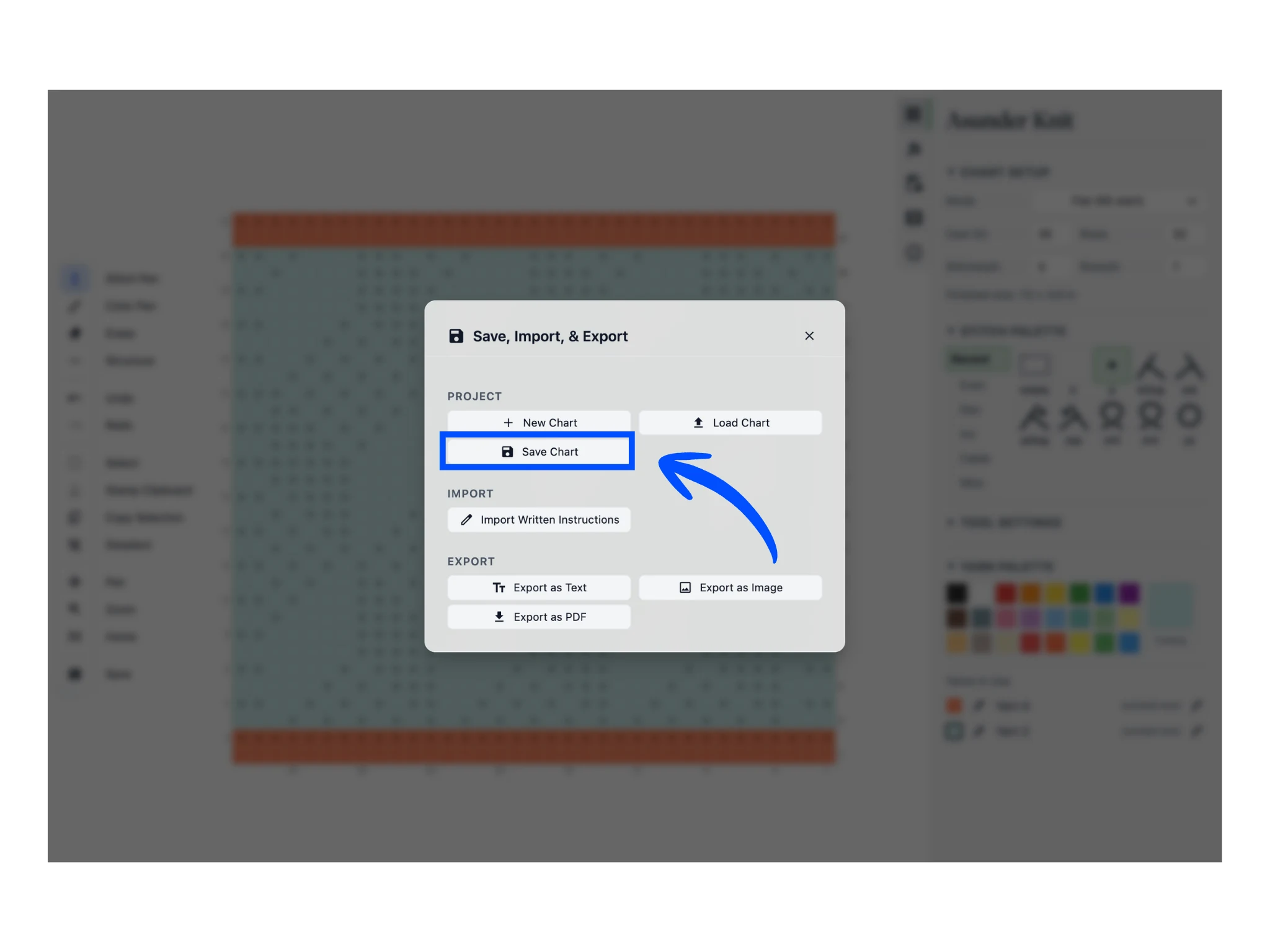
Cliquez sur « Enregistrer le document » : un fichier .knit est téléchargé sur votre ordinateur. Tous les projets Asunder Knit sont enregistrés dans ce format. Pour rouvrir un projet dans Asunder Knit, cliquez sur « Ouvrir un document ».
Vous pouvez aussi exporter votre projet : « Exporter une image » (PNG), « Exporter au format PDF » et « Exporter les explications » (texte) téléchargent le fichier correspondant sur votre ordinateur.
Félicitations, vous avez terminé votre premier tutoriel Asunder Knit ! Ce n’est qu’un début : à vous de créer vos propres diagrammes.