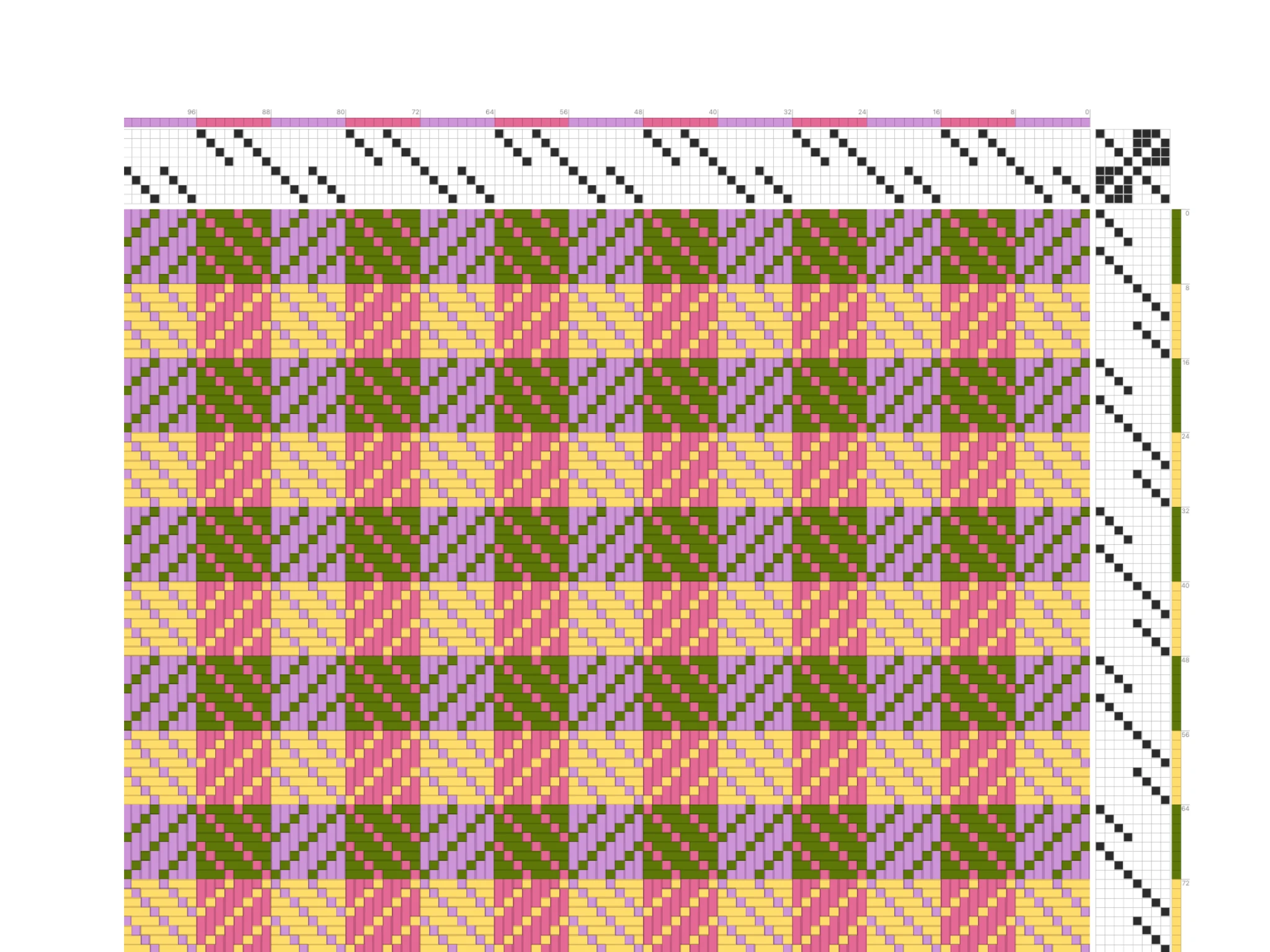
Добро пожаловать в Bower! В этом уроке я покажу, как быстро настраивать цвета пряжи и задавать более сложные чередования цветов.
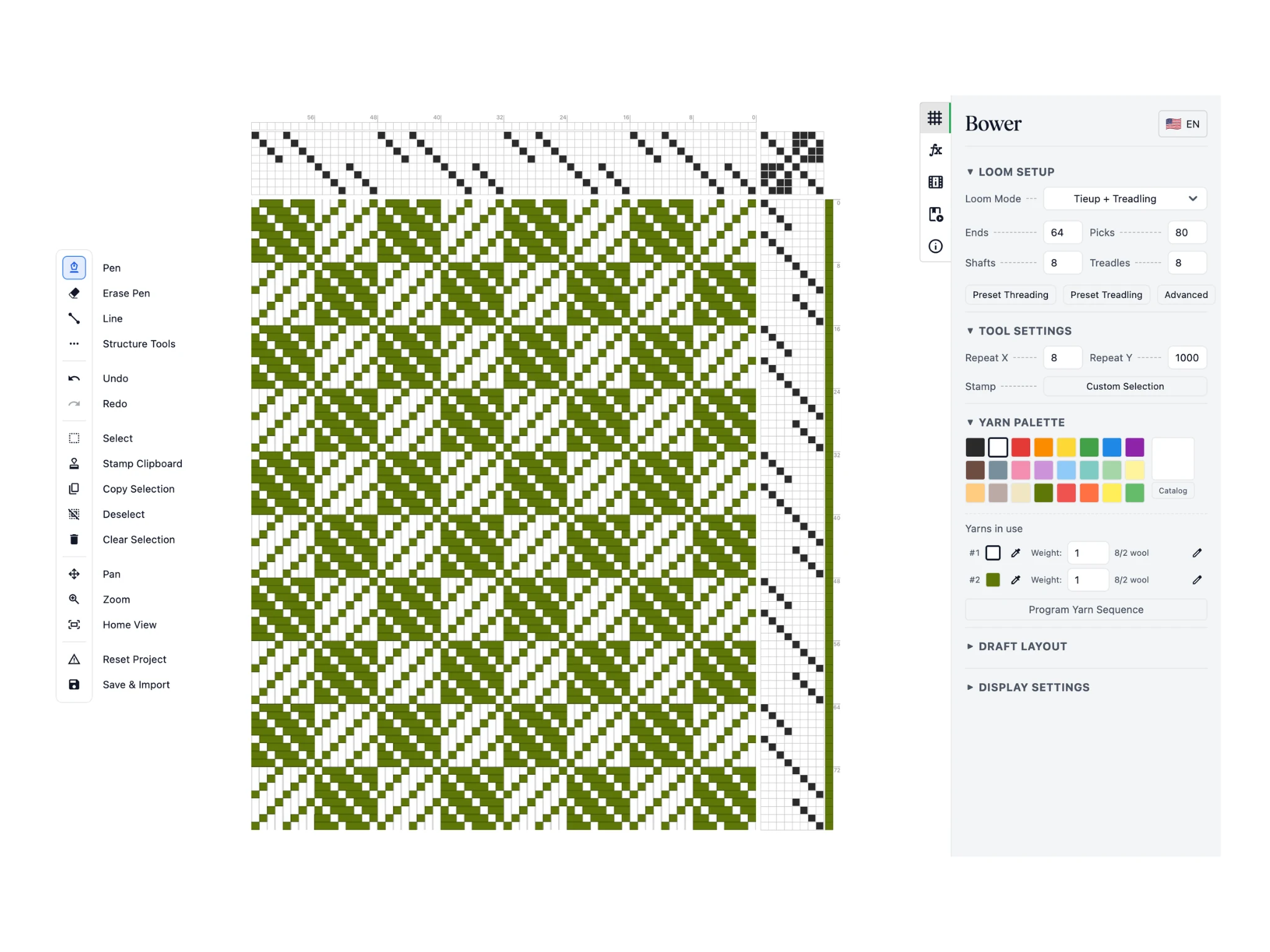
Начнём с 8-ремизного заправочного рисунка Turned twill. Файл .bower можно скачать здесь и открыть кнопкой «Открыть проект» в окне «Сохранение и экспорт».
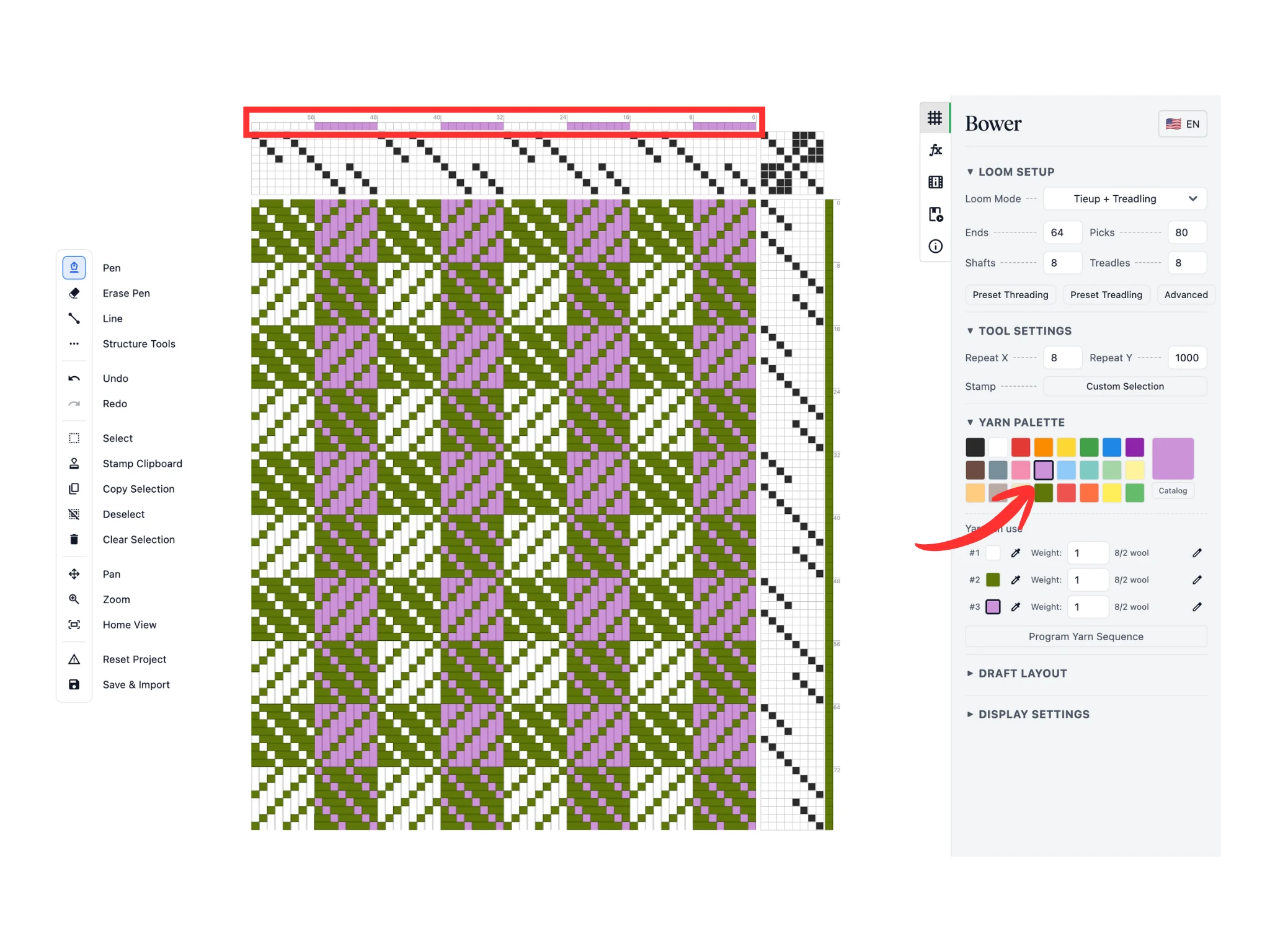
Напомню: в программе всегда есть активная пряжа, и её можно сменить, нажав на нужный цвет в разделе «Палитра пряжи».
Для этого урока я выбрал светло-фиолетовый. Инструментом «Перо» измените цвета нитей основы в ряду клеток над проборкой в редакторе.
Видно, как рисунок переплетения меняет цвет вслед за ними.
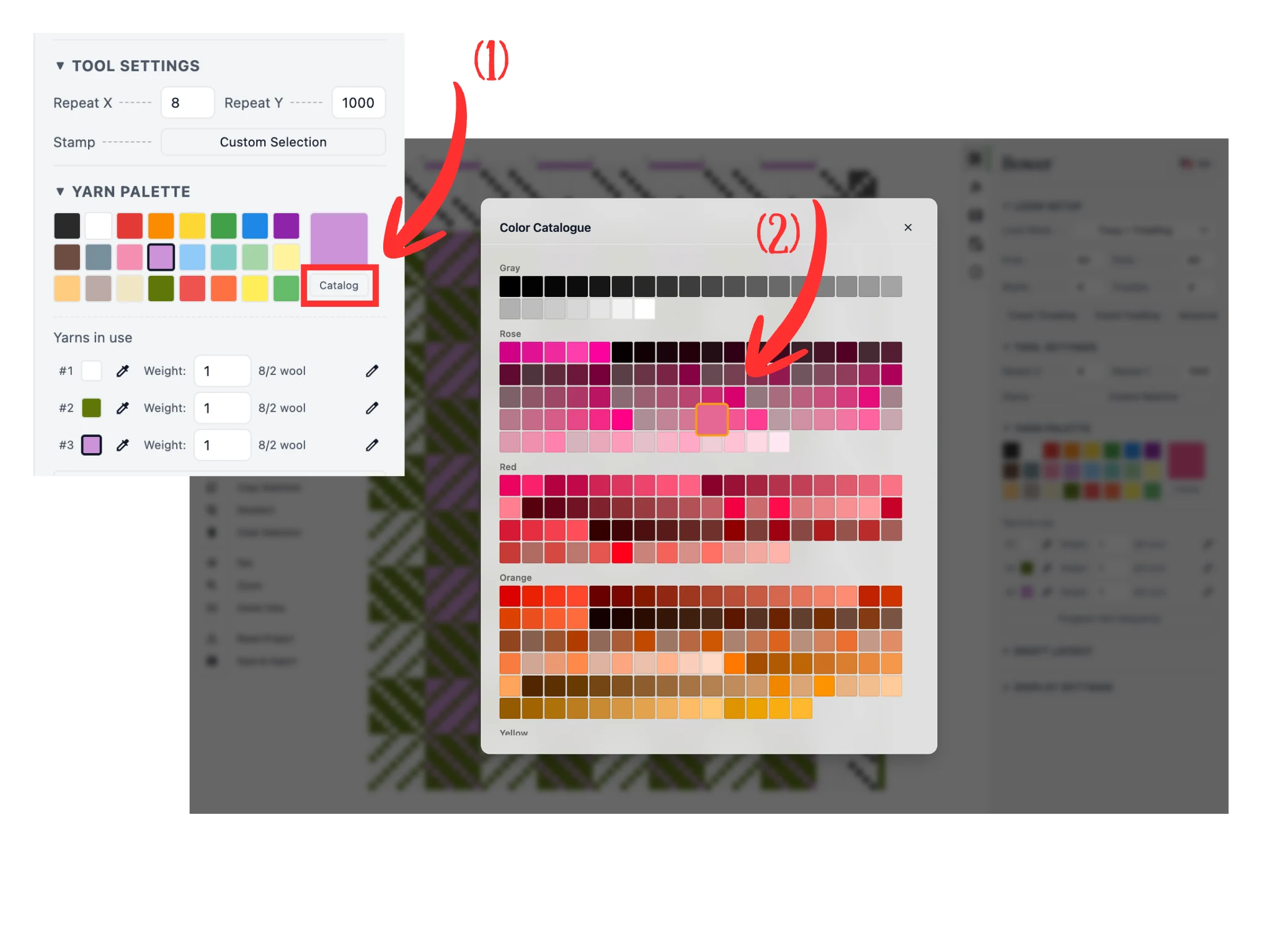
Напомню: кнопка «Каталог» (1) в разделе «Палитра пряжи» открывает весь наш каталог — более 1000 цветов.
Прокрутите список, найдите понравившийся цвет и нажмите на него (2) — он станет активным.
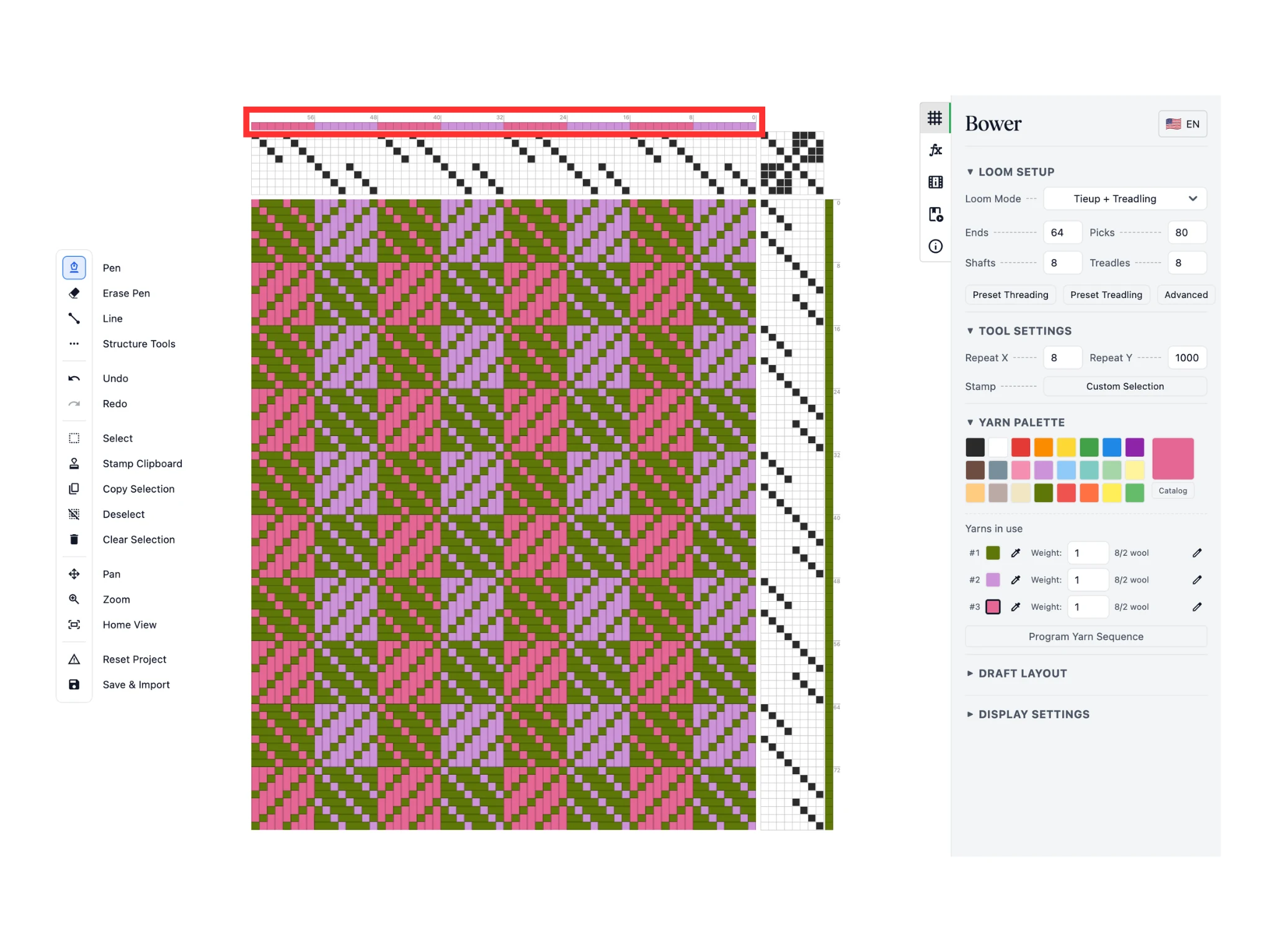
Снова инструментом «Перо» измените цвета нитей основы в ряду клеток над проборкой в редакторе.
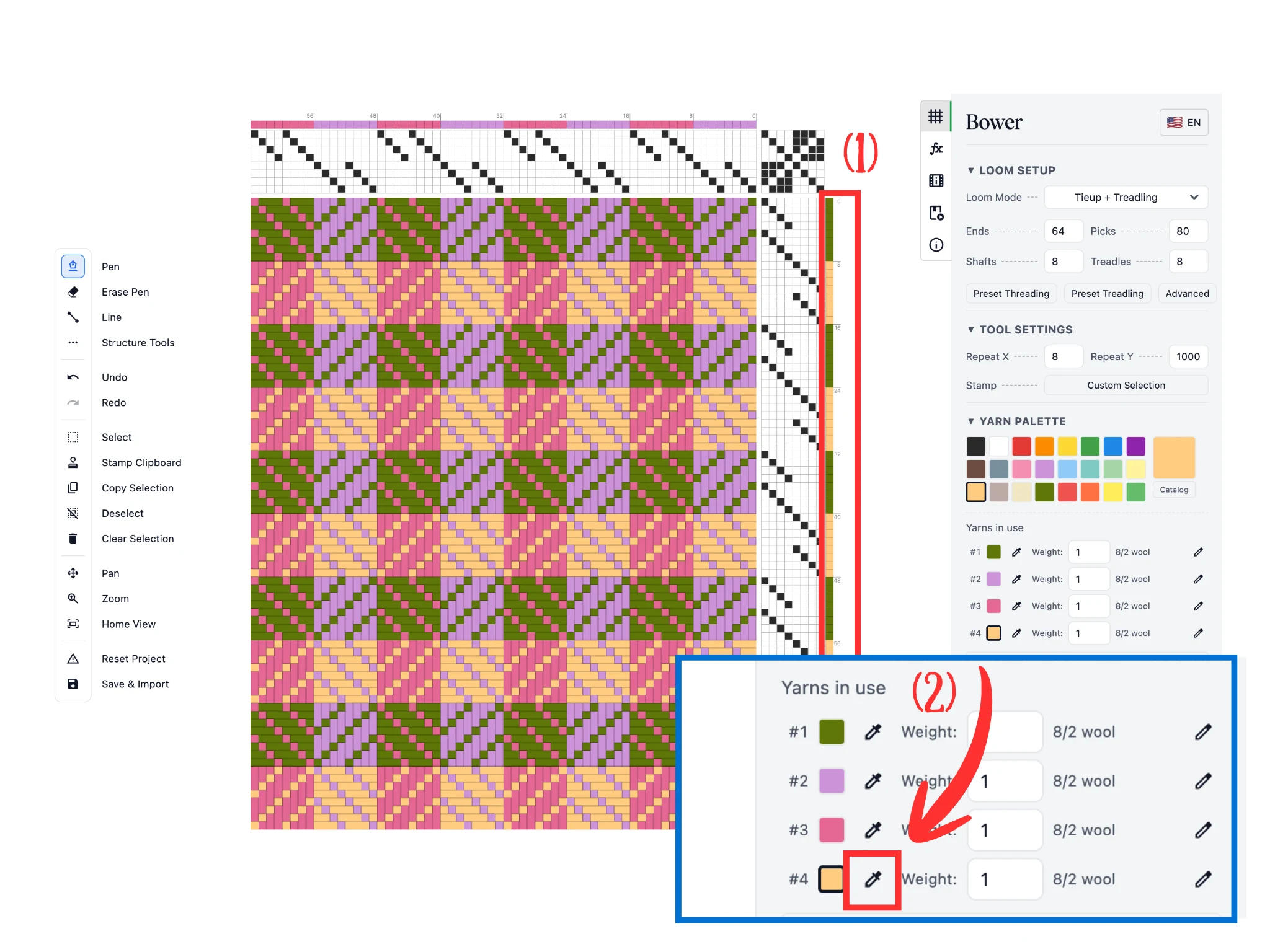
Я выбрал ещё один цвет и инструментом «Перо» изменил цвета нитей утка (1) в столбце клеток справа от хода по подножкам в редакторе.
Напомню, что в разделе «Используемая пряжа» собраны все цвета, которые сейчас есть в проекте. Их можно подправить, нажав на кнопку с пипеткой (2) рядом с образцами цвета.
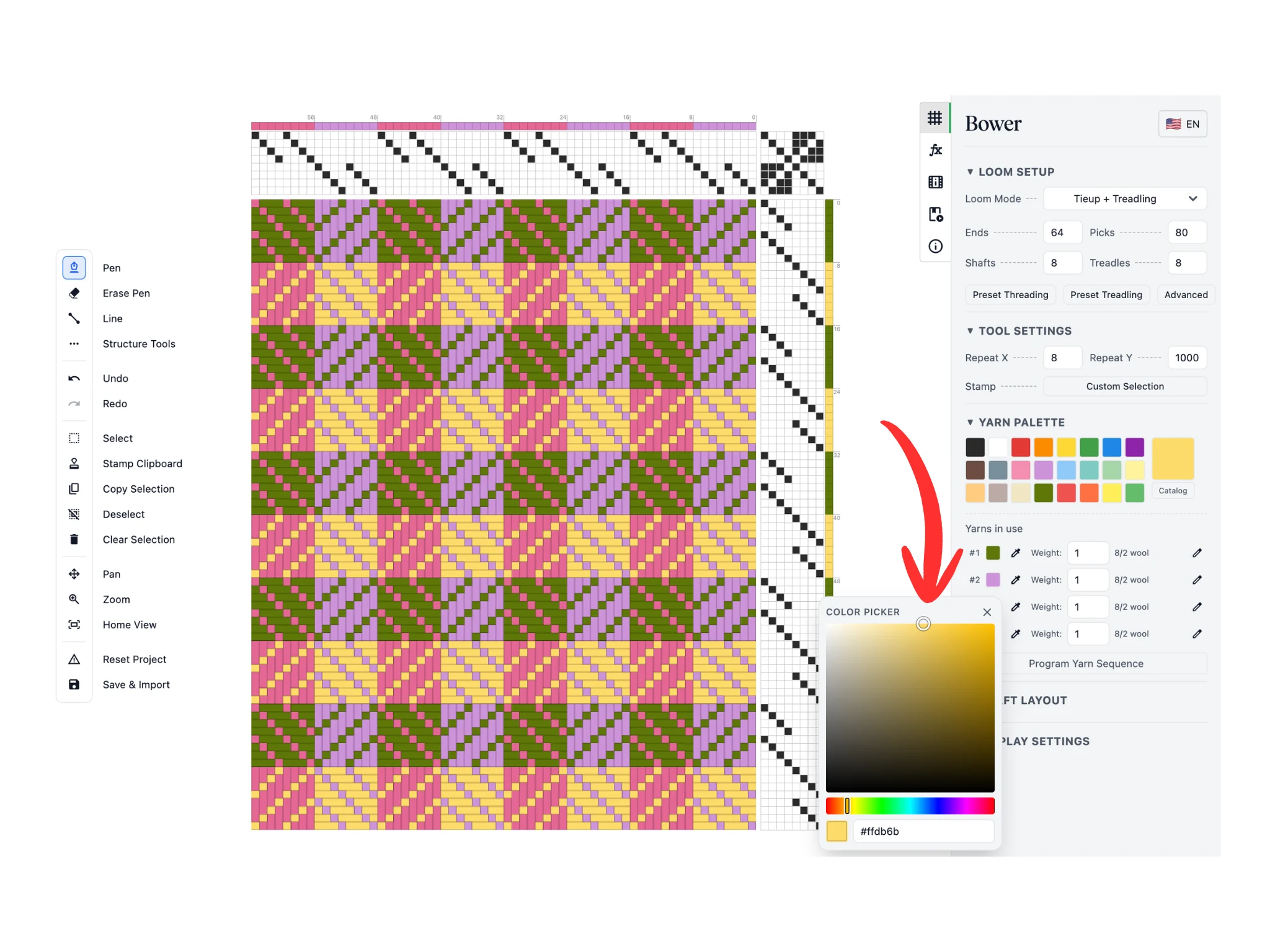
Откроется окно «Выбор цвета», где можно изменить тон, насыщенность и яркость цвета этой пряжи. Изменения сразу видны в рисунке переплетения.
Когда результат устроит, закройте окно «Выбор цвета» кнопкой «X».
Это основные способы настроить цвет в Bower.
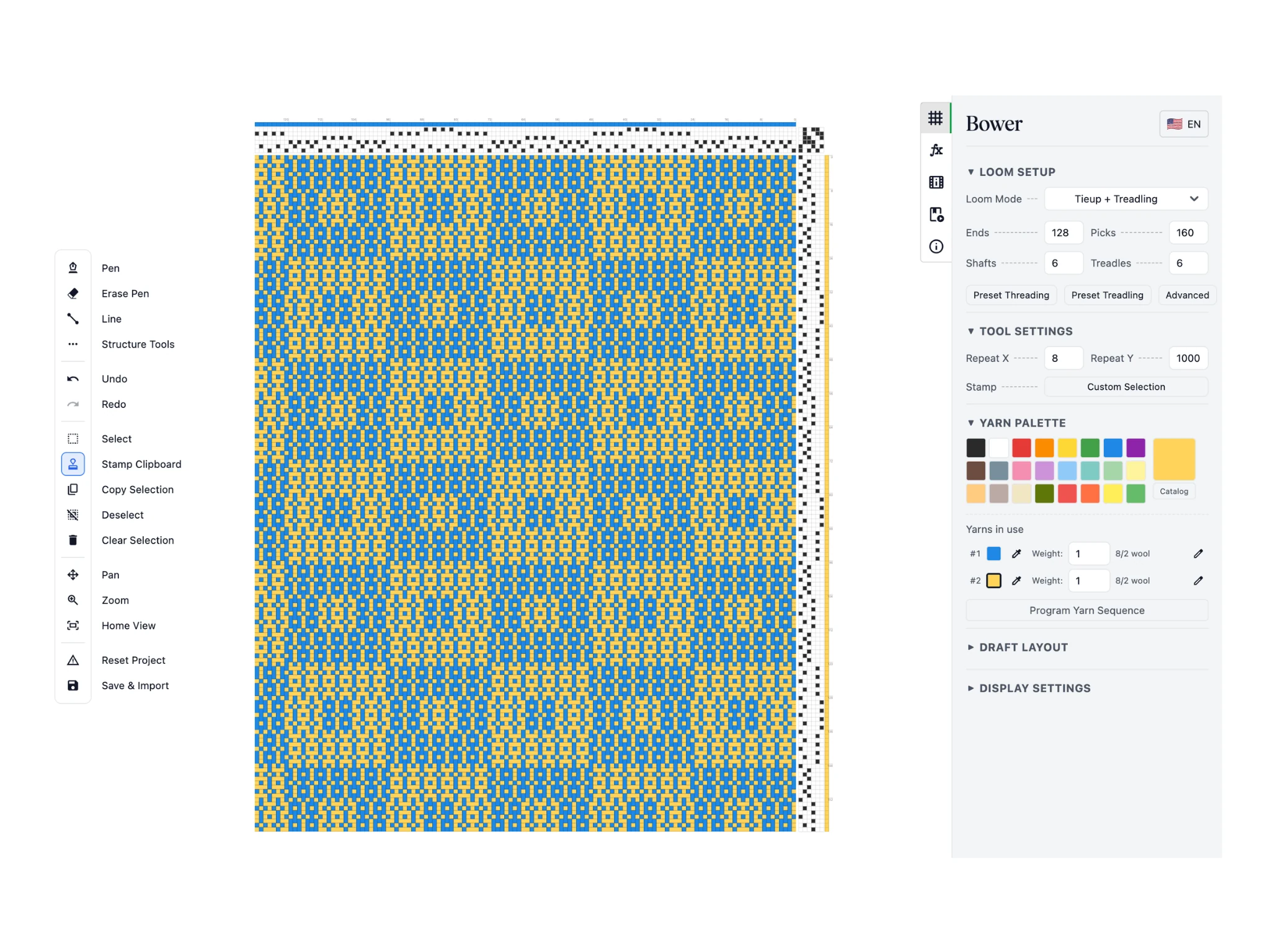
Во второй части урока я возьму 6-ремизный заправочный рисунок зима-лето, чтобы показать более сложное распределение цветов.
Файл .bower можно скачать здесь и открыть кнопкой «Открыть проект» в окне «Сохранение и экспорт».
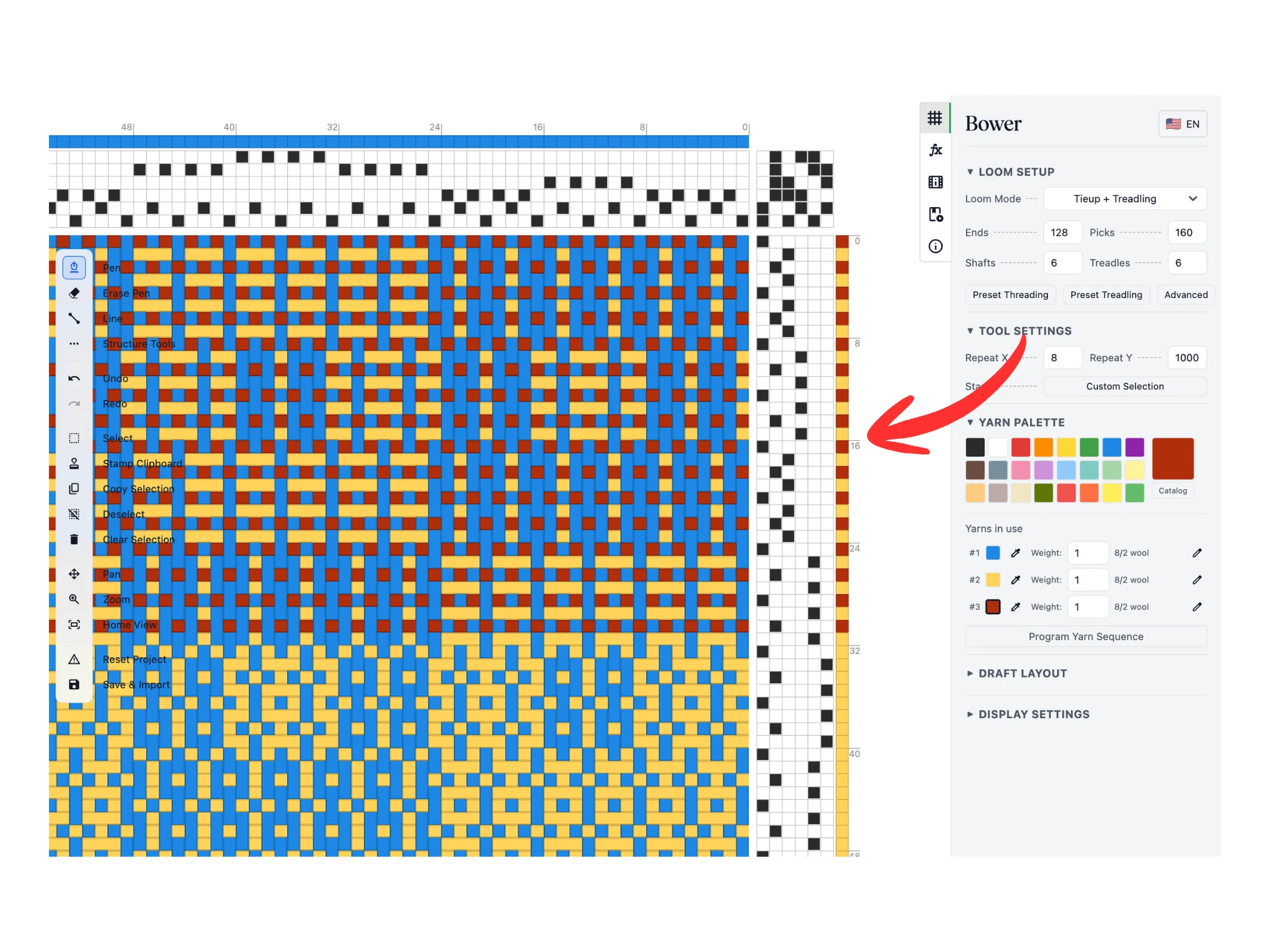
Характерная черта переплетения зима-лето — полотнообразующие нити утка на 1-й и 2-й подножках, которые закрепляют настилы основы. Для них часто берут пряжу другого вида и цвета.
Для урока я выбрал тёмно-красный и пока окрасил им нити утка на 1-й и 2-й подножках, но только в пределах первых 32 нитей.
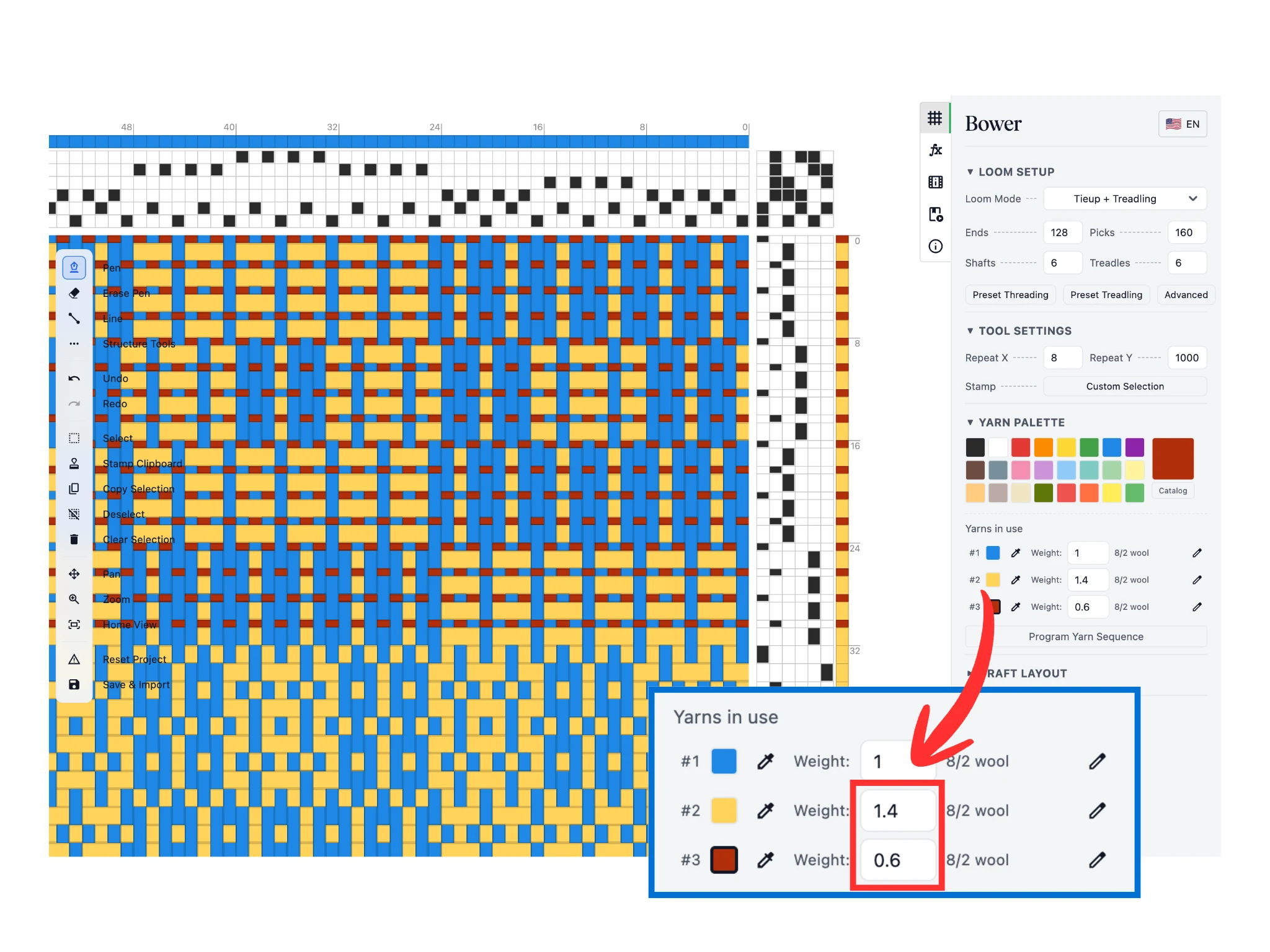
В разделе «Используемая пряжа» можно задать толщину каждой пряжи — то, насколько толстой она выглядит в редакторе по сравнению с другими. Задайте полотнообразующим нитям утка толщину 0,6, а узорным — 1,4.
Если в заправочном рисунке пряжа разной толщины, эта настройка делает его нагляднее.
Оставшаяся часть урока — о том, как с помощью программирования назначать цвета автоматически. Если это неинтересно, на этом можно остановиться. Того, что вы уже освоили, хватит надолго.
Если интересно, продолжим...
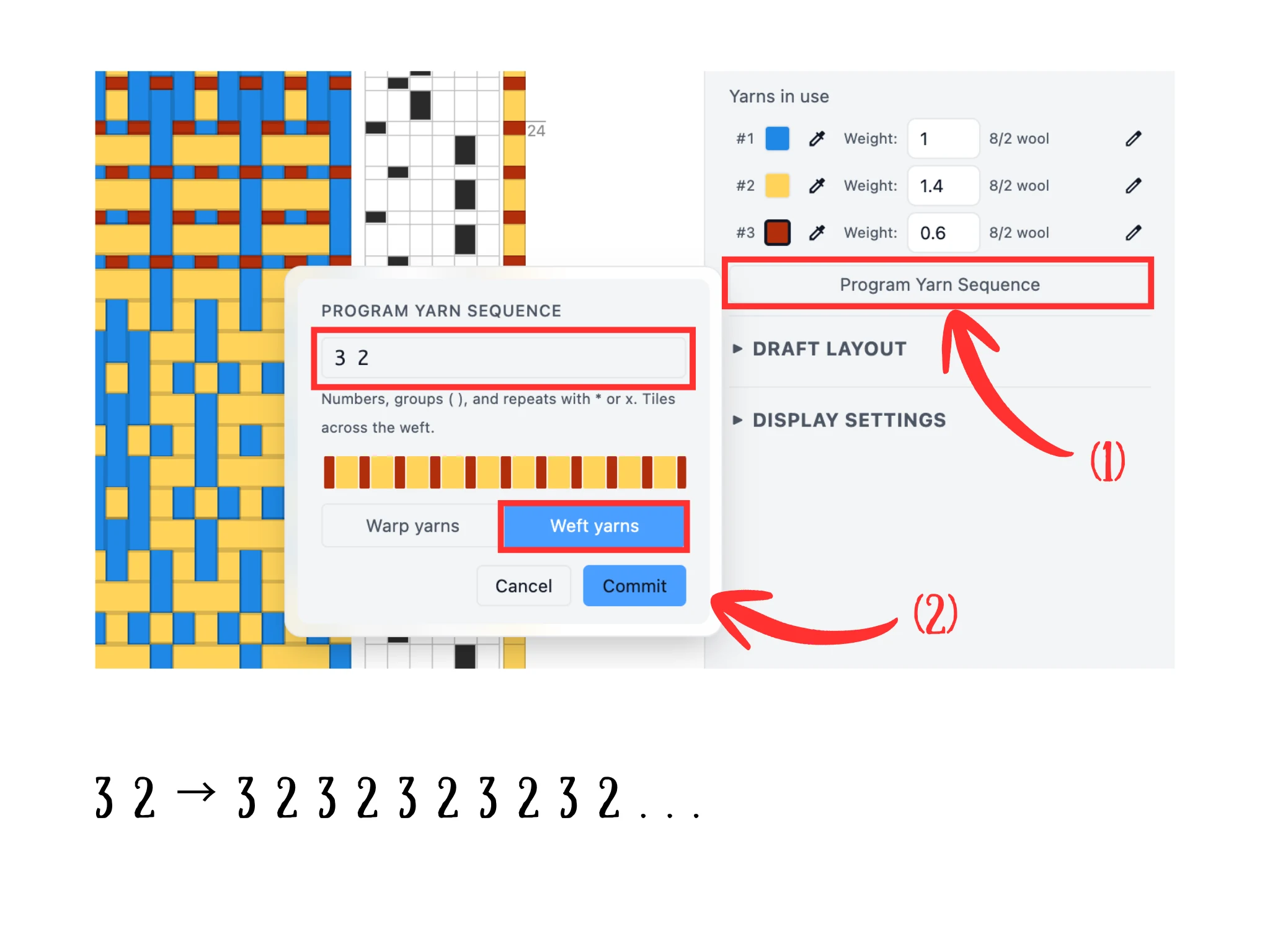
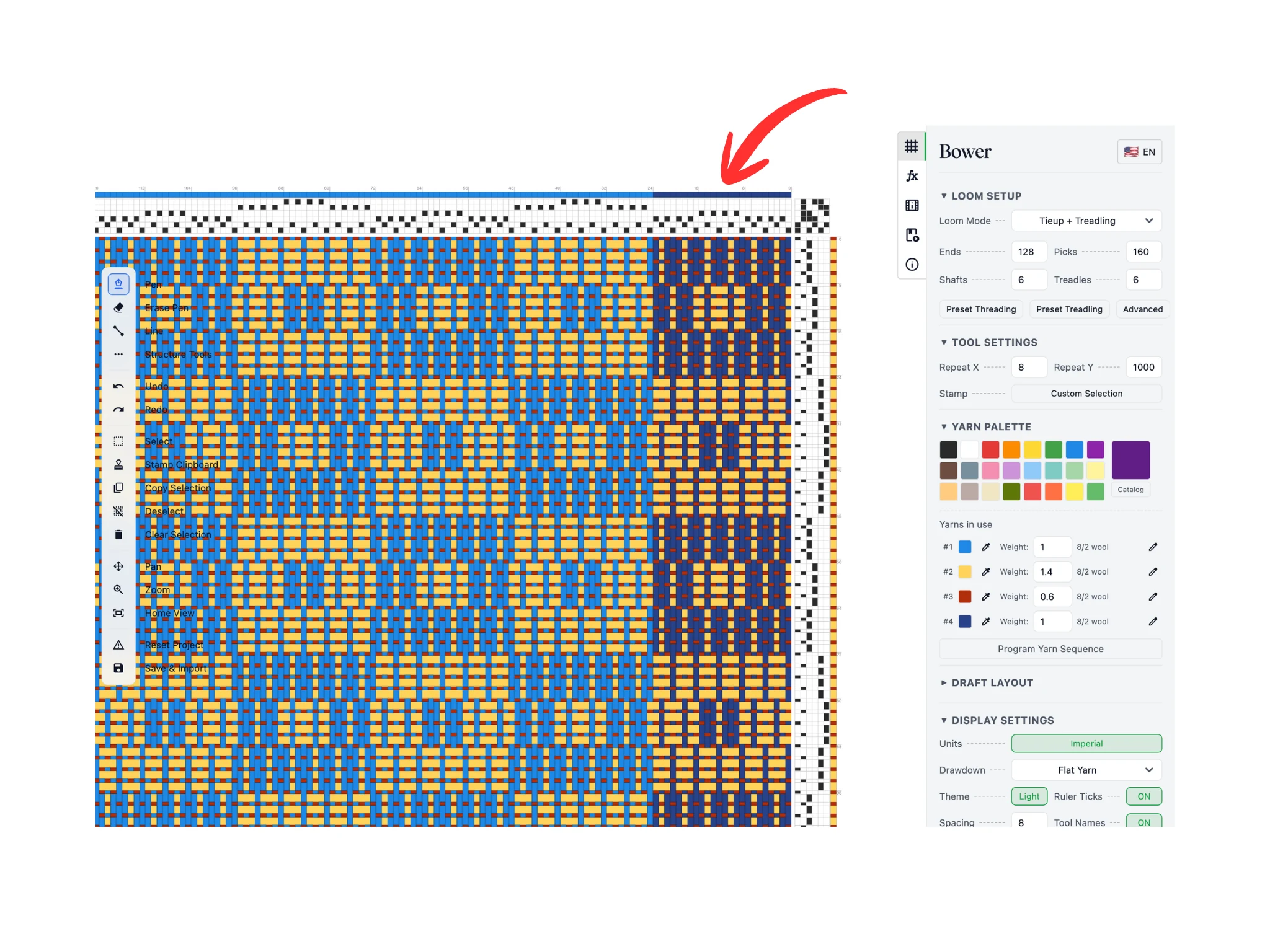
Назначать сотни цветов утка вручную инструментом «Перо» быстро надоедает. Вместо этого можно ввести формулу: кнопка «Задать чередование нитей формулой» (1) открывает отдельное окно.
Обратите внимание: пряжа в разделе «Используемая пряжа» пронумерована — № 1, № 2, № 3 и так далее. Эти номера и обозначают пряжу. В этом уроке пряжа № 1 синяя, № 2 жёлтая, № 3 красная, как на картинке.
Чтобы задать чередование, введите последовательность номеров. Например, последовательность 3 2 даёт пряжу № 3 (красную), а за ней пряжу № 2 (жёлтую). Программа сама повторяет введённую последовательность: 3 2 превращается в 3 2 3 2 3 2..., то есть полотнообразующие и узорные нити утка чередуются.
Убедитесь, что выбран вариант «Пряжа утка», и нажмите «Применить».
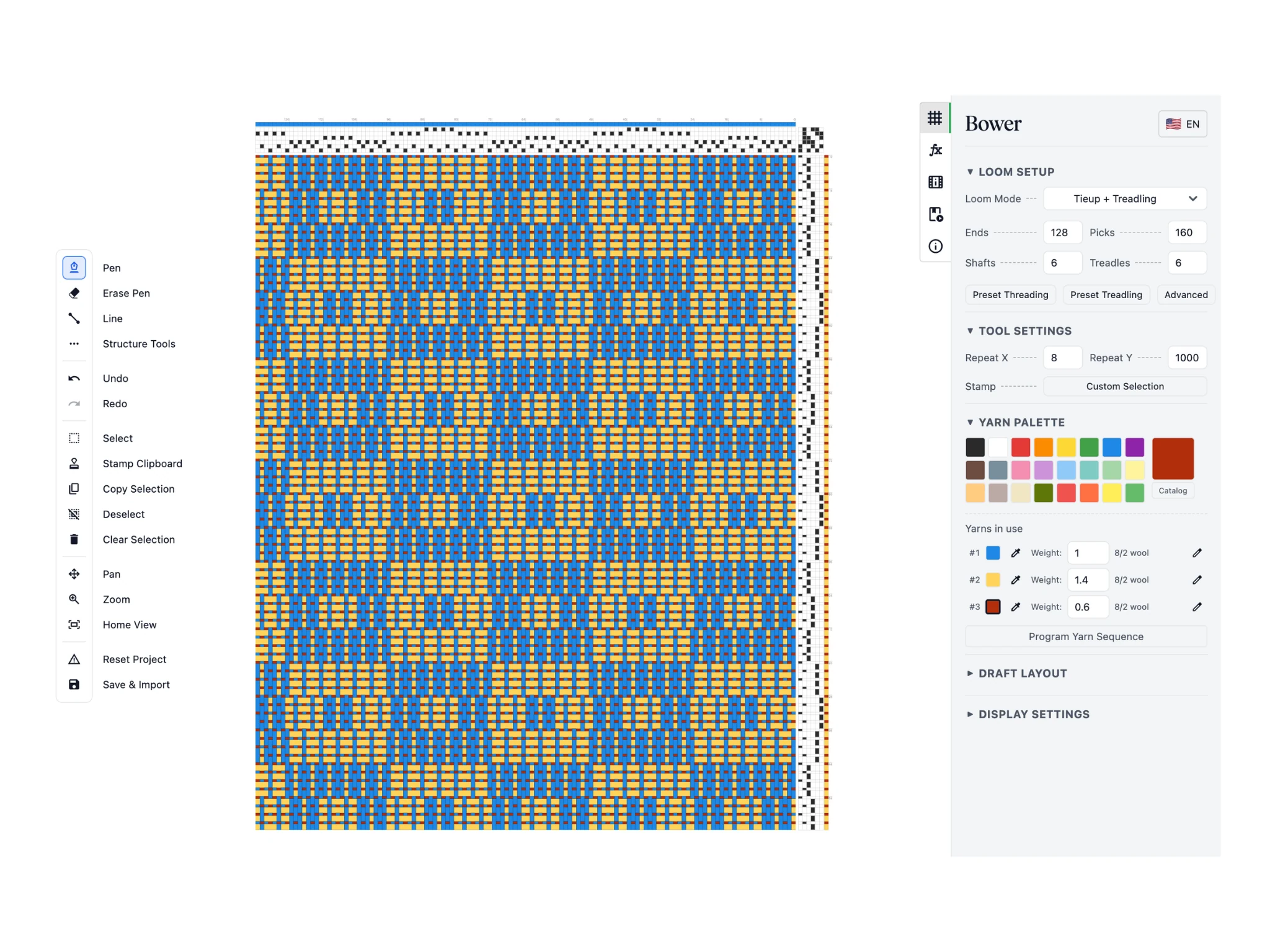
Теперь видно, что заданное чередование применилось ко всем нитям утка.
Теперь покажу более сложные формулы, которые ускоряют работу с цветом.
Первый столбец блоков шахматного узора я сделал темнее, изменив цвета нитей основы. Задача — чередовать в узоре два оттенка синего.
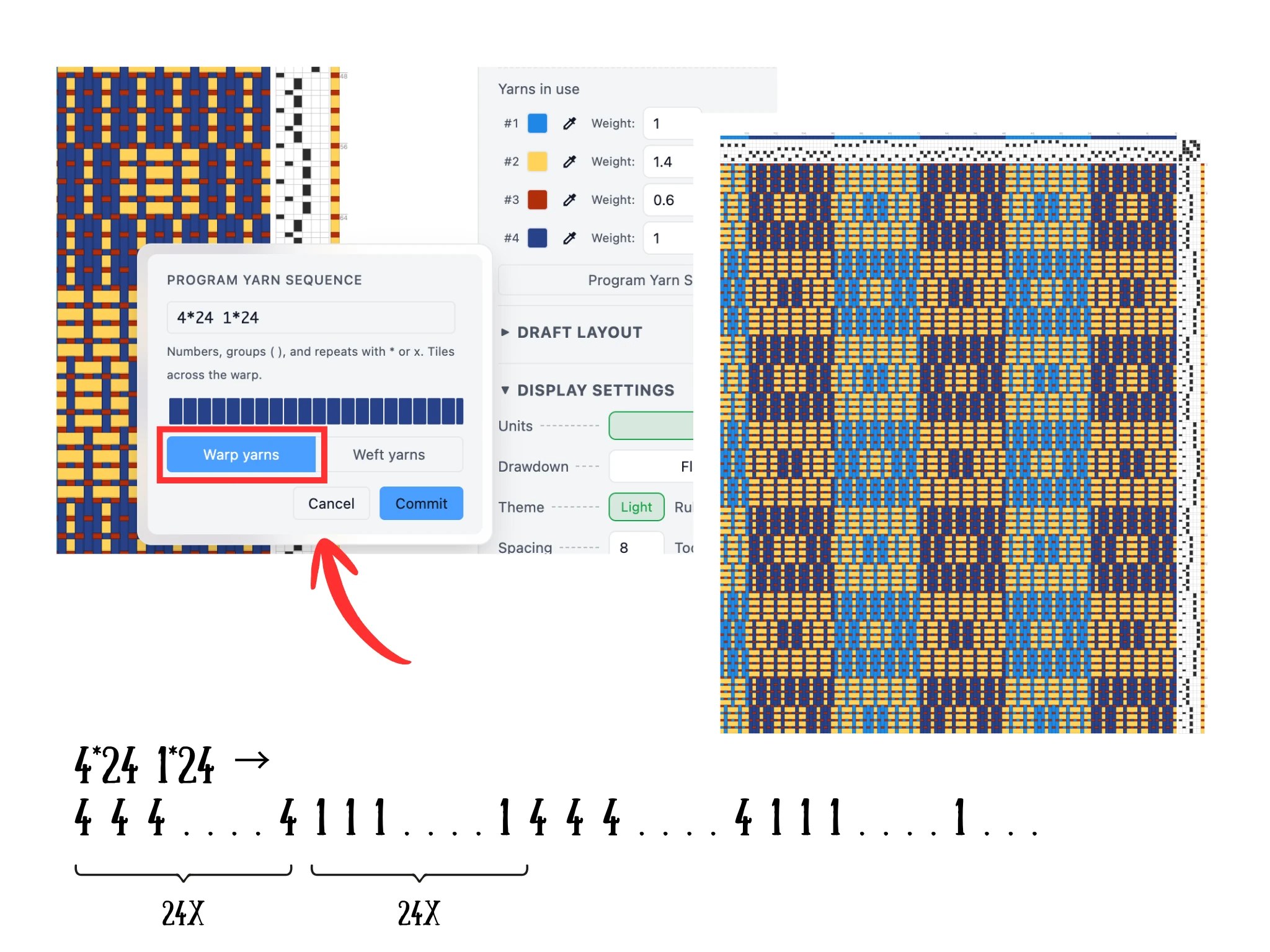
Тёмно-синяя пряжа здесь № 4, светло-синяя — № 1. Звёздочка «*» означает умножение: пряжа повторяется несколько раз. Запись такая: [номер пряжи] * [число повторов].
Формула 4*24 — это пряжа № 4, повторённая 24 раза, а 1*24 — пряжа № 1, повторённая 24 раза. Вместе 4*24 1*24 дают 24 нити тёмно-синего, затем 24 нити светло-синего, и так по кругу.
Не забудьте выбрать вариант «Пряжа основы» и нажать «Применить». Посмотрите в редакторе: цвета распределились так, как нужно.
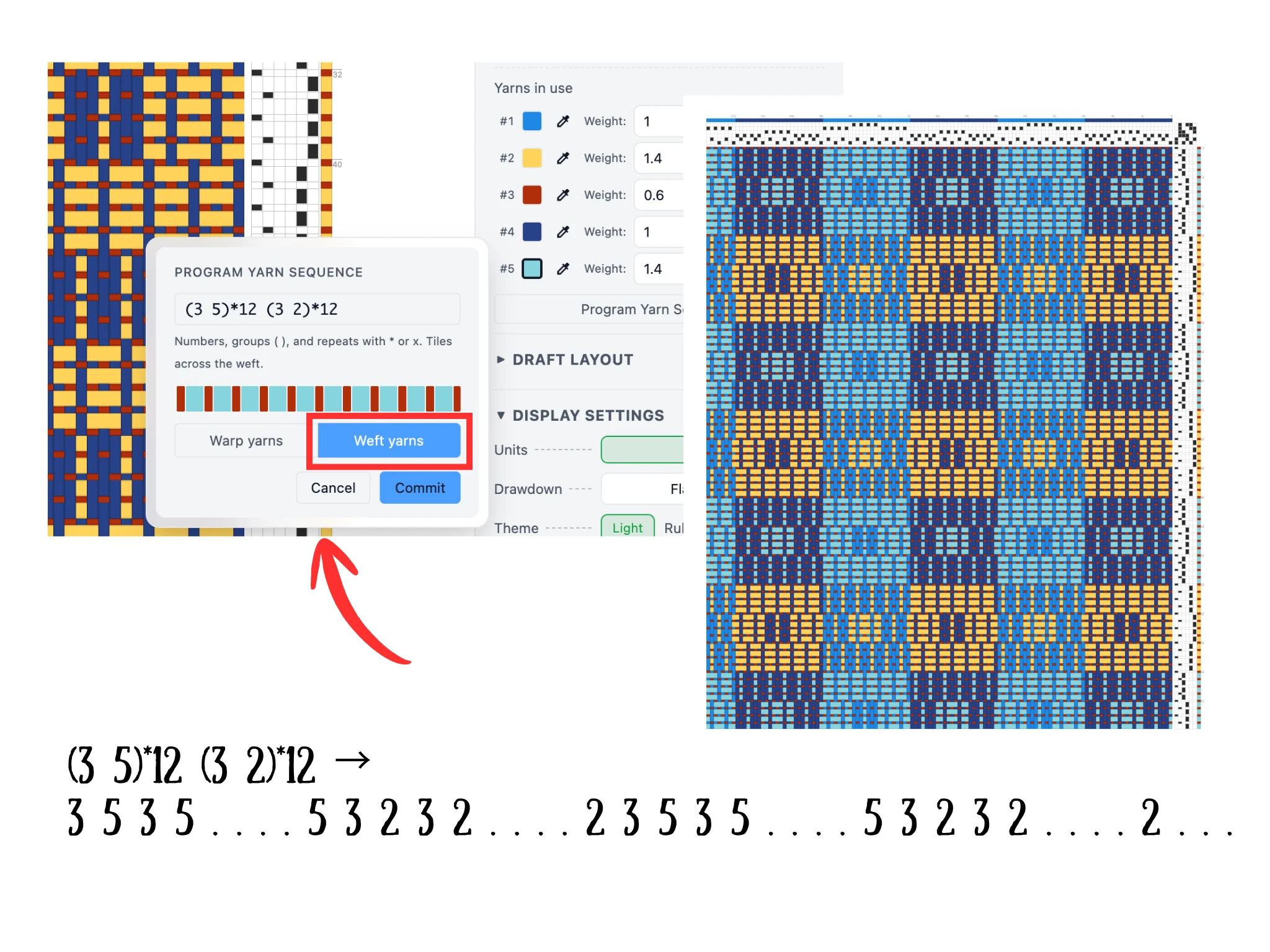
Добавим бирюзовый, чтобы он чередовался с жёлтыми рядами блоков. Это непросто: узорные нити утка должны менять цвет, а полотнообразующие — сохранять свой.
В формулах можно объединять пряжу в группы с помощью скобок. Сначала нанесите бирюзовый на рисунок переплетения, например на одну узорную нить утка, — так он появится в разделе «Используемая пряжа». В этом уроке это пряжа № 5.
Запись (3 5) объединяет 3 и 5 в группу, и при умножении, например (3 5) * 2, получается 3 5 3 5. Особенно удобно сочетать две такие группы: (3 5)*2 (3 2)*2 даёт 3 5 3 5 3 2 3 2.
Для заправочного рисунка зима-лето из этого урока введите последовательность (3 5)*12 (3 2)*12: бирюзовые и жёлтые ряды будут чередоваться на красном полотняном фоне.
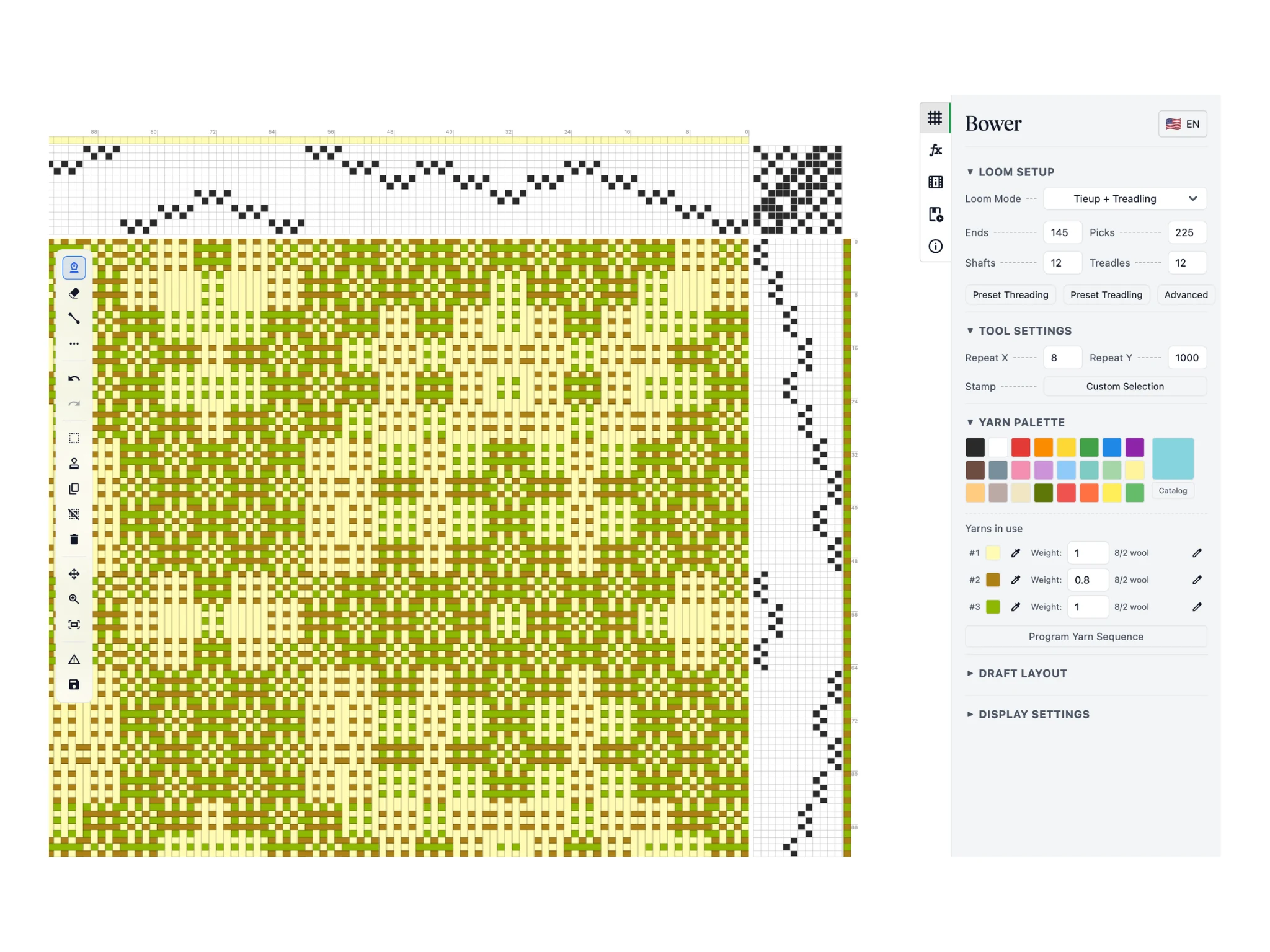
И напоследок ещё один заправочный рисунок: в нём цвета полотнообразующих и узорных нитей чередуются по формуле 2 3. Видно, насколько полезно задавать чередование формулой.
Формулы — быстрый и гибкий способ распределять цвета по основе и утку в Bower. Поздравляю: урок пройден!
Если у вас есть лицензия и нужна помощь с формулами, напишите на [email protected] — служба поддержки поможет как можно скорее.