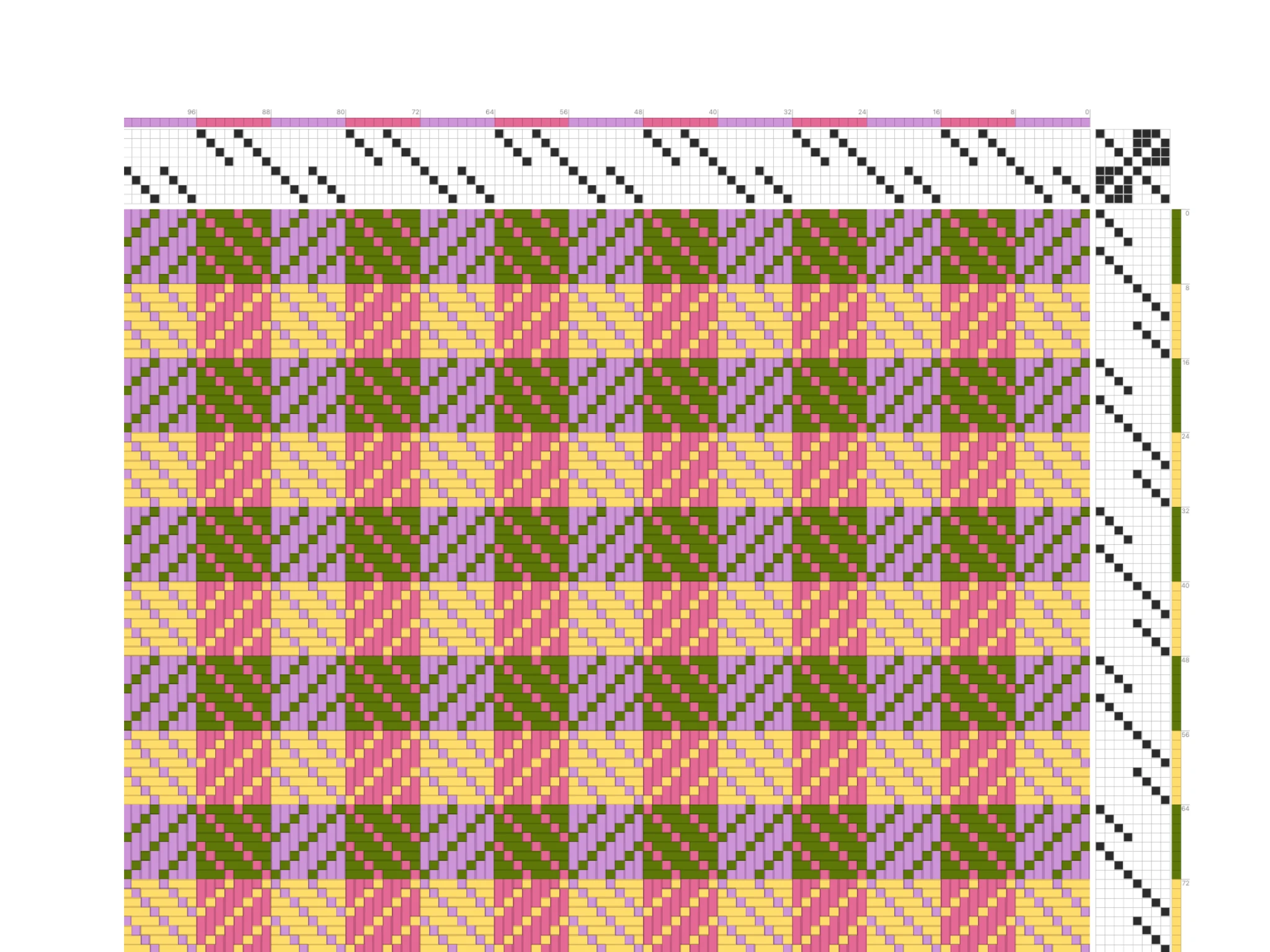
Bower에 오신 것을 환영합니다. 이 튜토리얼에서는 실 색상을 한층 빠르게 지정하는 법과 복잡한 실 순서를 만드는 법을 배웁니다.
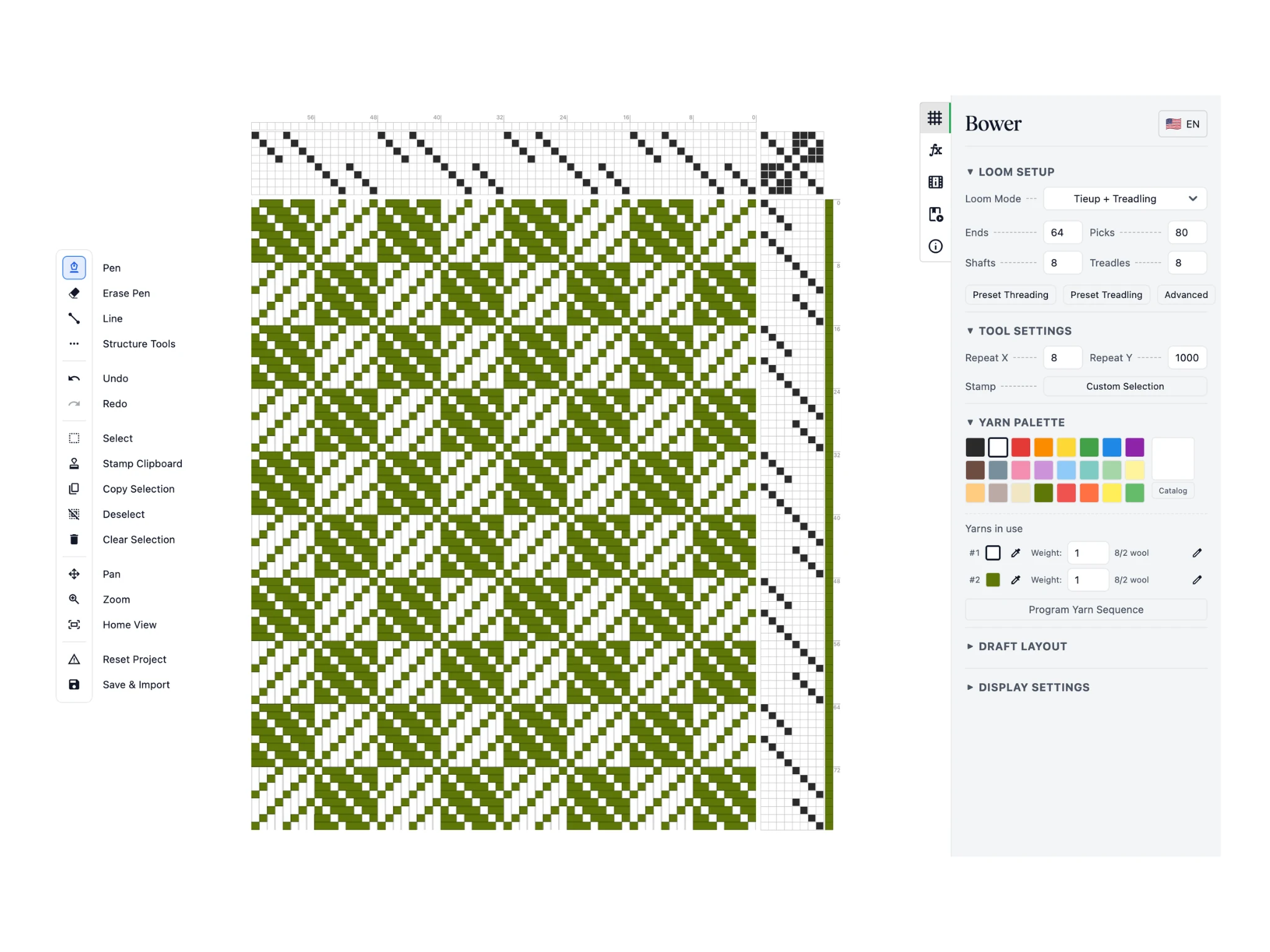
이 튜토리얼은 8종광 주야 능직 도안으로 시작합니다. 여기에서 .bower 파일을 다운로드한 다음 [저장 및 내보내기] 버튼을 누르고 [도안 불러오기]를 클릭해 파일을 여세요.
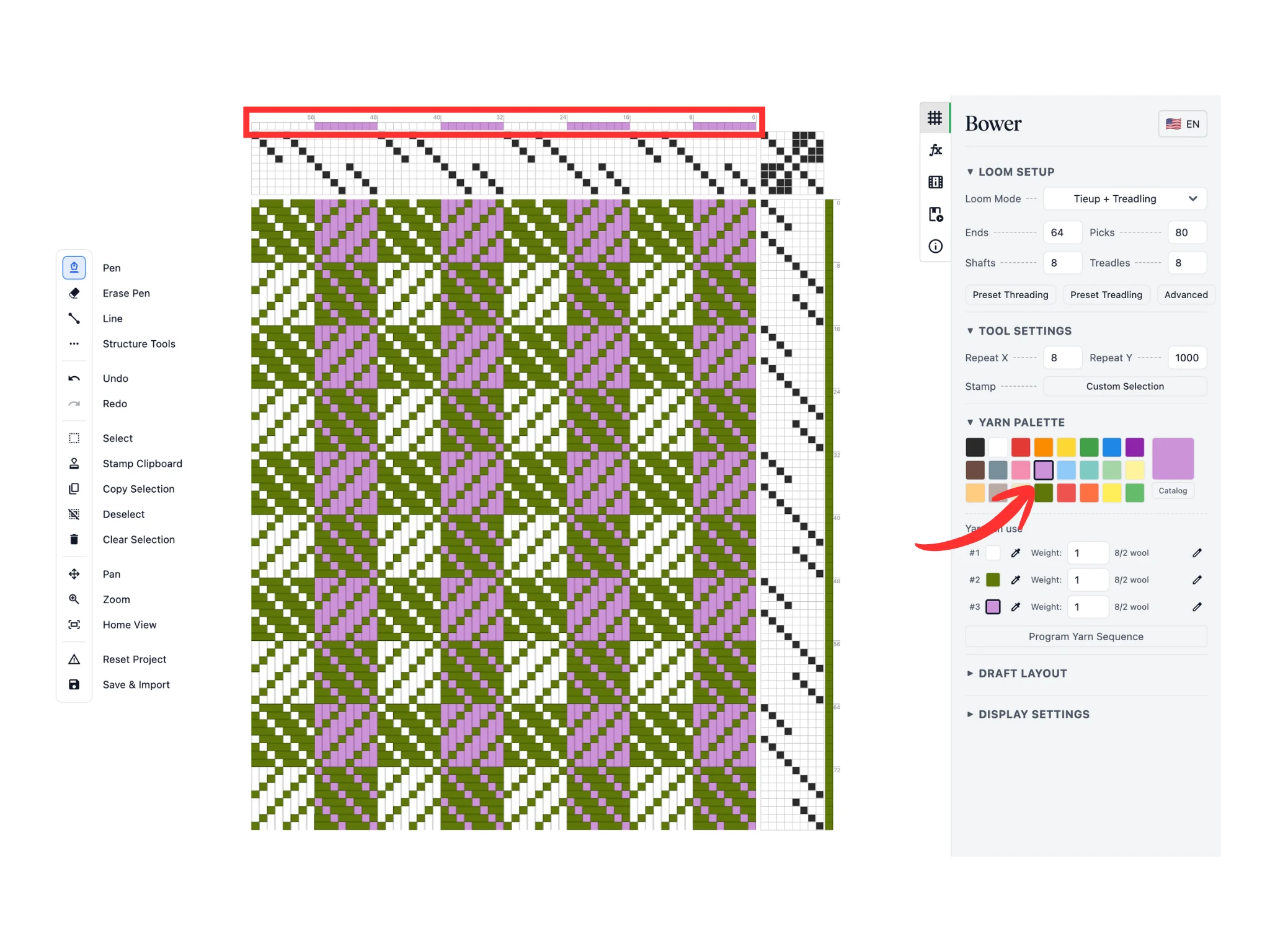
앞에서 살펴본 것처럼 Bower에서는 늘 한 가지 색이 현재 색상으로 선택되어 있으며, [실 팔레트]의 기본 제공 색상을 클릭하면 현재 색상이 바뀝니다.
이 튜토리얼에서는 연보라색을 골랐습니다. [펜] 도구로 편집 화면의 통경 위에 있는 칸 한 줄을 칠해 경사 색을 바꾸세요.
그에 맞춰 조직도의 색도 바뀝니다.
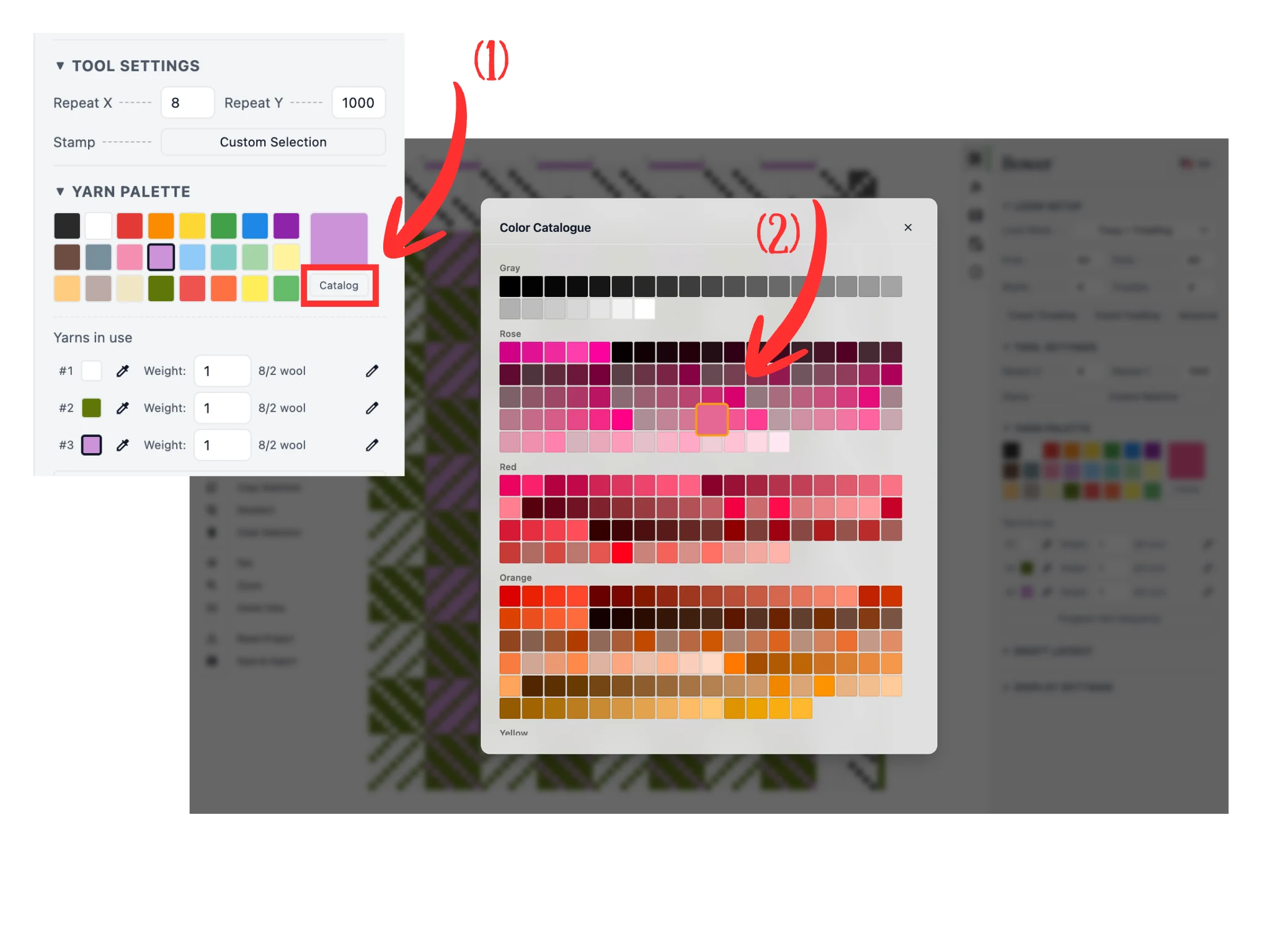
앞에서 살펴본 것처럼 [실 팔레트]의 [Catalog] 버튼(1)을 클릭하면 1,000가지가 넘는 색상을 모두 볼 수 있는 카탈로그가 열립니다.
스크롤하며 마음에 드는 색상을 찾아 클릭하면(2) 그 색상이 현재 색상이 됩니다.
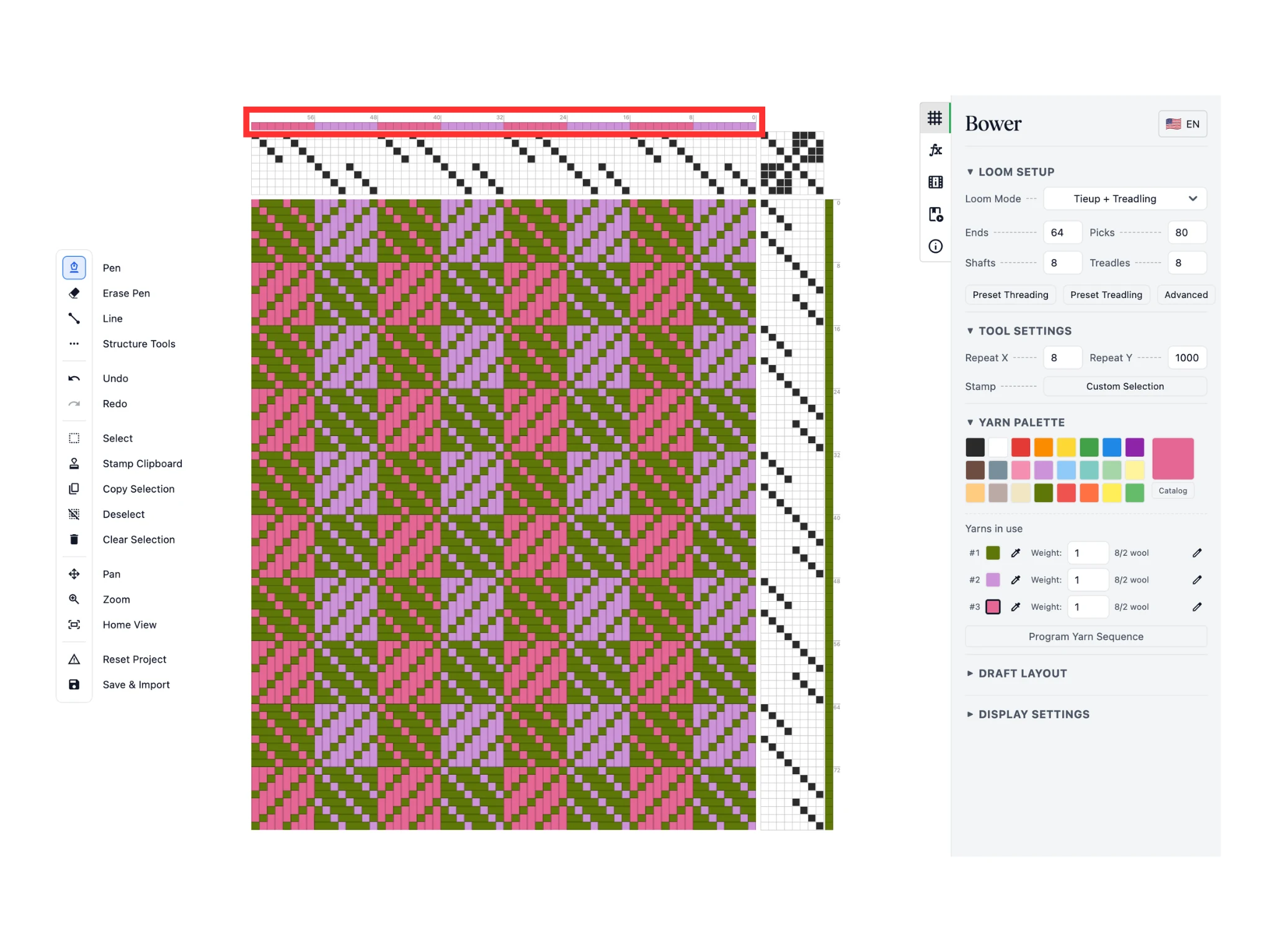
다시 [펜] 도구로 편집 화면의 통경 위에 있는 칸 한 줄을 칠해 경사 색을 바꾸세요.
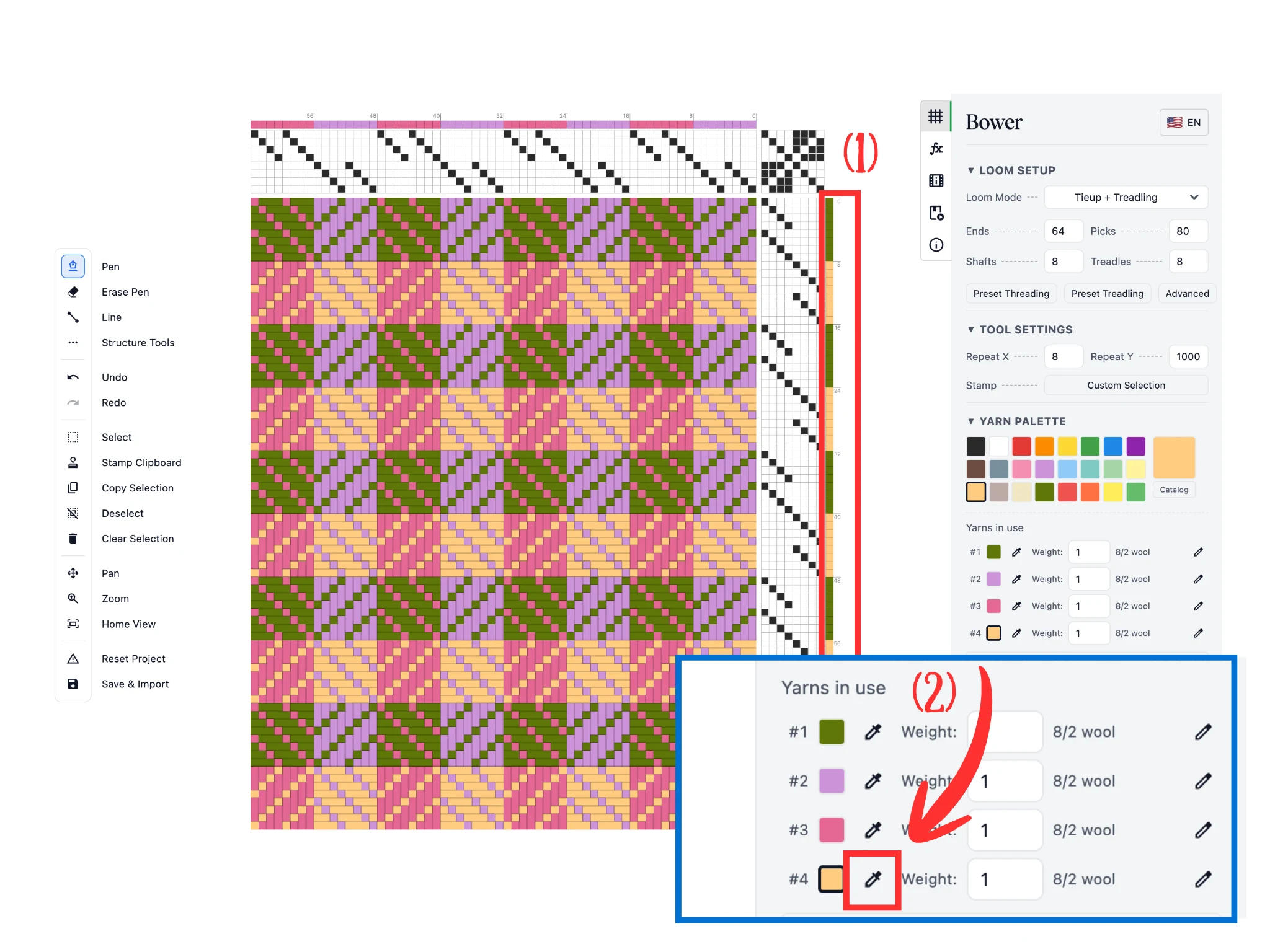
여기서는 다른 색상을 골라 [펜] 도구로 편집 화면의 발판 순서 오른쪽에 있는 칸 한 줄(1)을 칠해 위사 색을 바꾸었습니다.
앞에서 살펴본 것처럼 [사용 중인 실]에는 지금 도안에 쓰인 모든 색상이 나타납니다. 색상 견본 옆의 스포이트 모양 [색상 변경] 버튼(2)을 클릭하면 각 색상을 바꿀 수 있습니다.
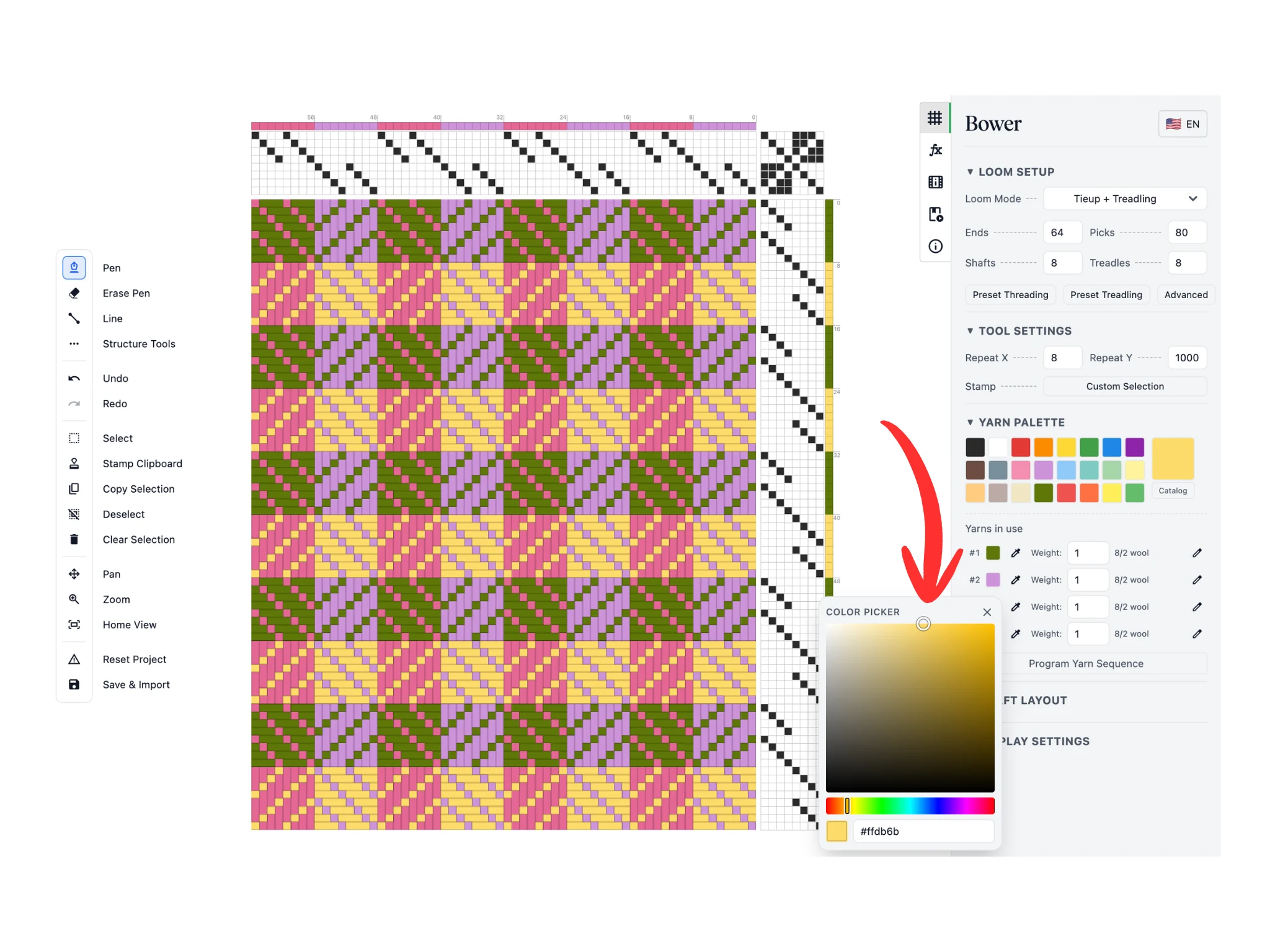
이 버튼을 누르면 [색상 선택] 창이 열립니다. 여기서 색상, 채도, 명도를 조절해 그 실의 색을 바꿀 수 있으며, 바꾼 색은 조직도에 바로 반영됩니다.
원하는 색이 나오면 [X] 버튼을 눌러 [색상 선택] 창을 닫으세요.
여기까지가 Bower에서 색을 설정하는 기본 방법입니다.
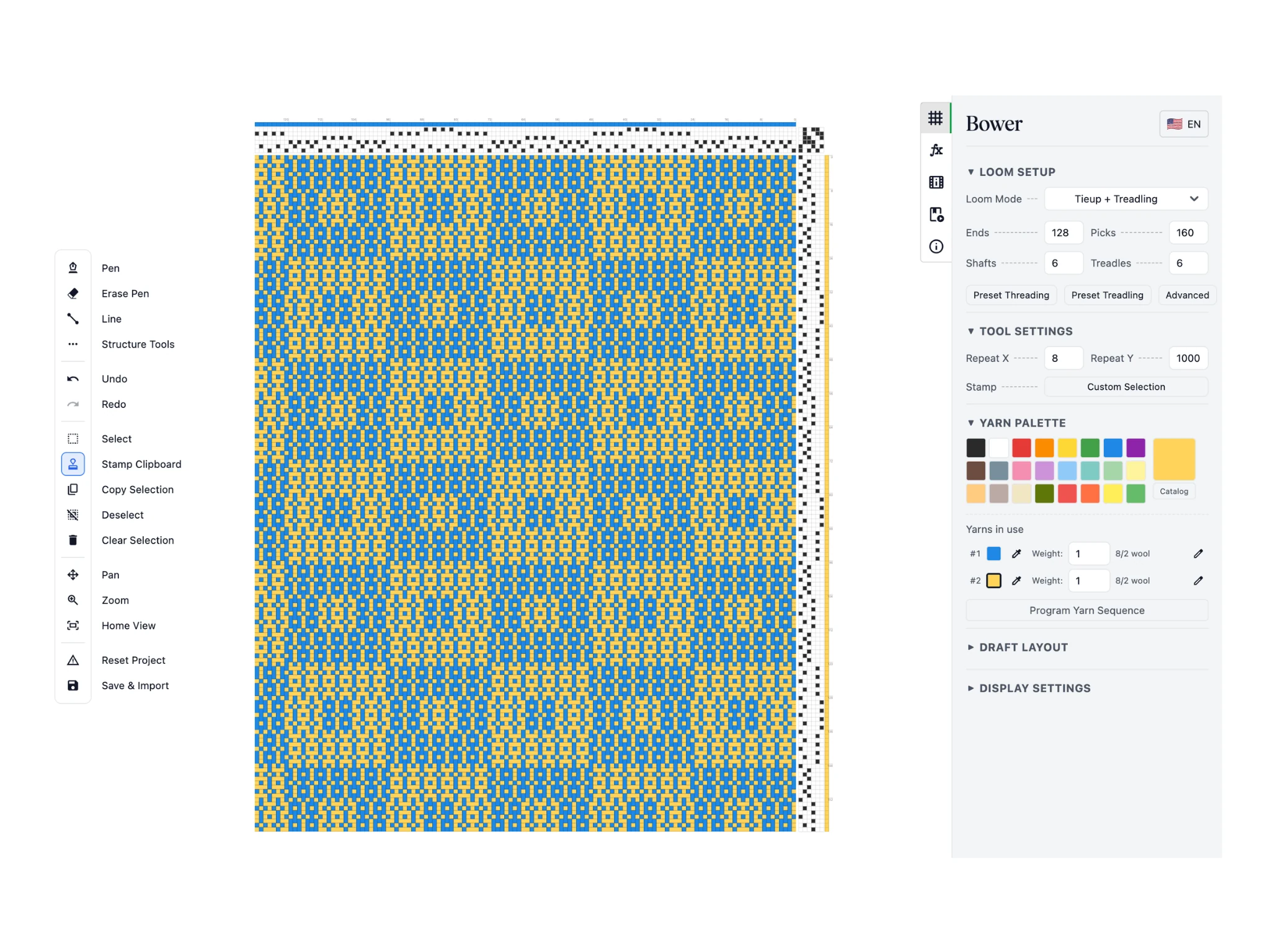
이어서 6종광 Summer & Winter 도안으로 더 복잡한 색 지정 방법을 살펴보겠습니다.
여기에서 .bower 파일을 다운로드한 다음 [저장 및 내보내기] 버튼을 누르고 [도안 불러오기]를 클릭해 파일을 여세요.
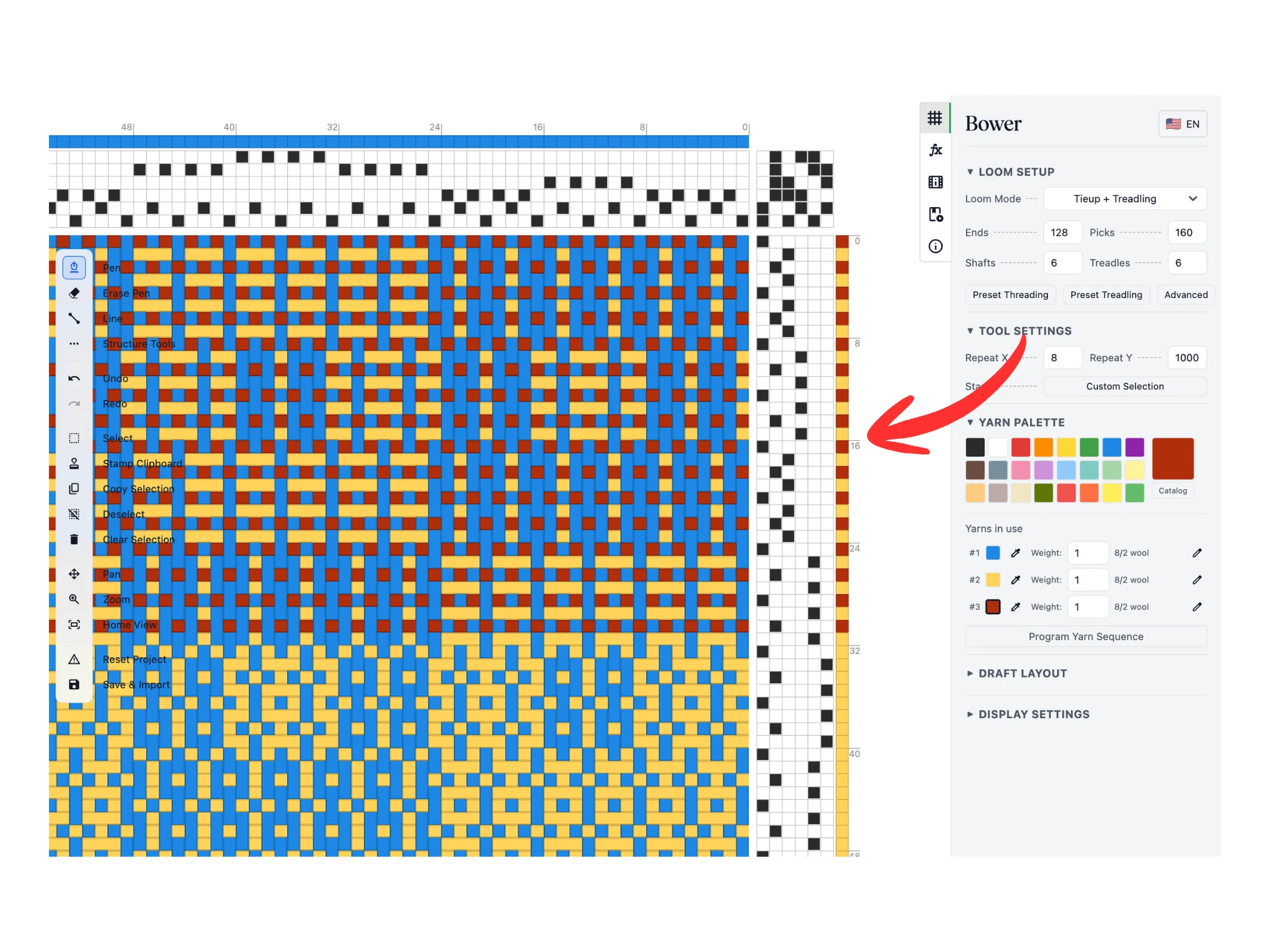
Summer & Winter의 특징은 1, 2번 발판으로 짜는 태비가 경사 부출을 고정한다는 점입니다. 태비는 무늬 위사와 다른 실, 다른 색으로 짜는 경우가 많습니다.
이 튜토리얼에서는 진한 빨간색을 골라, 우선 처음 위사 32올 가운데 1, 2번 발판을 밟는 위사를 모두 칠했습니다.
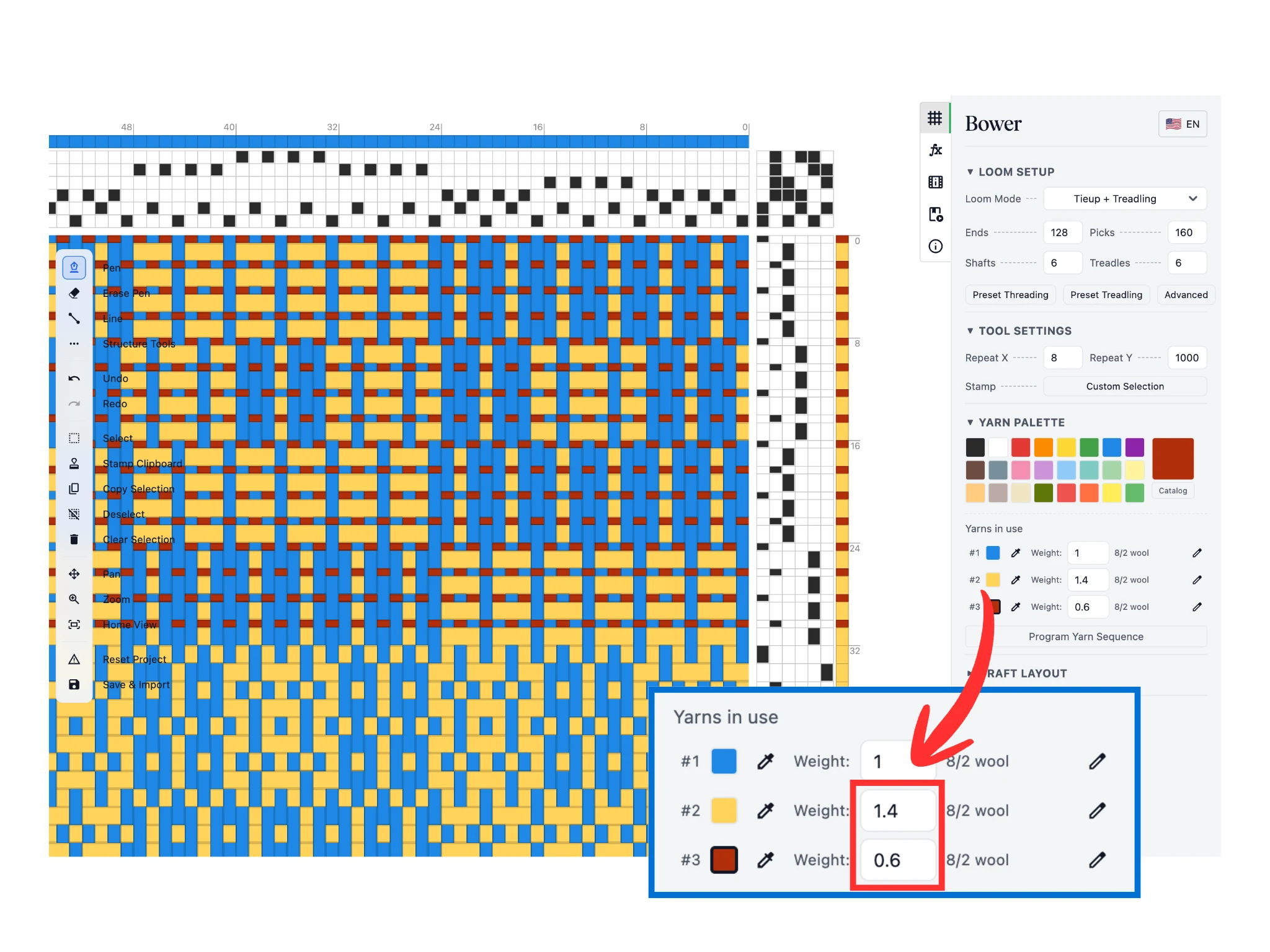
[사용 중인 실]에서는 실마다 [표시 굵기]를 바꿀 수 있습니다. 표시 굵기는 편집 화면에서 각 실이 얼마나 굵게 보일지 정하는 상대적인 비율입니다. 태비 위사는 0.6, 무늬 위사는 1.4로 설정하세요.
굵기가 서로 다른 실을 쓰는 도안이라면 이 기능으로 실제 직물에 더 가까운 모습을 볼 수 있습니다.
튜토리얼의 나머지 부분에서는 간단한 프로그래밍을 하듯 실 순서를 입력해 색을 자동으로 지정하는 방법을 배웁니다. 관심이 없으시면 여기서 튜토리얼을 마치셔도 됩니다. 지금까지 배운 내용만으로도 충분히 많은 것을 할 수 있습니다.
관심이 있으시면 계속 따라와 주세요.
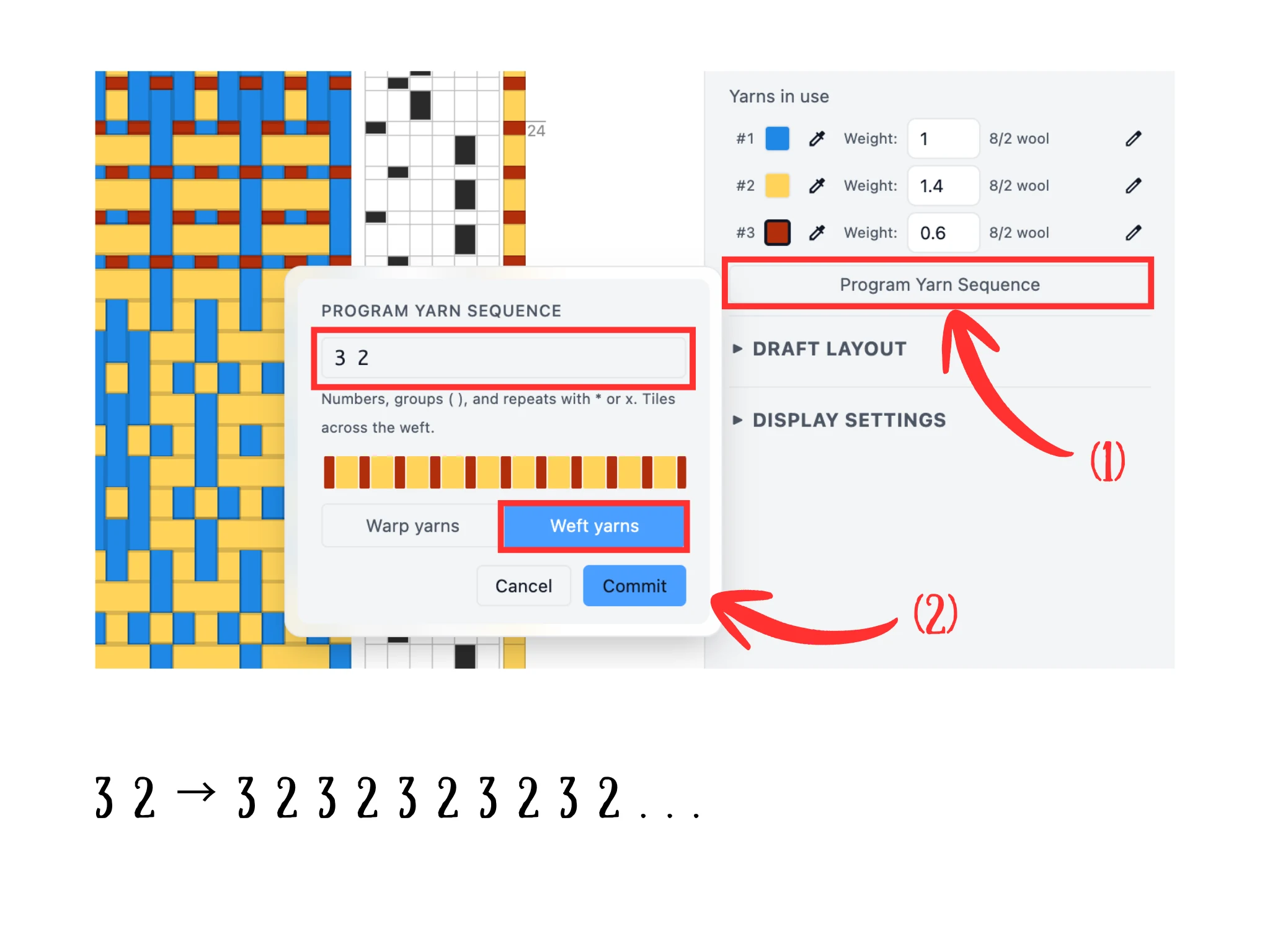
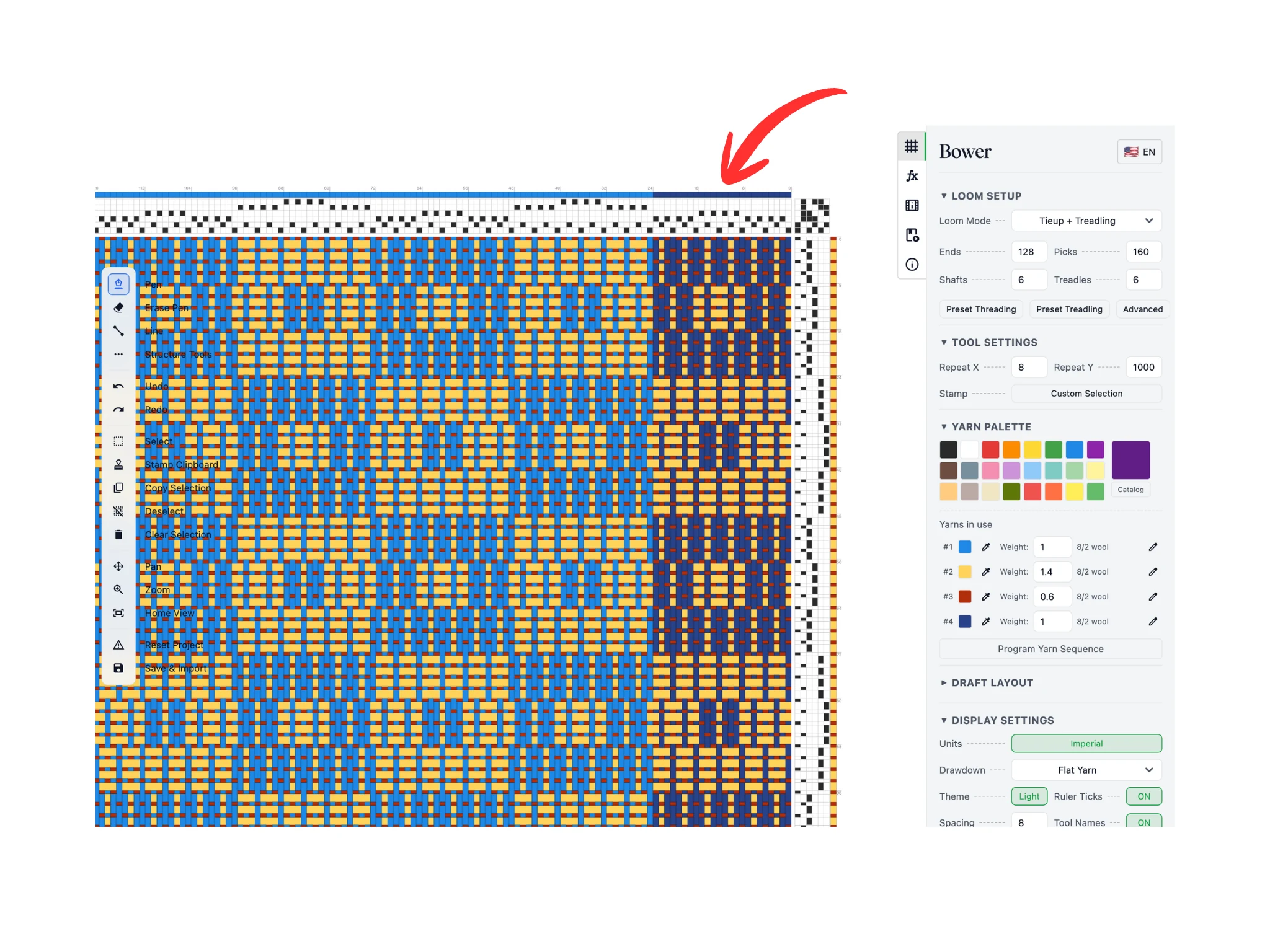
[펜] 도구로 위사 수백 올의 색을 하나하나 지정하다 보면 금세 지칩니다. 이럴 때는 [실 순서 입력] 버튼(1)을 눌러 보세요. 작은 창이 열리면 여기에 순서를 입력해 한꺼번에 지정할 수 있습니다.
[사용 중인 실]에 있는 실마다 #1, #2, #3처럼 번호가 붙어 있고, 이 번호로 실을 구별합니다. 그림과 같이 이 튜토리얼에서는 실 1이 파란색, 실 2가 노란색, 실 3이 빨간색입니다.
실 순서는 실 번호를 차례로 적어 입력합니다. 예를 들어 3 2라고 입력하면 실 3(빨간색) 다음에 실 2(노란색)가 옵니다. 입력한 순서는 자동으로 반복되므로 3 2는 3 2 3 2 3 2...로 이어지고, 태비 위사와 무늬 위사에 두 색이 번갈아 지정됩니다.
[Weft yarns]가 선택되어 있는지 확인하고 [Commit] 버튼을 클릭하세요.
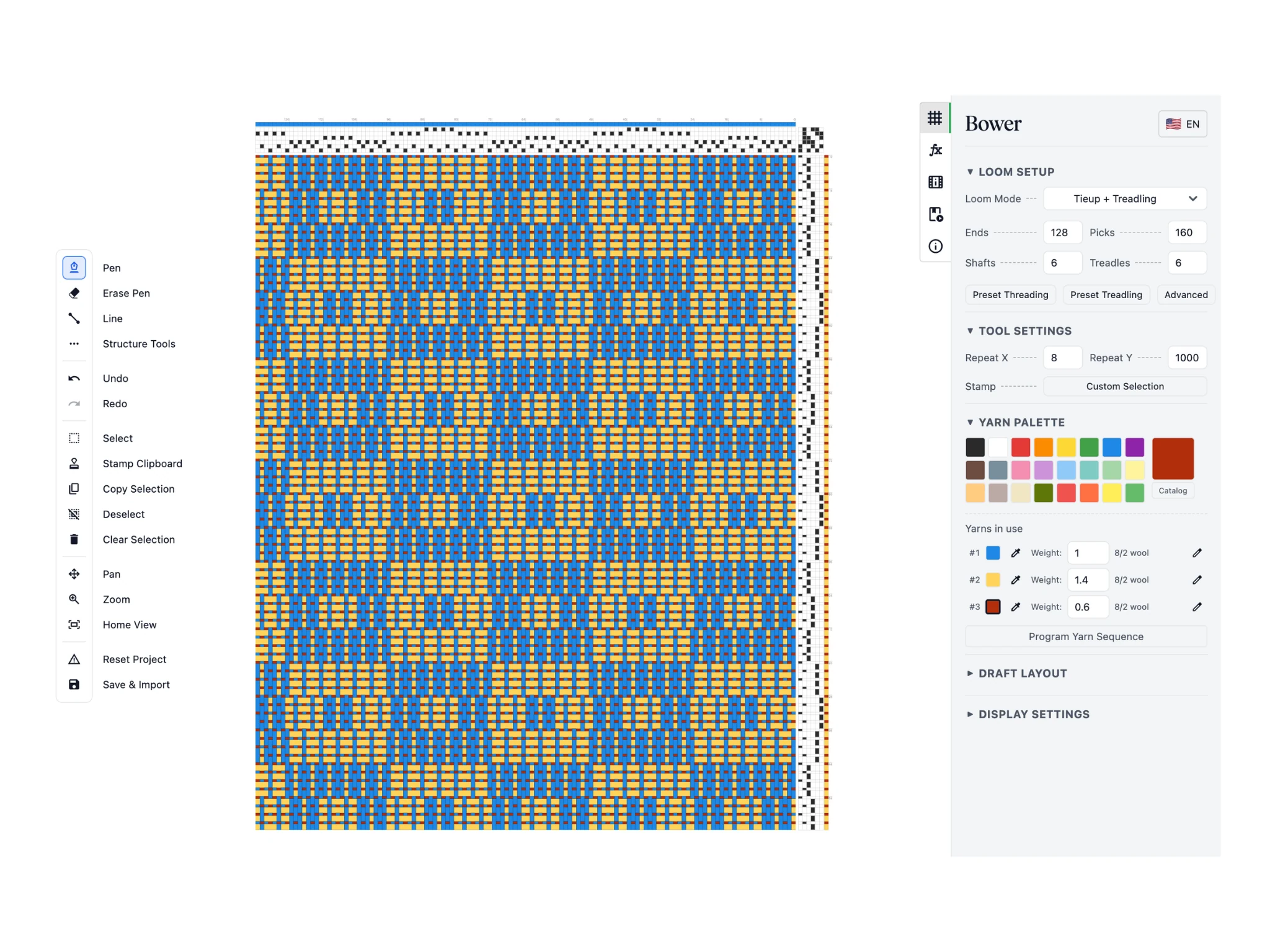
이제 입력한 실 순서가 모든 위사에 지정된 것을 확인해 보세요.
이제 색 지정 작업을 더 빠르게 해 주는 고급 실 순서 입력 방법을 살펴보겠습니다.
경사 색을 바꿔 체크무늬의 첫 번째 블록 열을 더 진한 색으로 칠했습니다. 무늬의 블록마다 두 가지 파란색이 번갈아 나오게 해 보겠습니다.
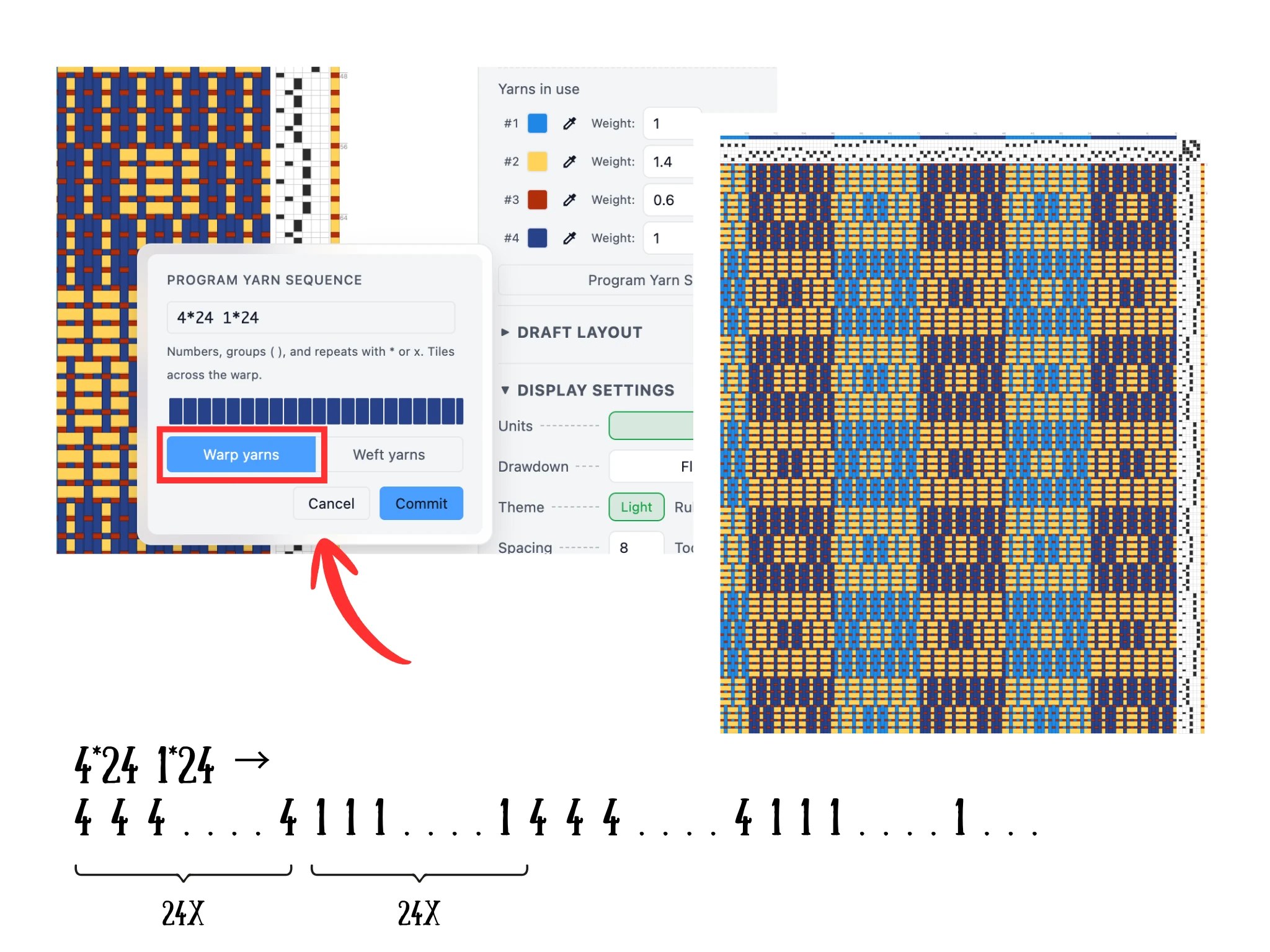
진한 파란색은 실 4, 연한 파란색은 실 1입니다. 별표(*)를 쓰면 실을 여러 번 반복할 수 있습니다. 형식은 ‘실 번호*반복 횟수’입니다.
예를 들어 4*24는 실 4를 24회, 1*24는 실 1을 24회 반복합니다. 둘을 이어 4*24 1*24라고 입력하면 진한 파란색 경사 24올 다음에 연한 파란색 경사 24올이 놓이고, 이 순서가 계속 반복됩니다.
[Warp yarns]를 선택한 다음 [Commit]을 꼭 클릭하세요. 편집 화면을 보면 원하는 대로 색이 지정된 것을 확인할 수 있습니다.
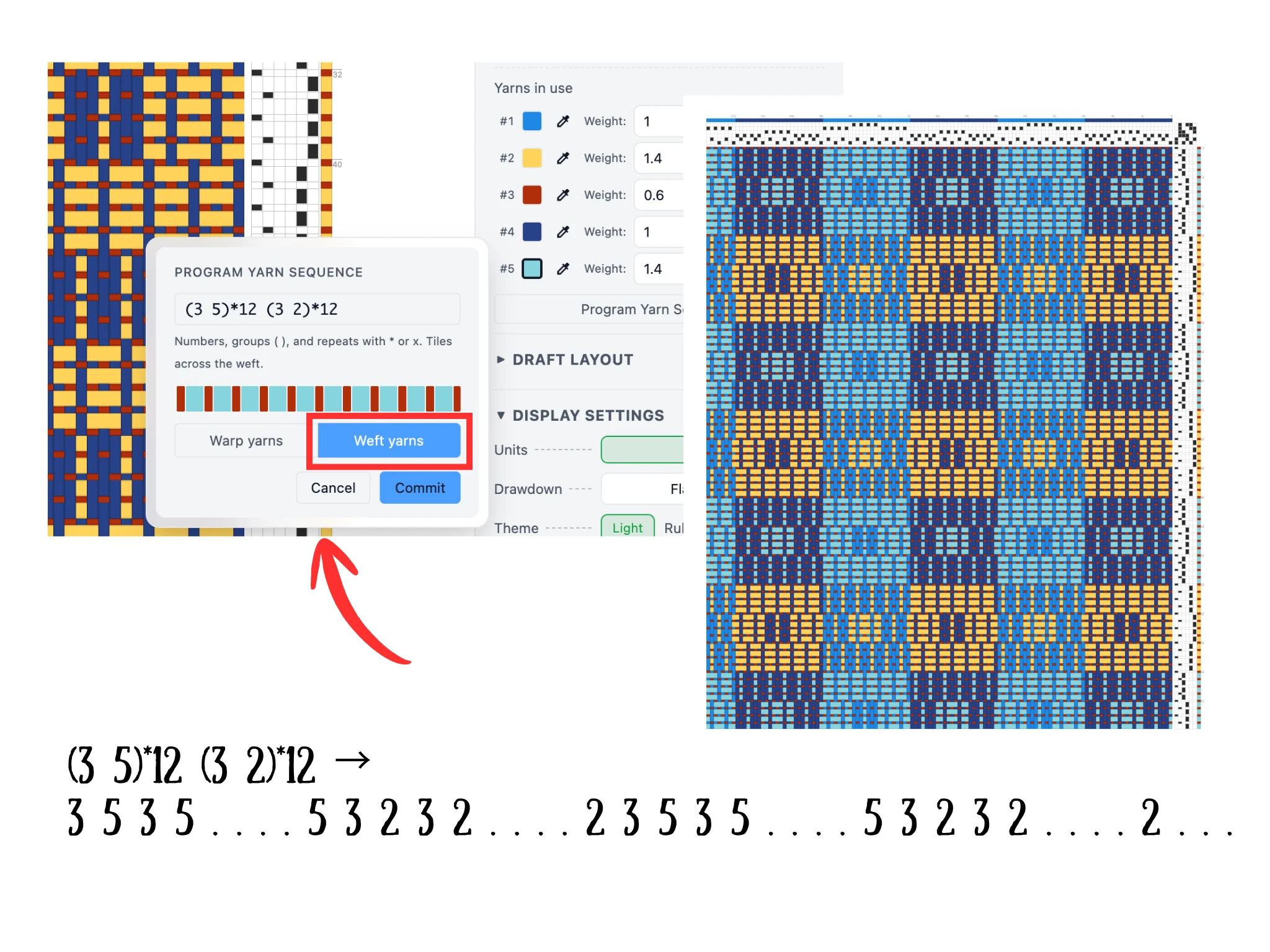
이번에는 노란색 블록 줄과 번갈아 나오도록 청록색을 더해 보겠습니다. 태비 색은 그대로 두고 무늬 위사의 색만 번갈아 바꿔야 하므로 조금 까다롭습니다.
실 순서에서는 괄호로 실을 묶을 수 있습니다. 먼저 무늬 위사 한 올 정도를 청록색으로 칠해 [사용 중인 실]에 추가하세요. 이 튜토리얼에서는 실 5입니다.
3과 5를 (3 5)처럼 괄호로 묶어 (3 5)*2라고 쓰면 3 5 3 5가 됩니다. 이런 묶음 두 개를 이어 쓰면 훨씬 다양한 순서를 만들 수 있습니다. 예를 들어 (3 5)*2 (3 2)*2는 3 5 3 5 3 2 3 2가 됩니다.
이 튜토리얼의 Summer & Winter 도안에는 (3 5)*12 (3 2)*12를 입력하세요. 빨간색 태비 바탕에 청록색과 노란색 블록 줄이 번갈아 나옵니다.
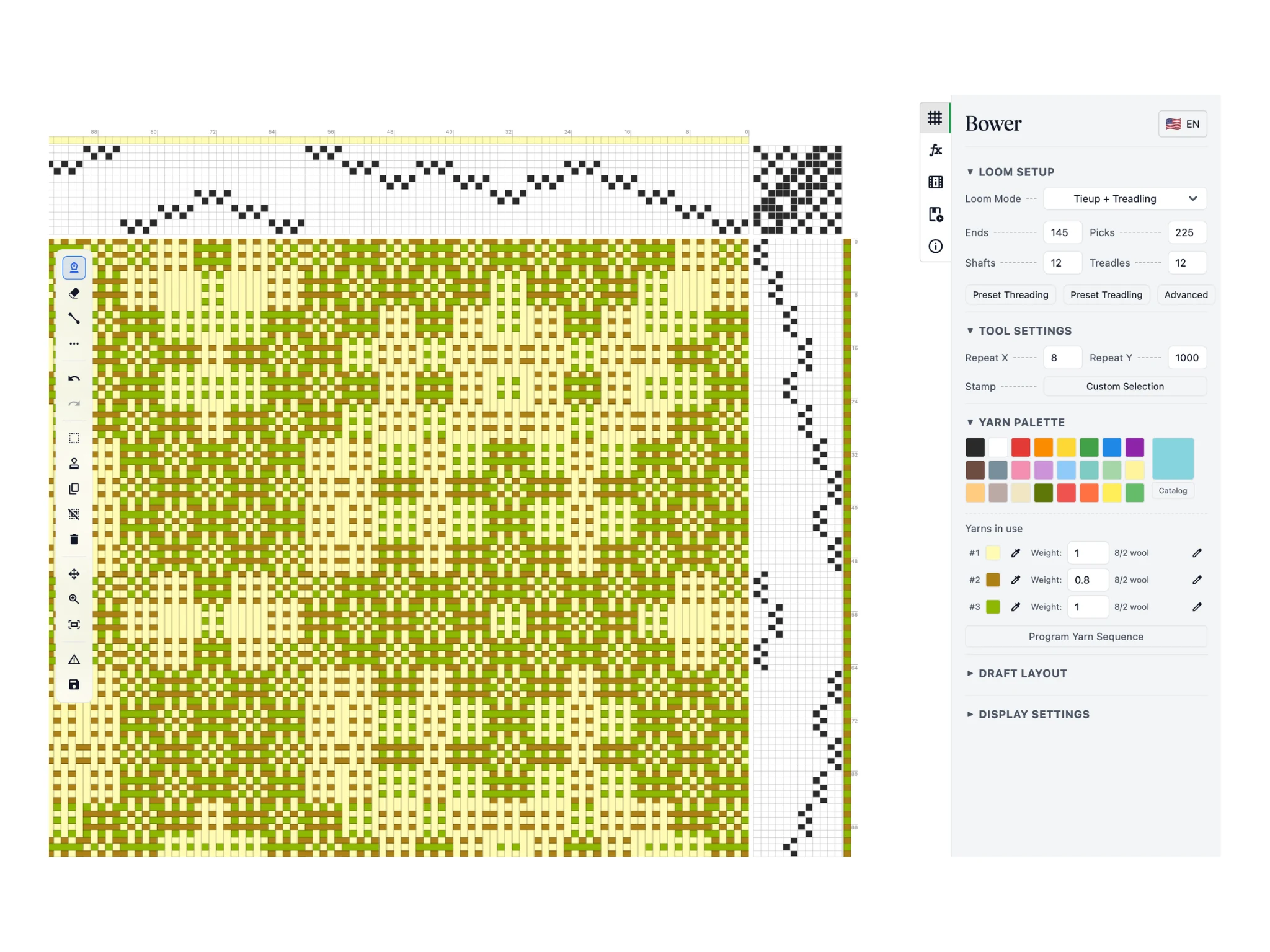
마지막으로, 2 3 순서로 태비와 무늬 위사의 색을 번갈아 지정한 도안을 하나 더 소개합니다. 실 순서 입력이 얼마나 유용한지 알 수 있습니다.
Bower의 실 순서 입력을 쓰면 경사와 위사의 색을 빠르게 지정할 수 있습니다. 이것으로 Bower 튜토리얼을 모두 마치셨습니다.
라이선스가 있으신 분이 이 고급 기능에 도움이 필요하시면 [email protected]로 이메일을 보내 주세요. 담당자가 최대한 빨리 도와드리겠습니다.