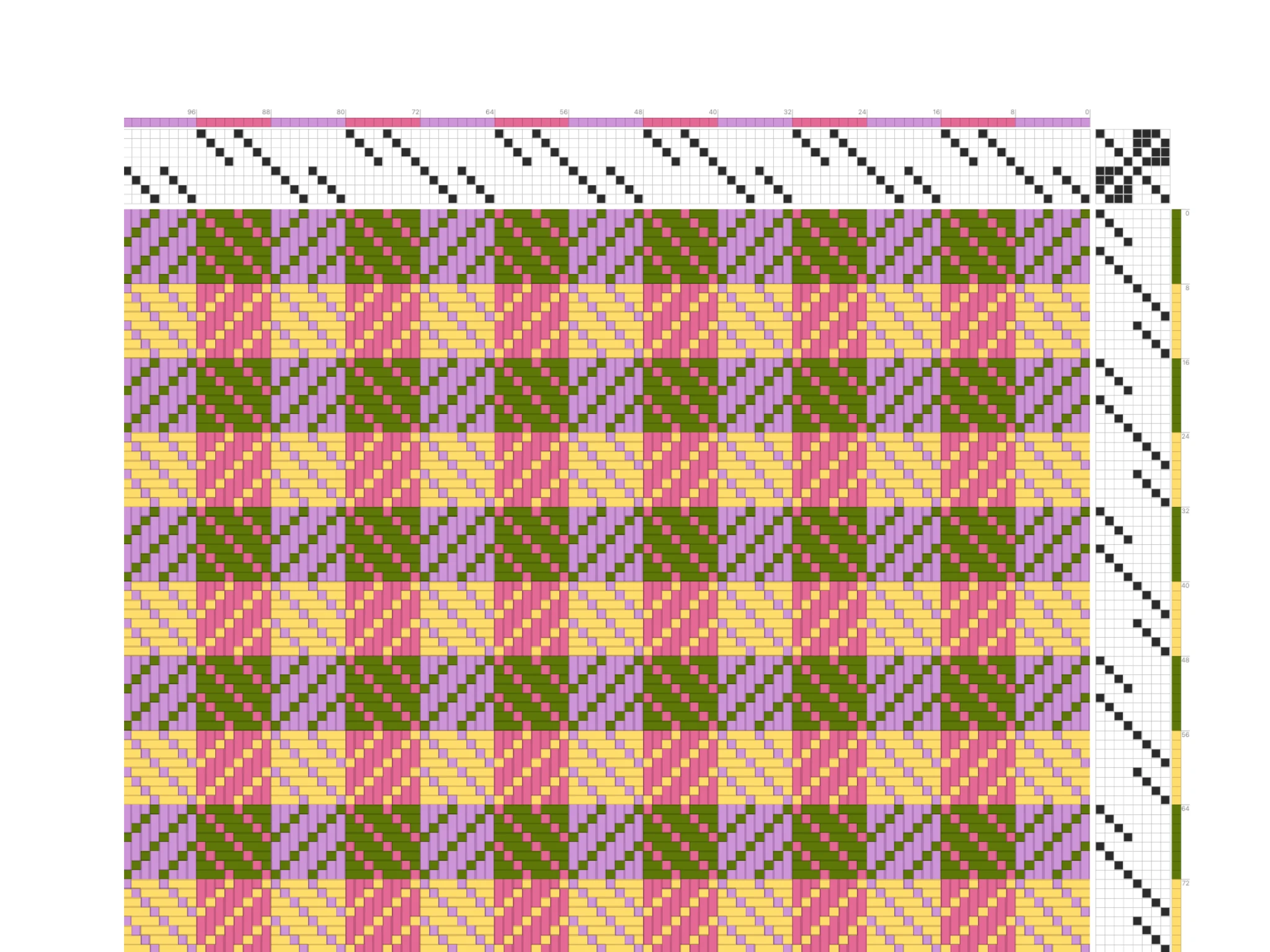
Bowerへようこそ。このチュートリアルでは、糸の色をすばやく設定する方法と、もっと複雑な色の配列を組む方法を紹介します。
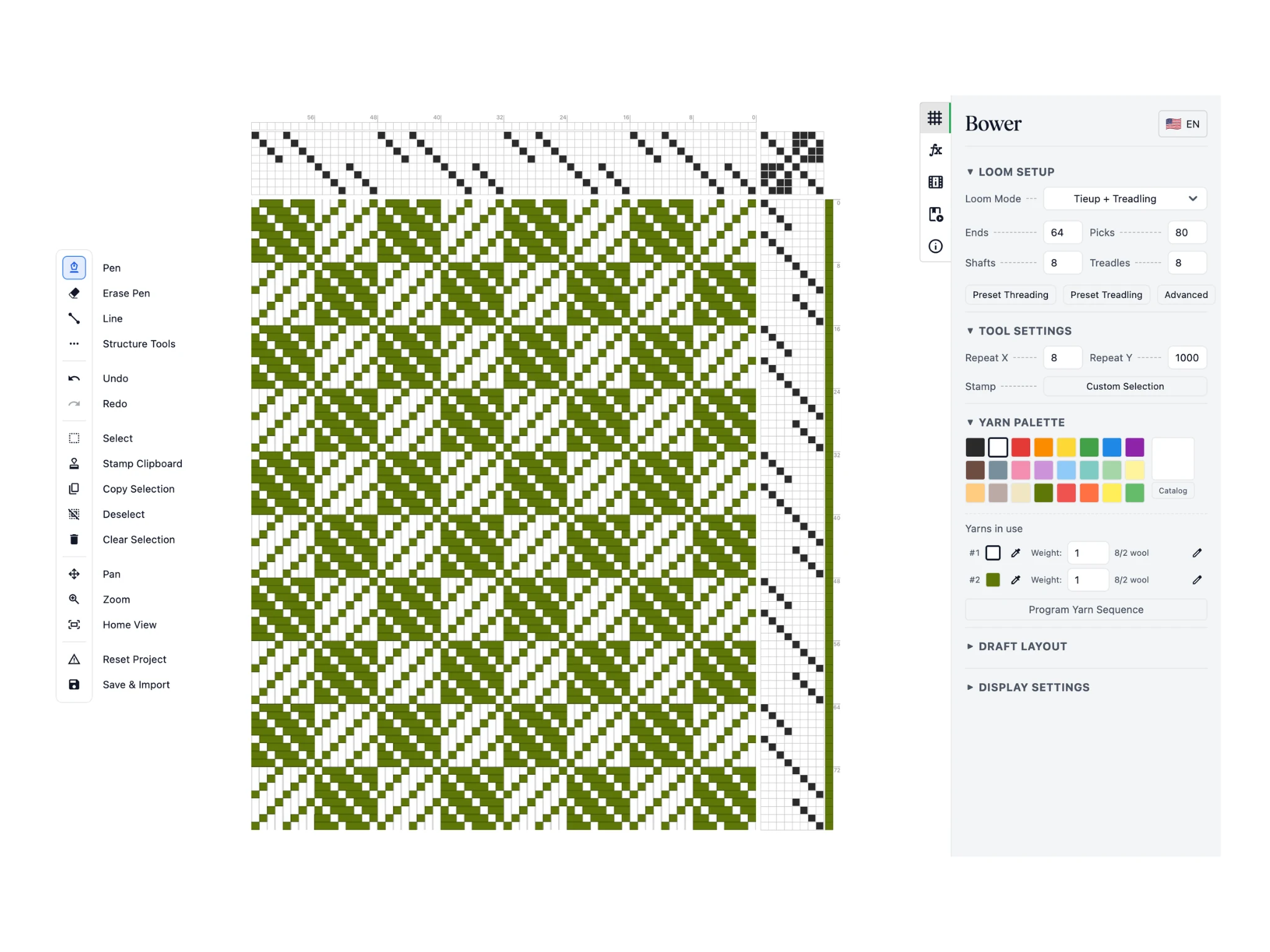
まずは8枚綜絖の昼夜斜文の織り方図から始めます。.bowerファイルはこちらからダウンロードでき、[保存・書き出し]ウィンドウの[織り方図を開く]で開けます。
![[ペン]ツールで、[糸パレット]の薄紫を使って経糸の色を塗っているところ](https://cdn.asunder.co/static/bower/tutorials/tutorial-3-yarn-color-and-sequence/slide-03.webp)
おさらいすると、Bowerには描画色があり、[糸パレット]の色をクリックすると描画色が変わります。
ここでは薄紫を選びました。[ペン]ツールで、編集エリアの綜絖通しの上に横一列に並んだマスを塗り、経糸に割り当てる色を変えます。
それに合わせて、組織図の色も変わります。
![[糸パレット]から開いた[色見本](1,000色以上)で色を選んでいるところ](https://cdn.asunder.co/static/bower/tutorials/tutorial-3-yarn-color-and-sequence/slide-04.webp)
これもおさらいですが、[糸パレット]の下にある[色見本]ボタン(1)をクリックすると、1,000色以上の色がすべて表示されます。
スクロールして好きな色を探し、クリック(2)すると、その色が描画色になります。
![新しい経糸の色を[ペン]ツールで塗っているところ](https://cdn.asunder.co/static/bower/tutorials/tutorial-3-yarn-color-and-sequence/slide-05.webp)
もう一度[ペン]ツールで、編集エリアの綜絖通しの上に横一列に並んだマスを塗り、経糸に割り当てる色を変えます。
![緯糸の色を設定し、[使用中の糸]のスポイトのアイコンのボタンを押しているところ](https://cdn.asunder.co/static/bower/tutorials/tutorial-3-yarn-color-and-sequence/slide-06.webp)
別の色を選び、[ペン]ツールで、編集エリアの踏み順の右に縦一列に並んだマスを塗って、緯糸に割り当てる色を変えました(1)。
前にも触れたとおり、[使用中の糸]には、いま使っている色がすべて表示されます。色の横にあるスポイトのアイコンのボタン(2)をクリックすると、その色を調整できます。
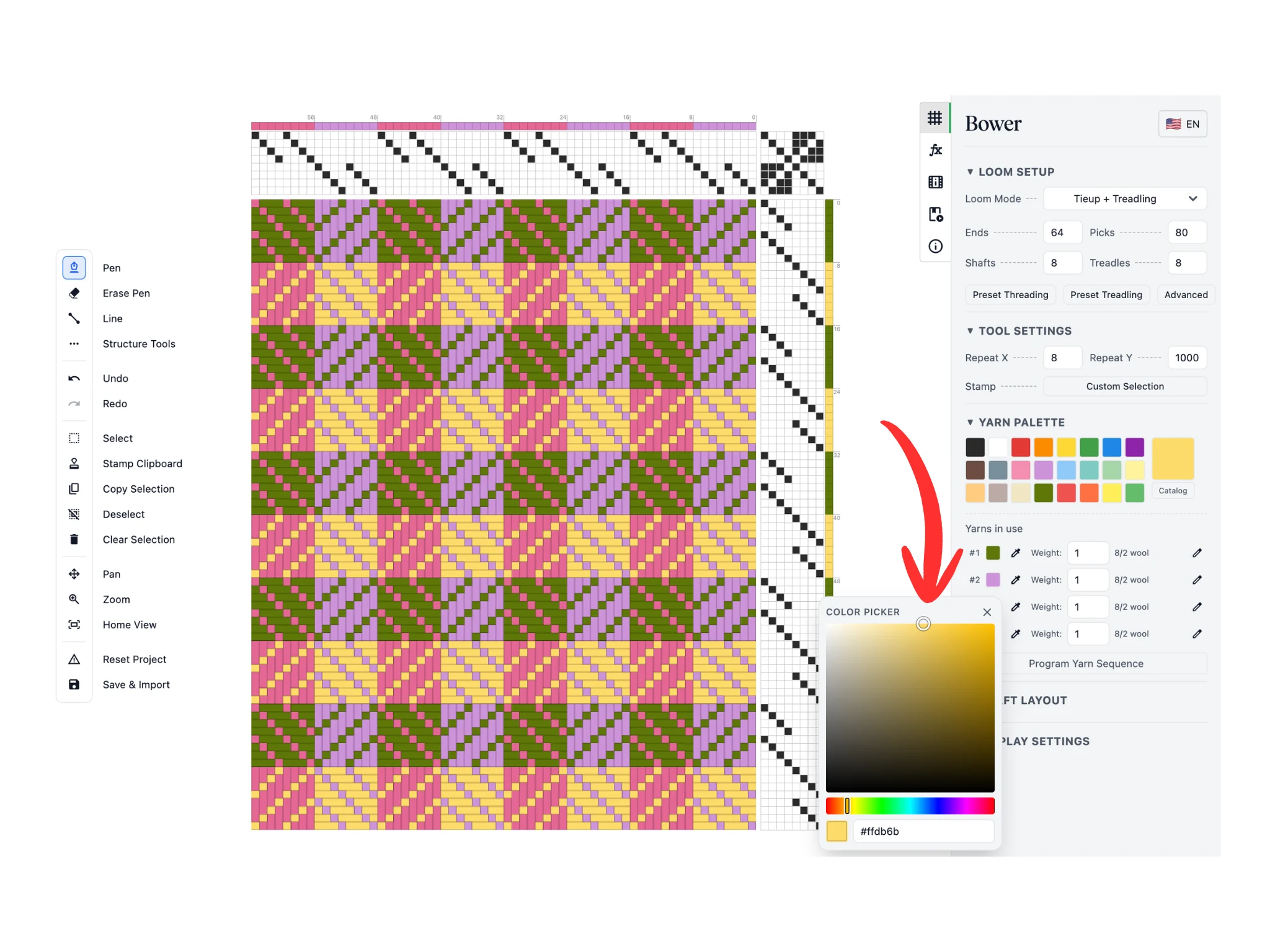
カラーピッカーが開き、その糸の色相・彩度・明度を変えられます。変えた色は、その場で組織図に反映されます。
色が決まったら、[×]ボタンを押してカラーピッカーを閉じます。
以上が、Bowerで色を設定する基本の方法です。
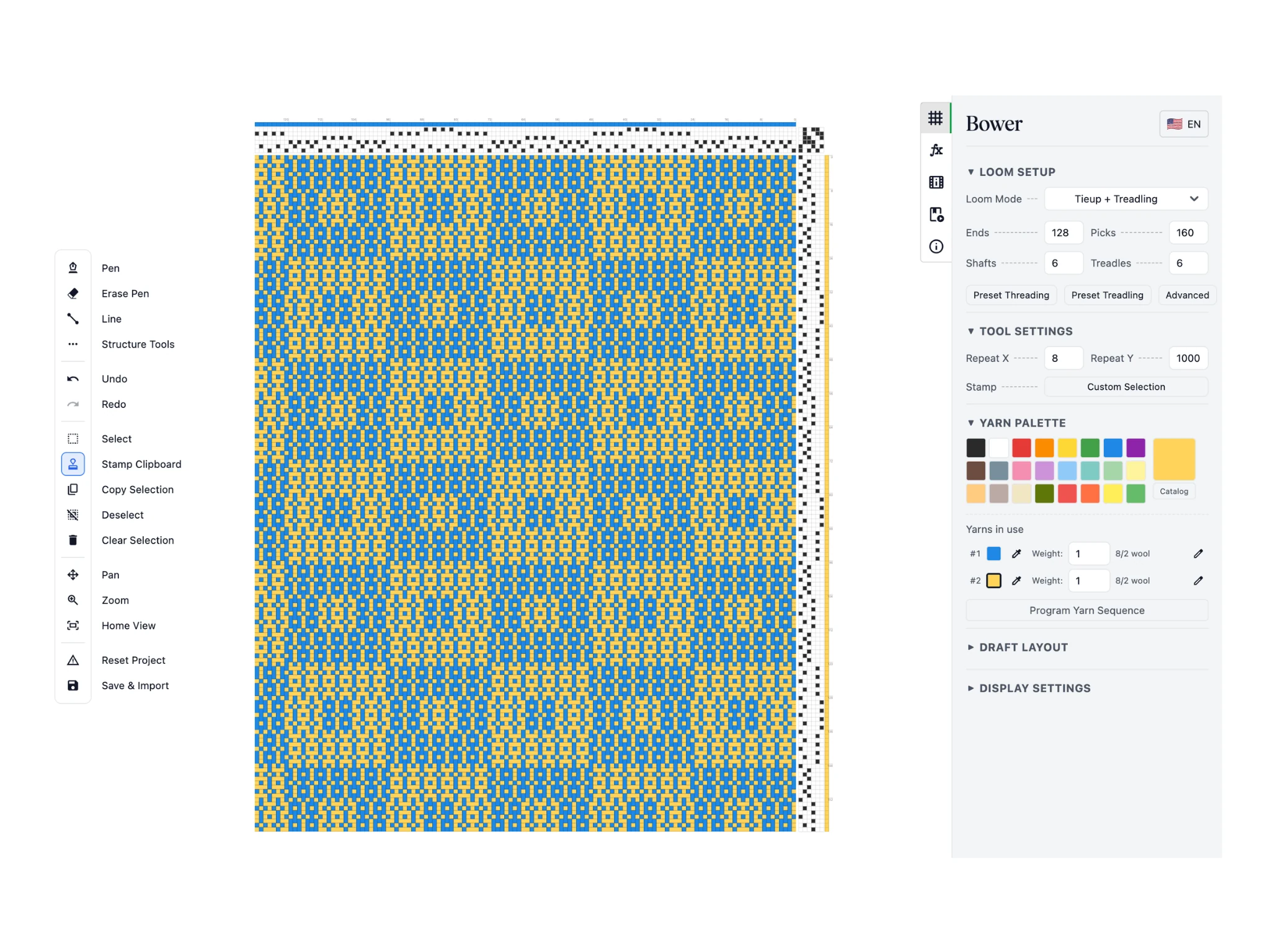
後半では、6枚綜絖のサマーアンドウィンターの織り方図を使って、もう少し込み入った色の割り当て方を紹介します。
.bowerファイルはこちらからダウンロードでき、[保存・書き出し]ウィンドウの[織り方図を開く]で開けます。
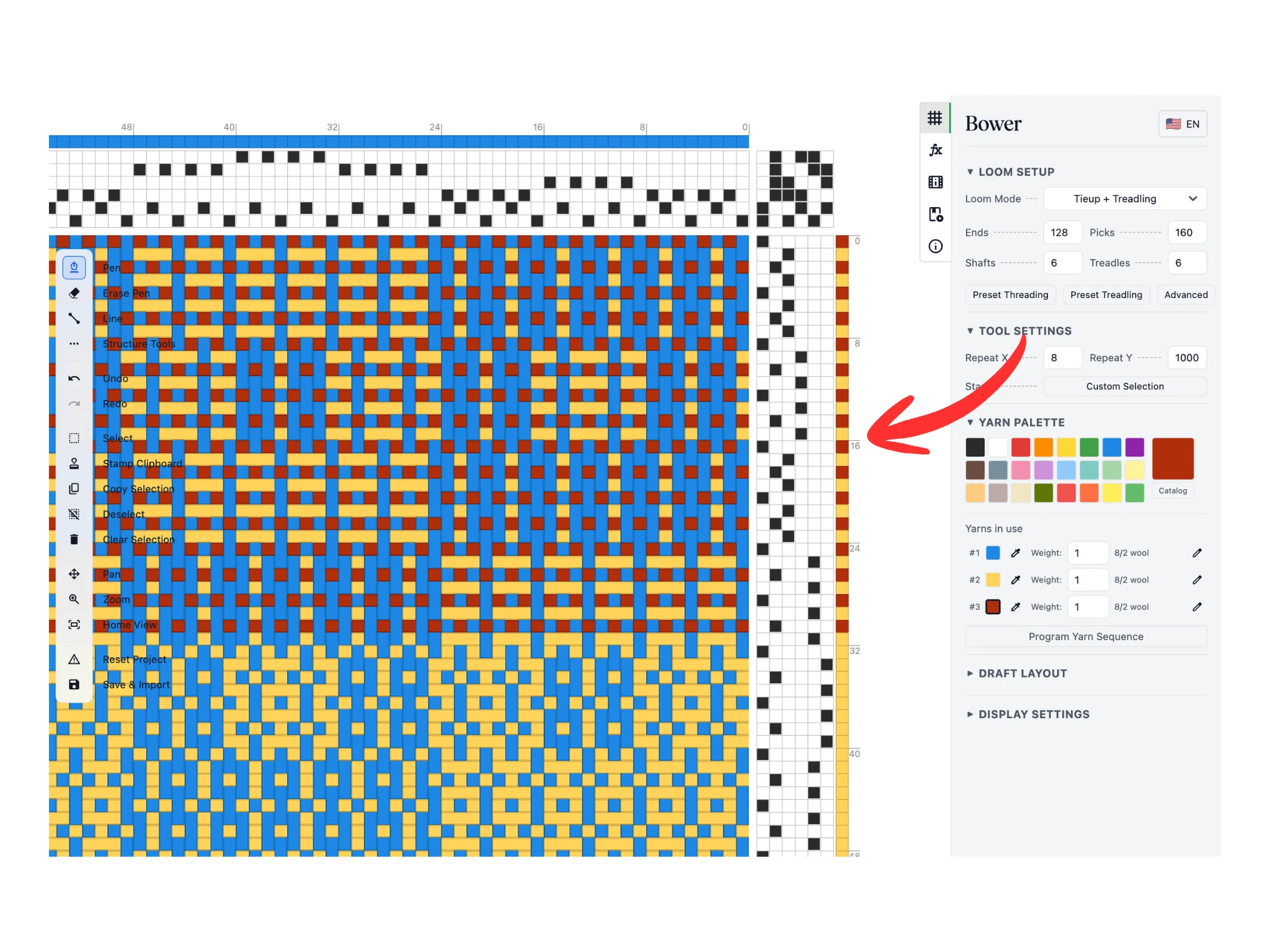
サマーアンドウィンターの特徴の一つが、1番と2番の踏み木で織るタビーの段です。この段が経糸の浮きを押さえます。タビーの段には、別の糸や別の色を使うことがよくあります。
ここでは濃い赤を選び、ひとまず最初の32段について、1番と2番の踏み木を踏む段をすべて塗りました。
![[使用中の糸]で糸の太さを調整しているところ](https://cdn.asunder.co/static/bower/tutorials/tutorial-3-yarn-color-and-sequence/slide-10.webp)
[使用中の糸]では、糸ごとに[太さ]を変えられます。[太さ]は、編集エリアでの糸の見た目の太さを、糸どうしの比で表したものです。タビーの段の糸は0.6、柄の段の糸は1.4にします。
太さの違う糸を使う織り方図なら、この機能で仕上がりがずっとイメージしやすくなります。
ここから先は、色の割り当てを自動で設定するために、ちょっとしたプログラミングを学びます。興味がなければ、ここで終えてかまいません。ここまでに覚えた操作だけでも、十分にやっていけます。
興味がある方は、このまま先へ進んでください。
![緯糸に「3 2」と入力した[色の配列を数字の並びで指定]ウィンドウ](https://cdn.asunder.co/static/bower/tutorials/tutorial-3-yarn-color-and-sequence/slide-11.webp)
何百段もの緯糸の色を[ペン]ツールで一つずつ塗っていくのは、すぐに面倒になります。代わりに、[色の配列を数字の並びで指定]ボタン(1)でウィンドウを開き、数字の並びを入力して割り当てられます。
[使用中の糸]の糸には、#1、#2、#3と順に番号が付いていて、この番号で糸を区別します。このチュートリアルでは、図のとおり糸1が青、糸2が黄色、糸3が赤です。
色の配列を指定するには、糸の番号を並べて入力します。たとえば「3 2」なら、糸3(赤)、糸2(黄色)の順になります。入力した並びは自動で繰り返されるので、「3 2」は「3 2 3 2 3 2...」と続き、タビーの段と柄の段に交互に色が割り当てられます。
[緯糸]が選ばれていることを確かめて、[適用]をクリックします。
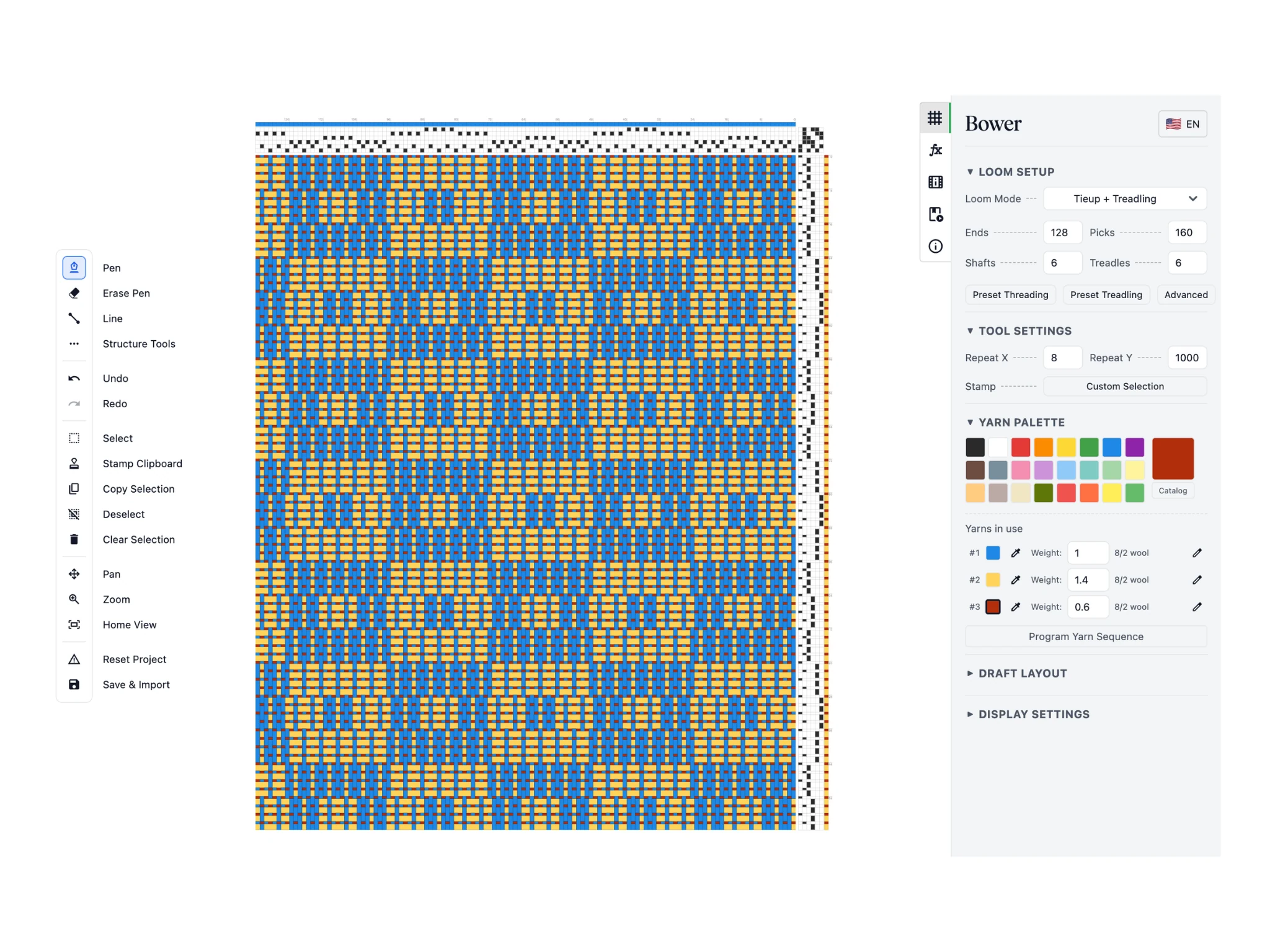
さて、プログラムした色の配列がすべての緯糸に割り当てられました。
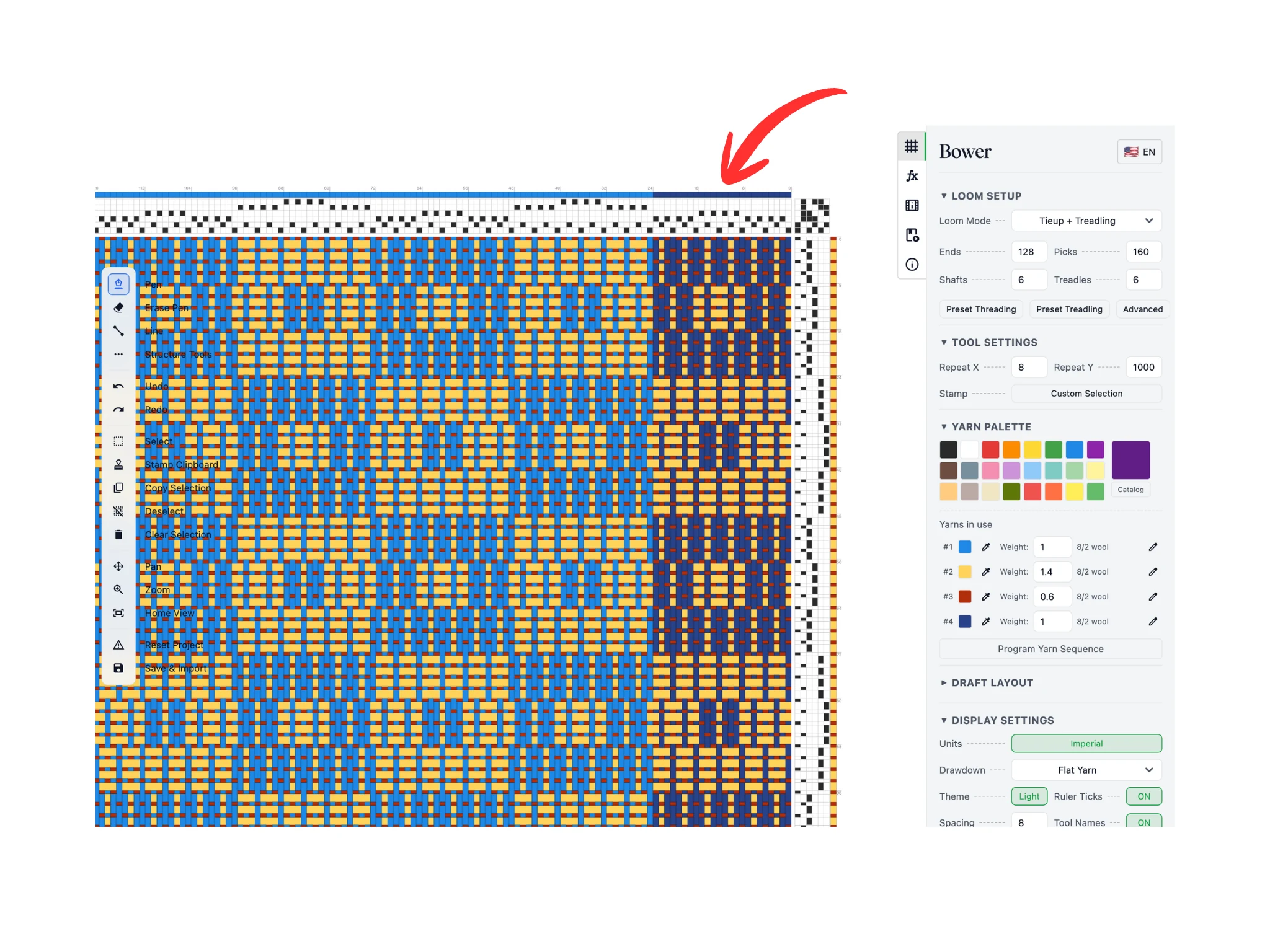
次は、色を割り当てる作業をもっと手早く済ませるための、応用的な色の配列を紹介します。
経糸の色を塗って、市松模様の最初の列のブロックを濃い色にしました。模様のブロックごとに2種類の青を交互に使うのがねらいです。
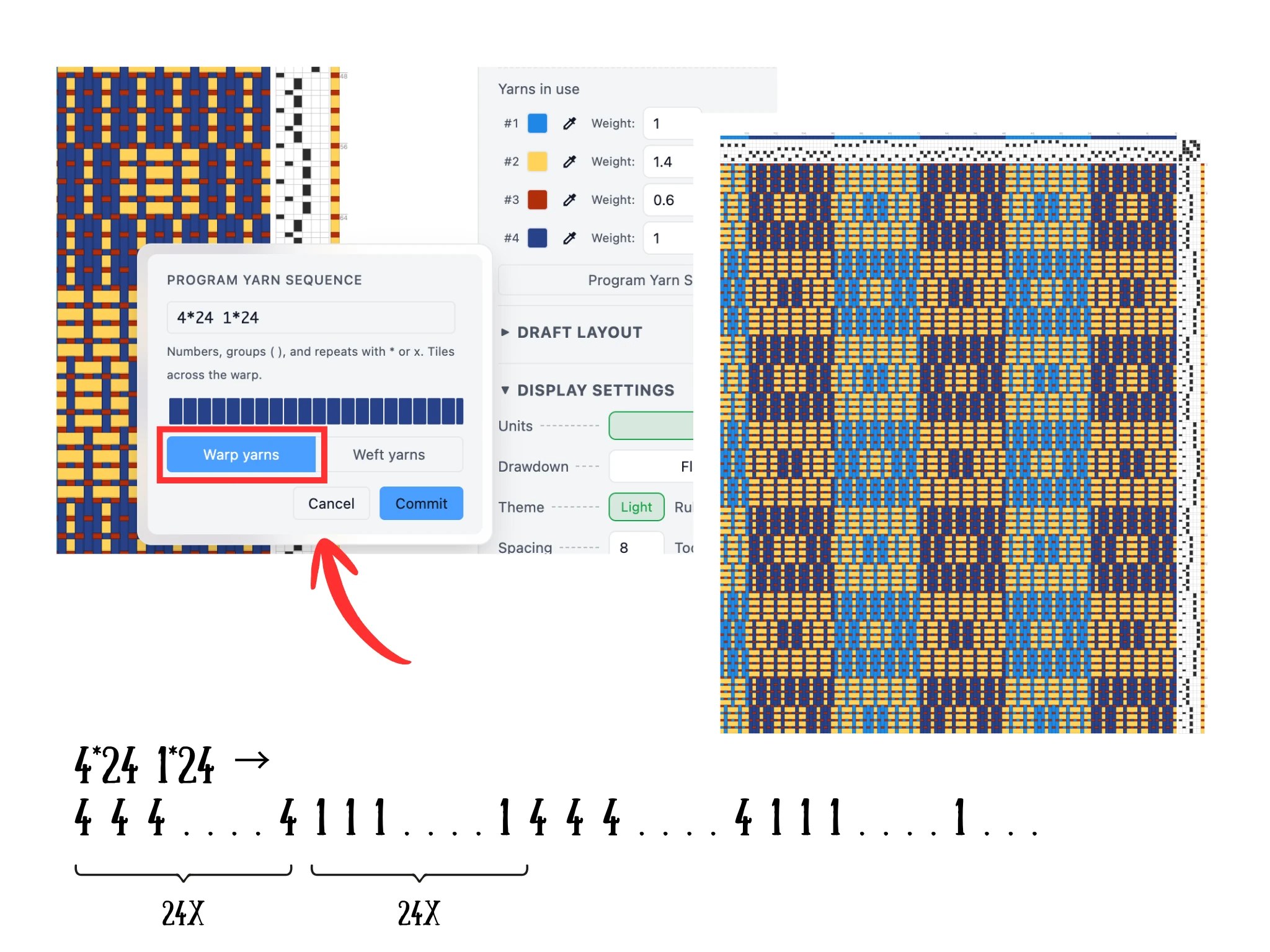
濃い青は糸4、薄い青は糸1です。アスタリスク「*」を使うと、一つの糸を何回繰り返すかを指定できます。書き方は「糸の番号*回数」です。
「4*24」は糸4を24回、「1*24」は糸1を24回繰り返します。二つを並べた「4*24 1*24」では、濃い青の経糸24本、薄い青の経糸24本が交互に繰り返されます。
[経糸]を選んでから[適用]をクリックするのを忘れないでください。編集エリアを見ると、ねらいどおりに色が割り当てられているのがわかります。
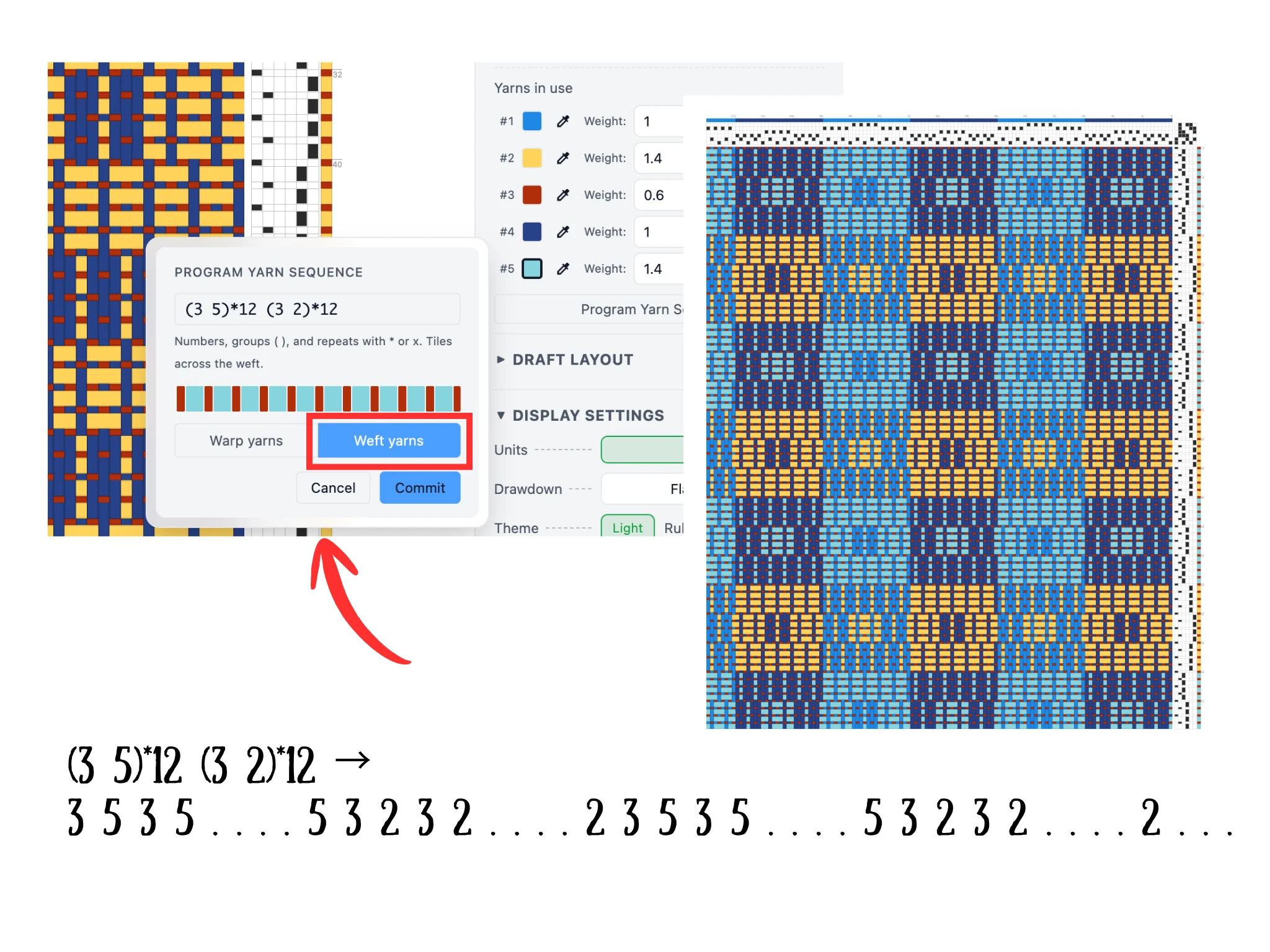
今度は水色を加えて、横一列に並んだ黄色のブロックと交互になるようにします。タビーの段の色はそのままにして、柄の段だけ色を交互に変える必要があるので、少し工夫が要ります。
数字の並びでは、かっこで糸をまとめてグループにできます。まず水色を組織図に塗って(たとえば柄の段を1段だけ)、[使用中の糸]に加えます。このチュートリアルでは、これが糸5になります。
「(3 5)」は3と5をひとまとめにするので、「(3 5)*2」のように掛けると「3 5 3 5」になります。このグループを二つ組み合わせると、さらに便利になります。たとえば「(3 5)*2 (3 2)*2」は「3 5 3 5 3 2 3 2」になります。
このチュートリアルのサマーアンドウィンターの織り方図では、「(3 5)*12 (3 2)*12」を使います。赤いタビーの地に、水色と黄色の段が交互に並びます。
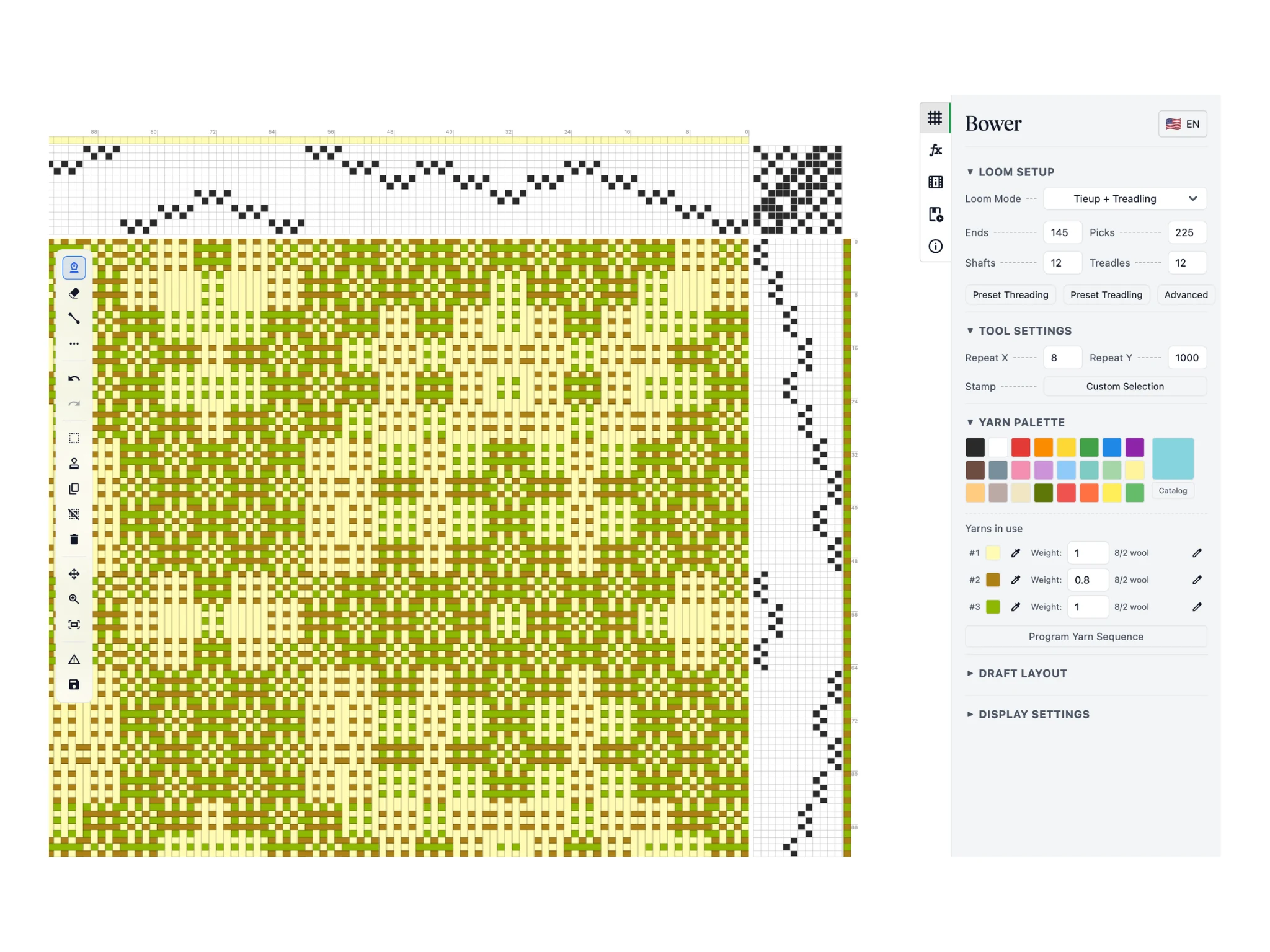
最後に、タビーと柄の色を「2 3」で交互にした織り方図をもう一つ紹介します。色の配列を数字の並びで指定できると、どれだけ便利かがわかると思います。
Bowerで色の配列を数字の並びで指定すれば、経糸と緯糸の色の割り当てを、手早く思いどおりに管理できます。これでBowerのチュートリアルは終わりです。お疲れさまでした。
ライセンスをお持ちで、この応用的な機能についてわからないことがあれば、[email protected]にメールでお問い合わせください。サポート担当ができるだけ早くお手伝いします。