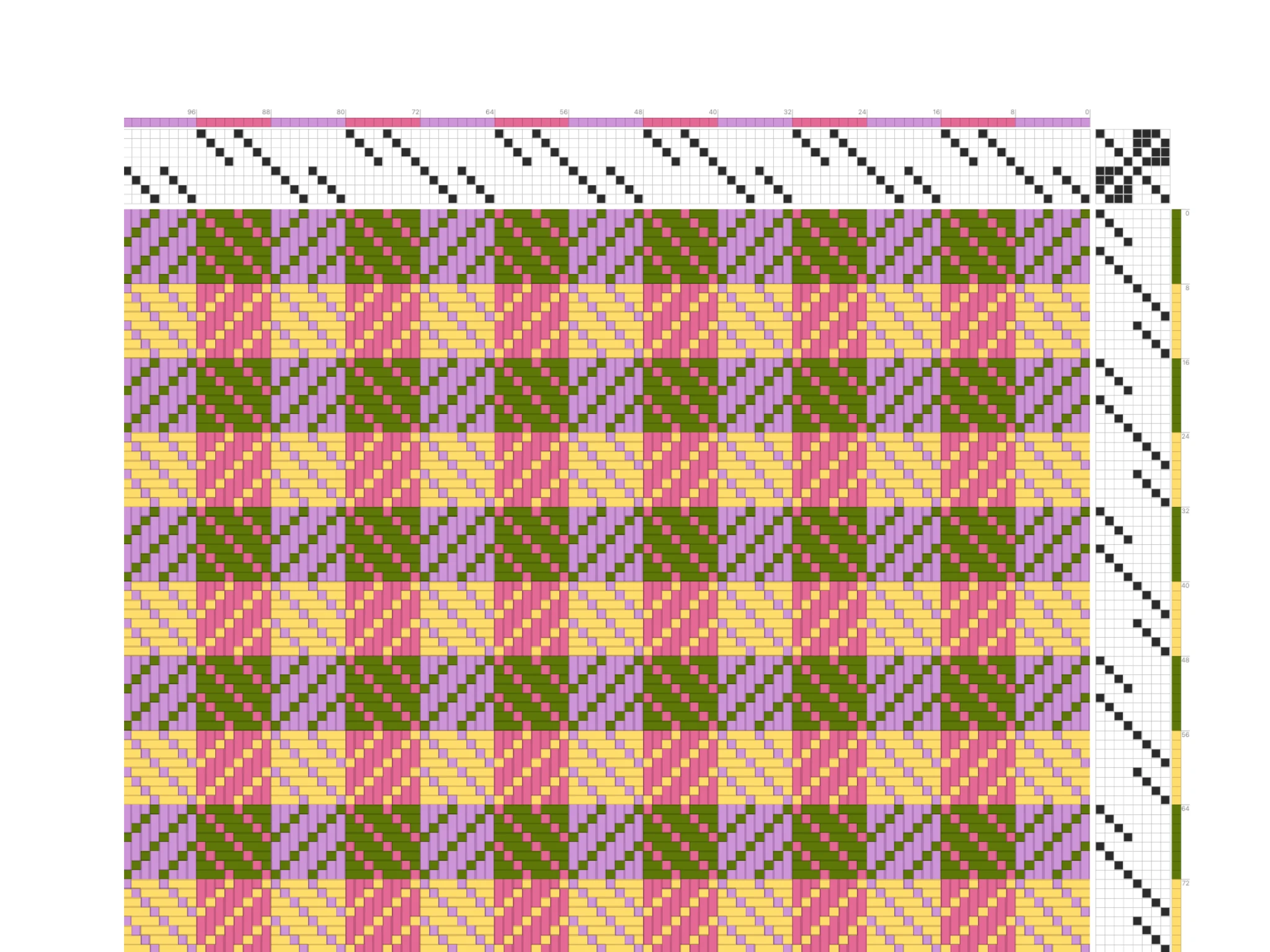
Dans ce troisième tutoriel, vous apprendrez à régler plus vite les couleurs de vos fils et à définir des ordres de couleurs plus élaborés.
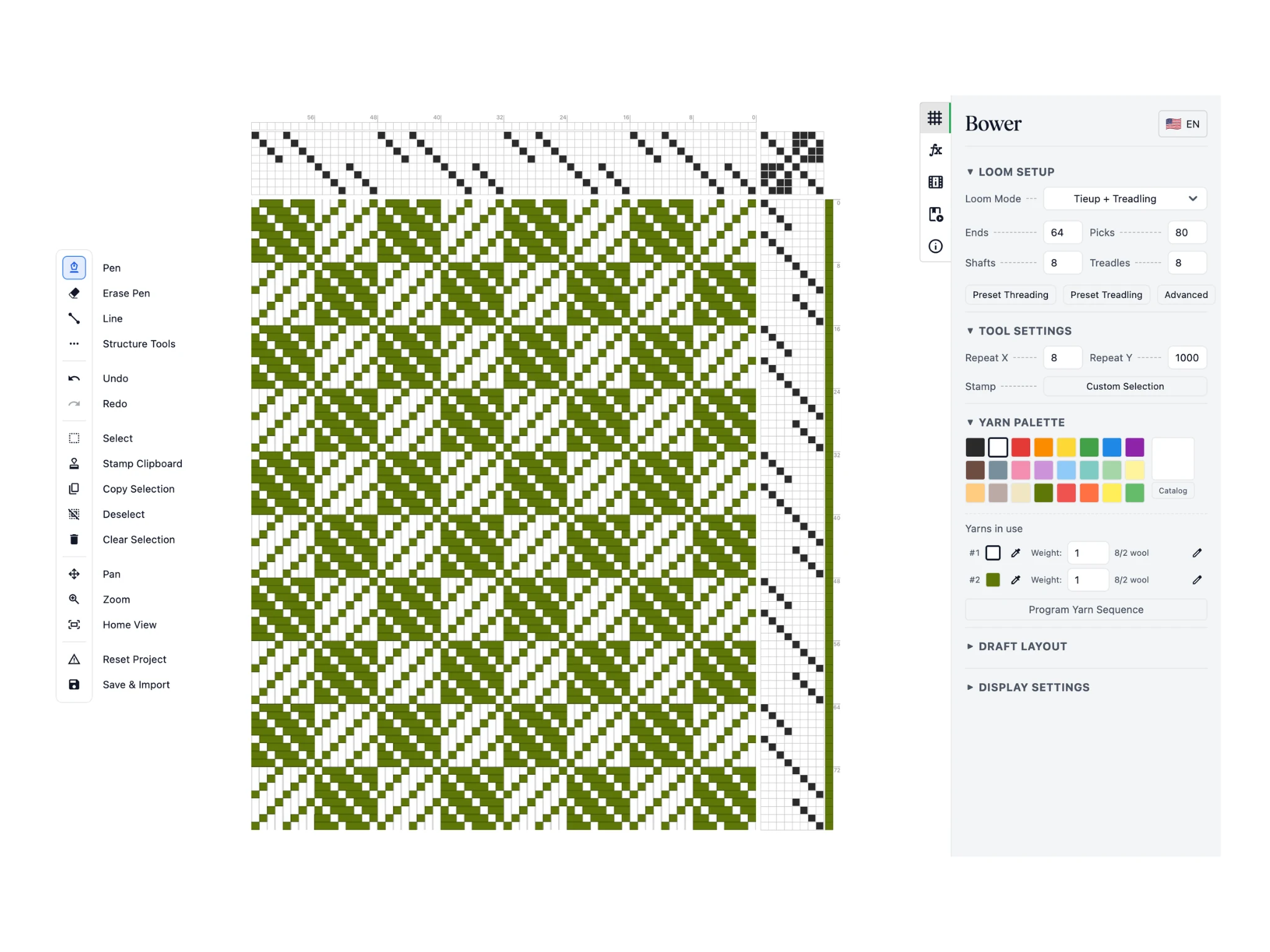
Pour commencer, je prends un dessin de sergé en blocs sur 8 cadres. Le fichier .bower est disponible sur cette page : ouvrez-le avec le bouton « Ouvrir un fichier » de la fenêtre « Enregistrer et exporter ».
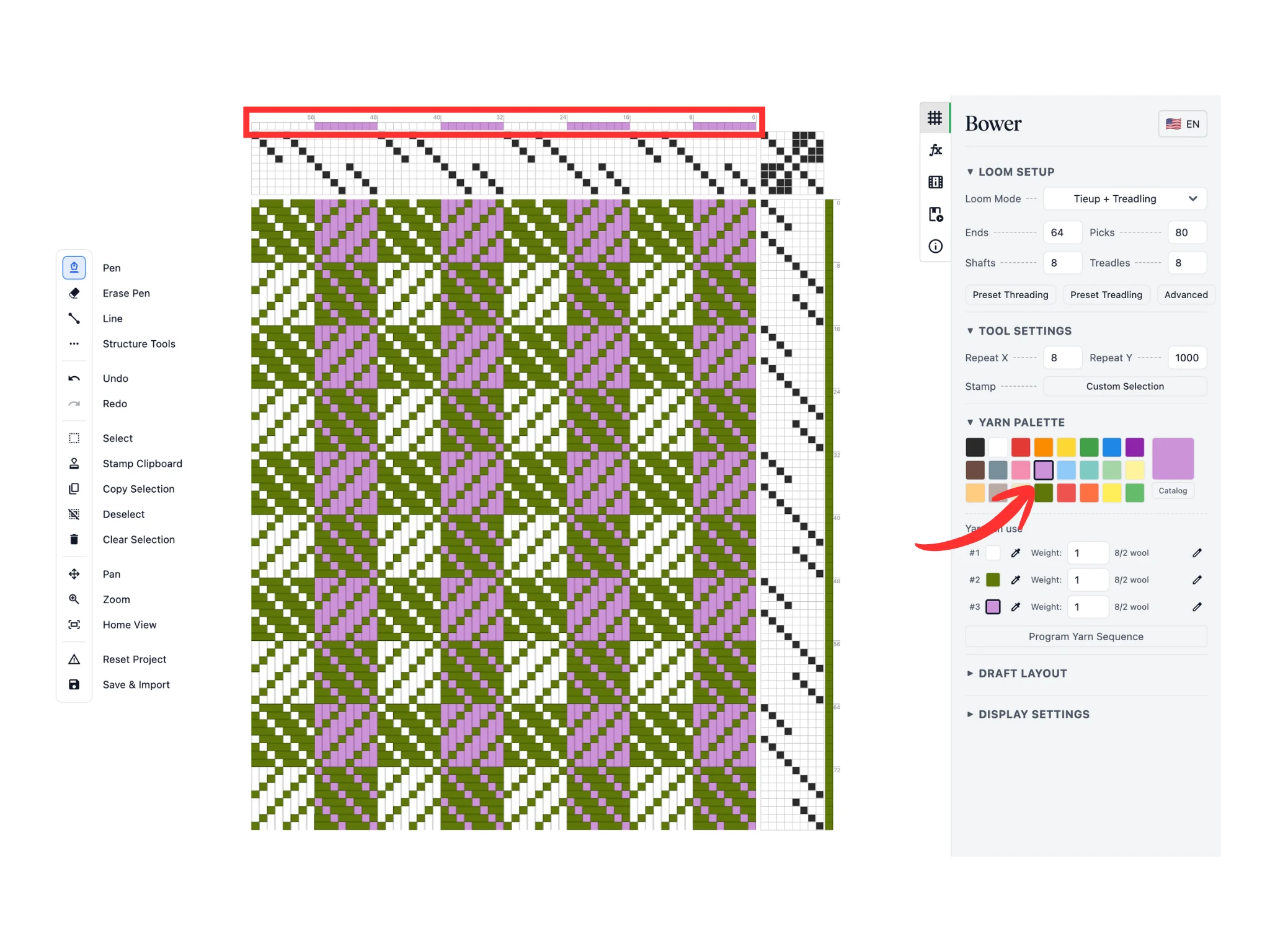
Pour rappel, Bower garde toujours une couleur active, que vous changez en cliquant sur l’une des couleurs prédéfinies de la section « Palette de fils ».
Ici, j’ai choisi un violet clair. Avec l’outil Crayon, changez la couleur des fils de chaîne dans la rangée de cases située au-dessus de l’enfilage.
La mise en carte change de couleur en même temps.
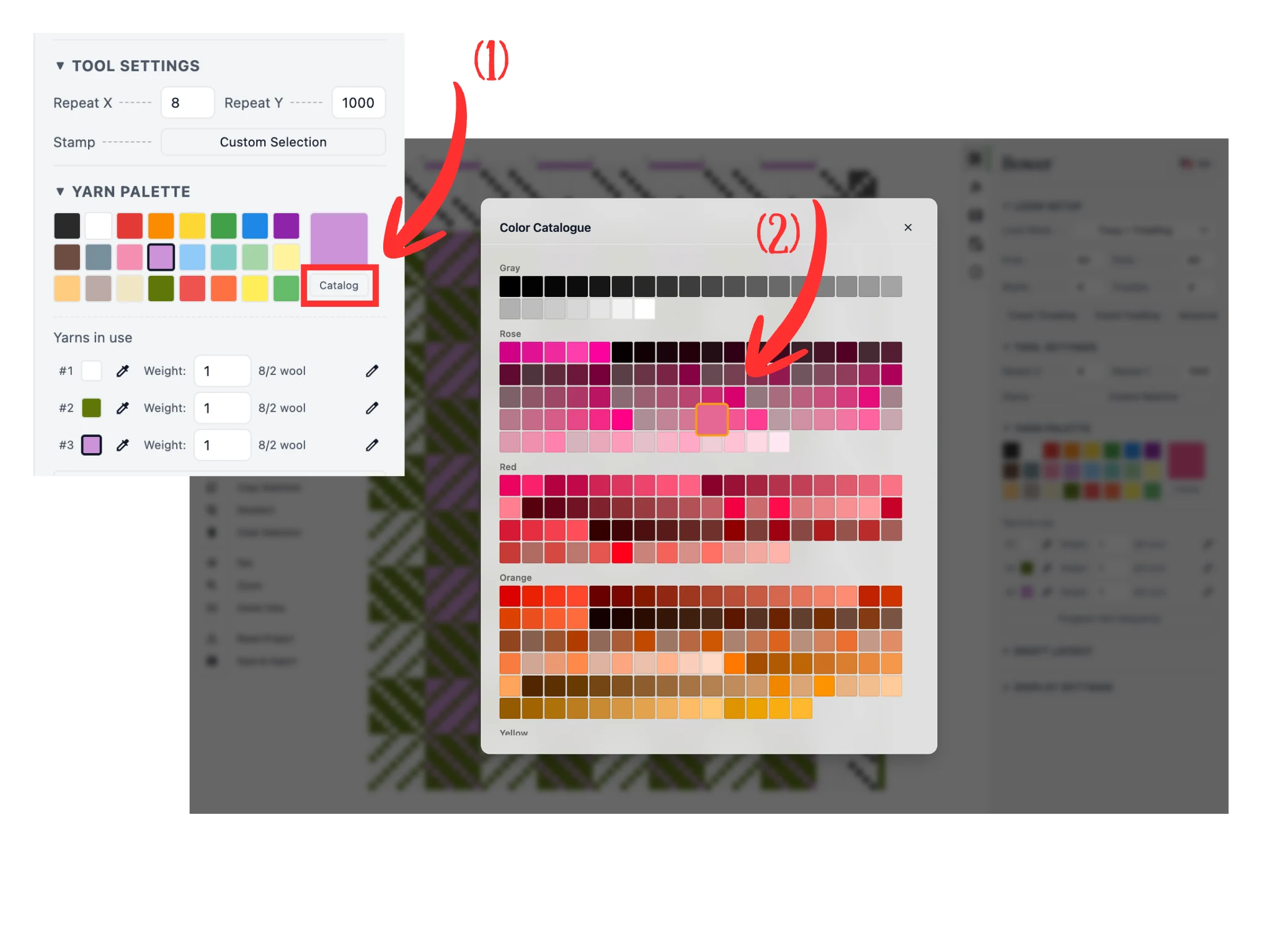
N’oubliez pas non plus le bouton « Nuancier » (1) de la section « Palette de fils » : il ouvre notre nuancier complet, qui compte plus de 1 000 couleurs.
Faites défiler les couleurs et cliquez sur celle qui vous plaît (2) : elle devient la couleur active.
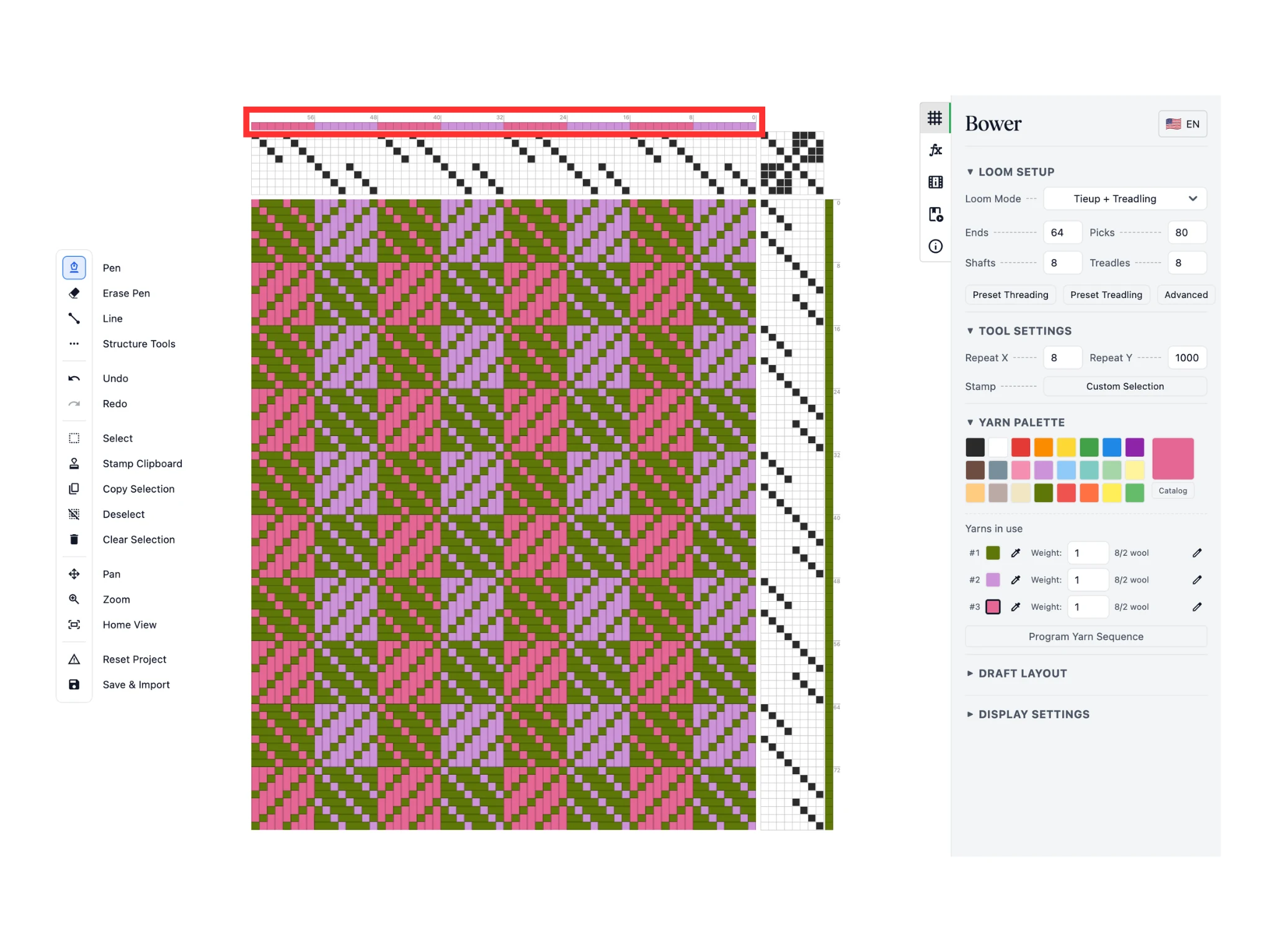
Avec l’outil Crayon, changez à nouveau la couleur des fils de chaîne dans la rangée de cases située au-dessus de l’enfilage.
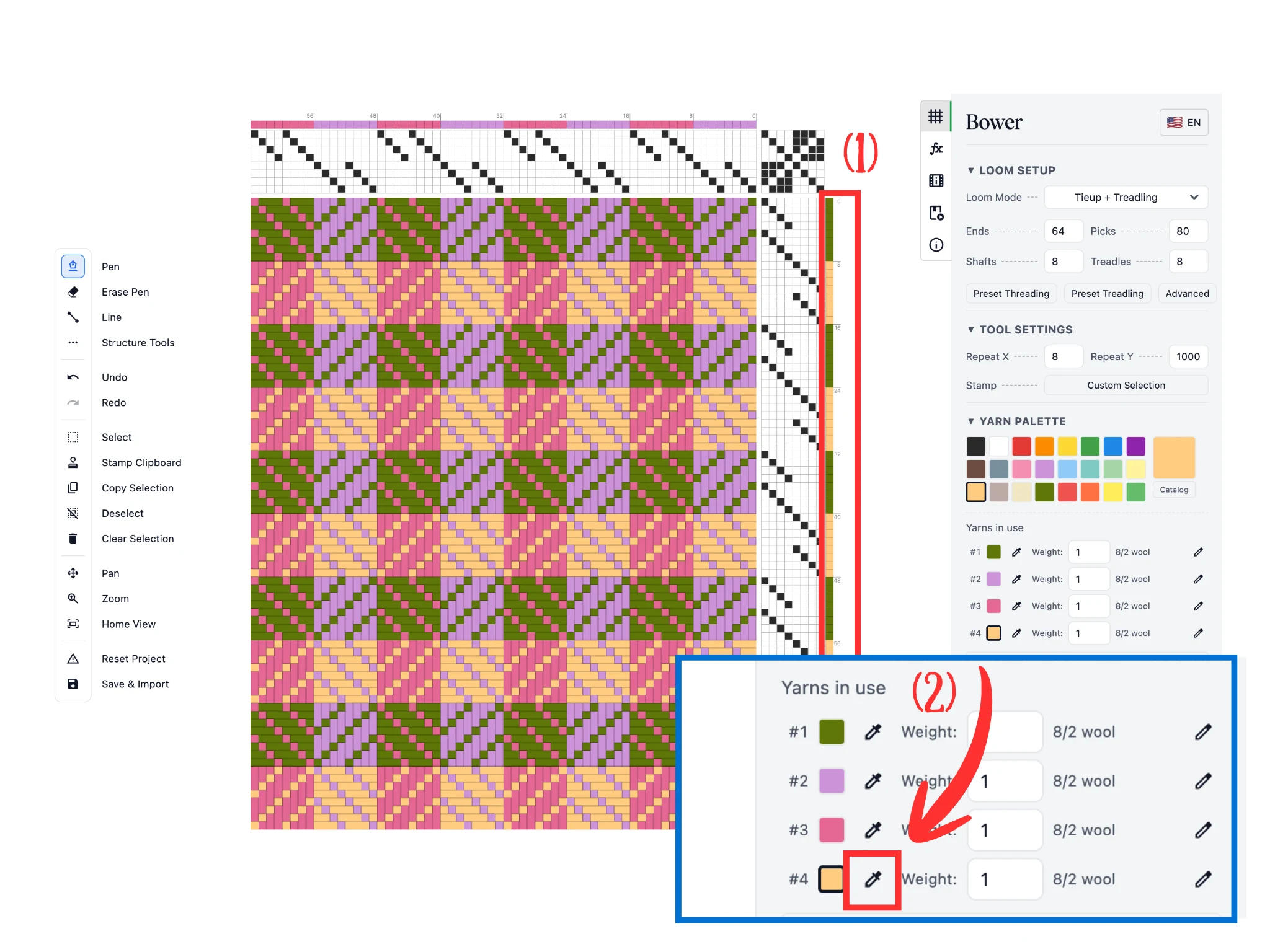
J’ai pris une autre couleur et je l’ai appliquée avec l’outil Crayon aux duites (1), dans la colonne de cases à droite du marchage.
Rappelons que la sous-section « Fils utilisés » affiche toutes les couleurs employées dans le dessin. Pour modifier l’une d’elles, cliquez sur le bouton en forme de pipette (2), « Changer la couleur du fil », à côté de sa pastille.
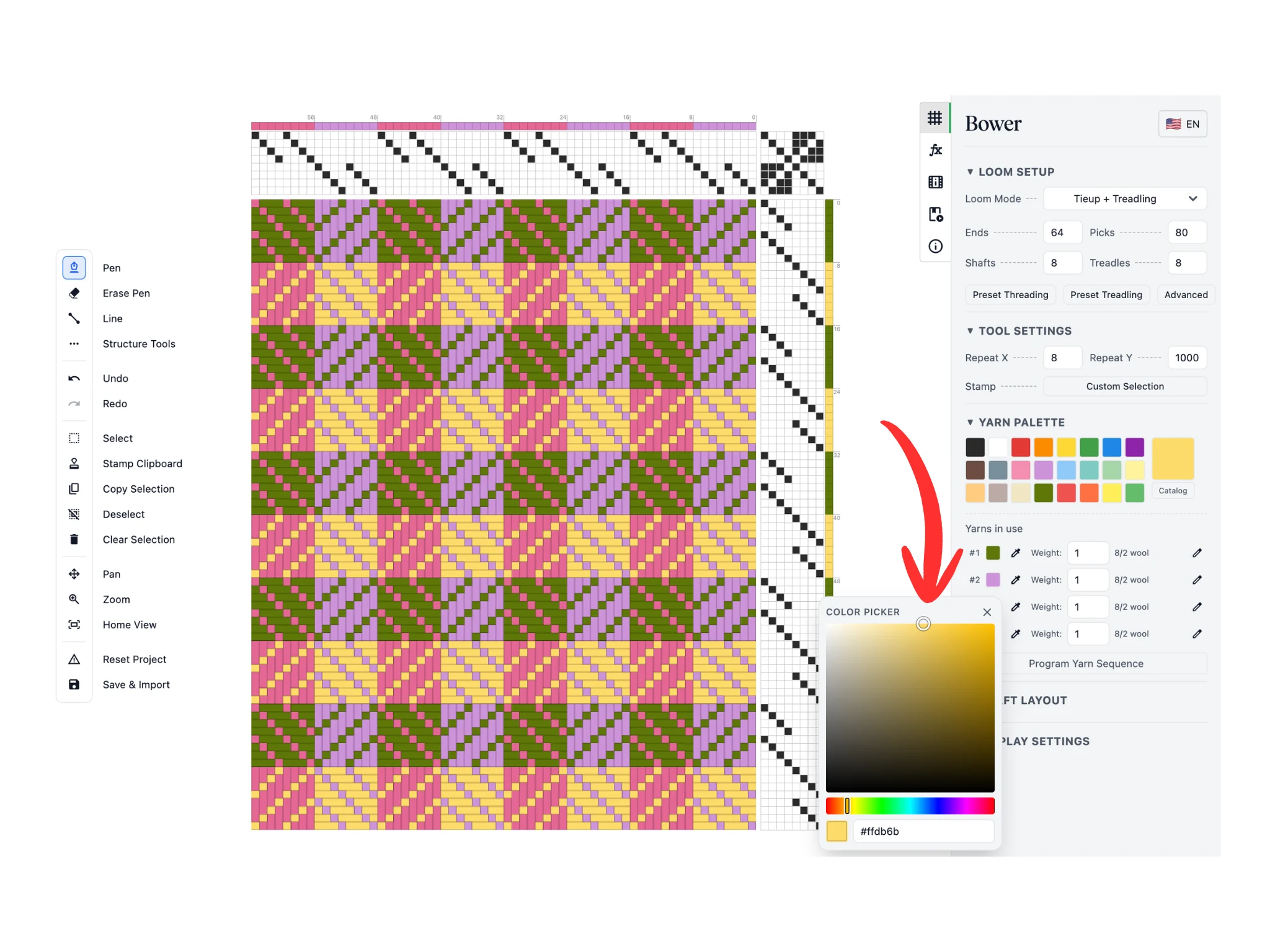
Le sélecteur de couleurs s’ouvre : vous pouvez y régler la teinte, la saturation et la luminosité de la couleur de ce fil. La mise en carte suit chaque changement en direct.
Quand le résultat vous convient, cliquez sur le bouton « X » pour fermer le sélecteur de couleurs.
Voilà les bases pour régler les couleurs dans Bower.
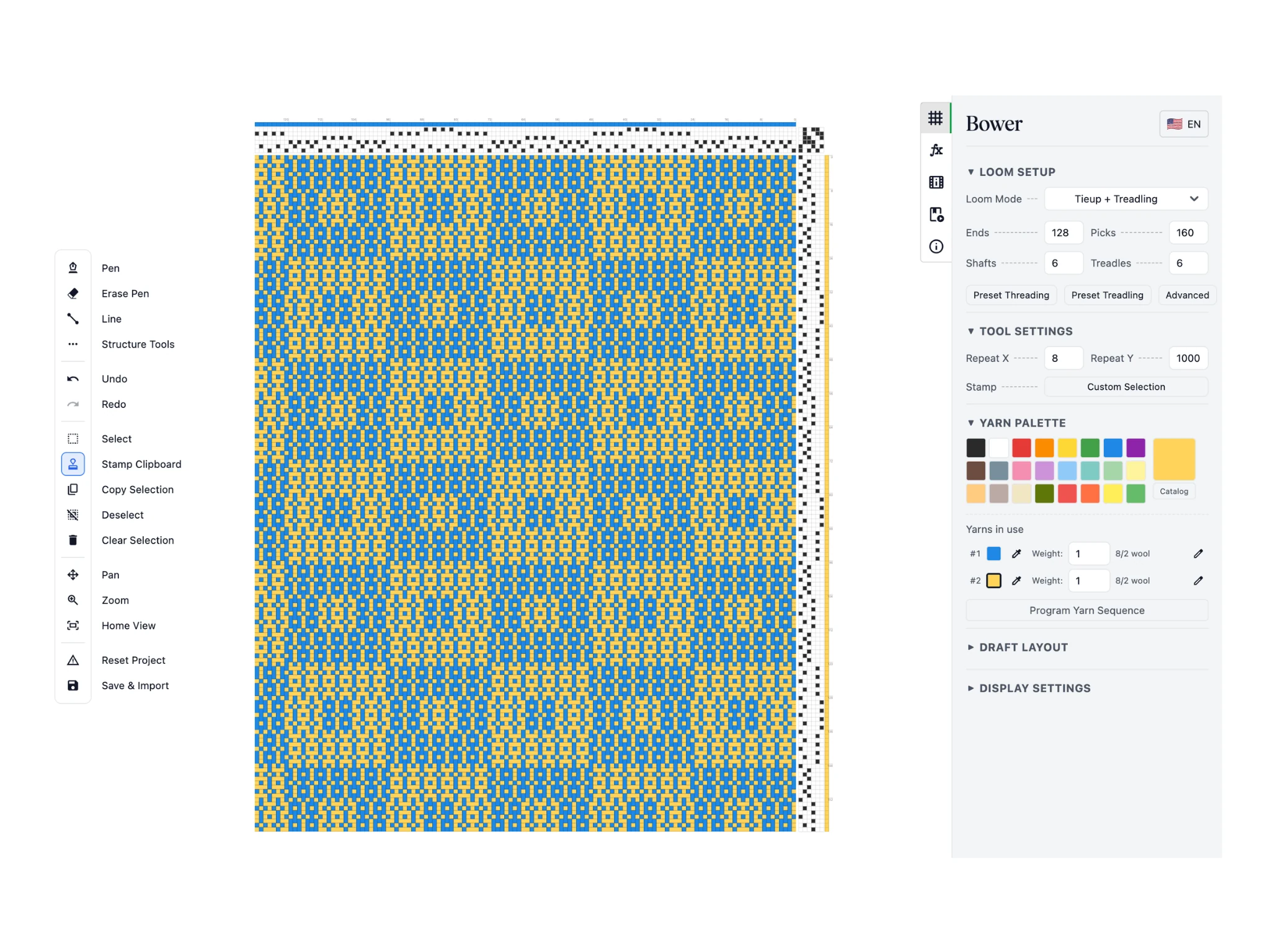
Pour la suite de ce tutoriel, je prends un dessin en été-hiver sur 6 cadres, qui permet de montrer des façons plus élaborées d’attribuer les couleurs.
Le fichier .bower est disponible sur cette page : ouvrez-le avec le bouton « Ouvrir un fichier » de la fenêtre « Enregistrer et exporter ».
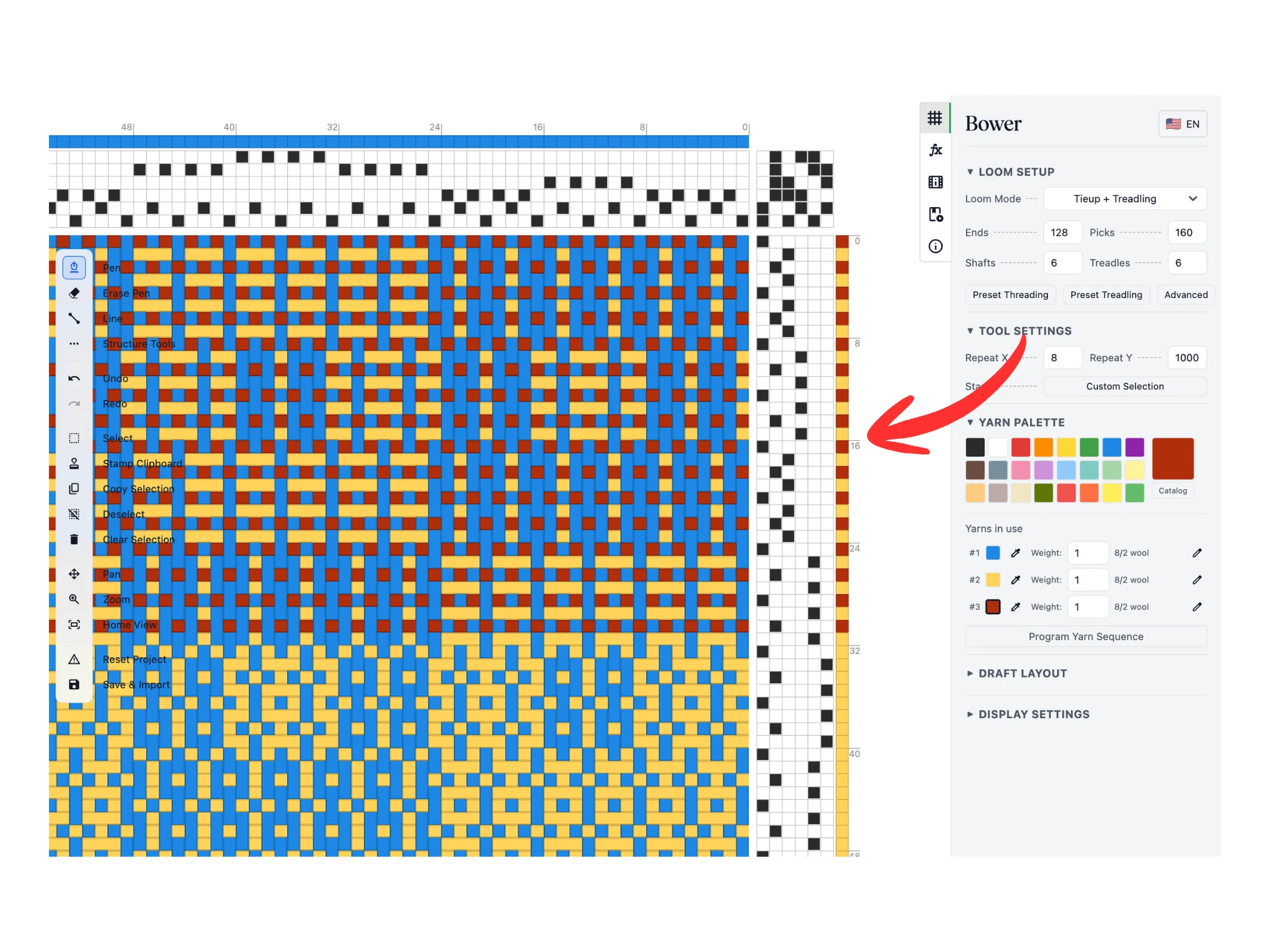
Ce qui caractérise l’été-hiver, ce sont les duites de toile des pédales 1 et 2, qui lient les flottés de chaîne. On les tisse souvent avec un autre fil, d’une autre couleur.
J’ai choisi un rouge foncé et je l’ai appliqué à toutes les duites des pédales 1 et 2, mais seulement dans les 32 premières duites du dessin pour l’instant.
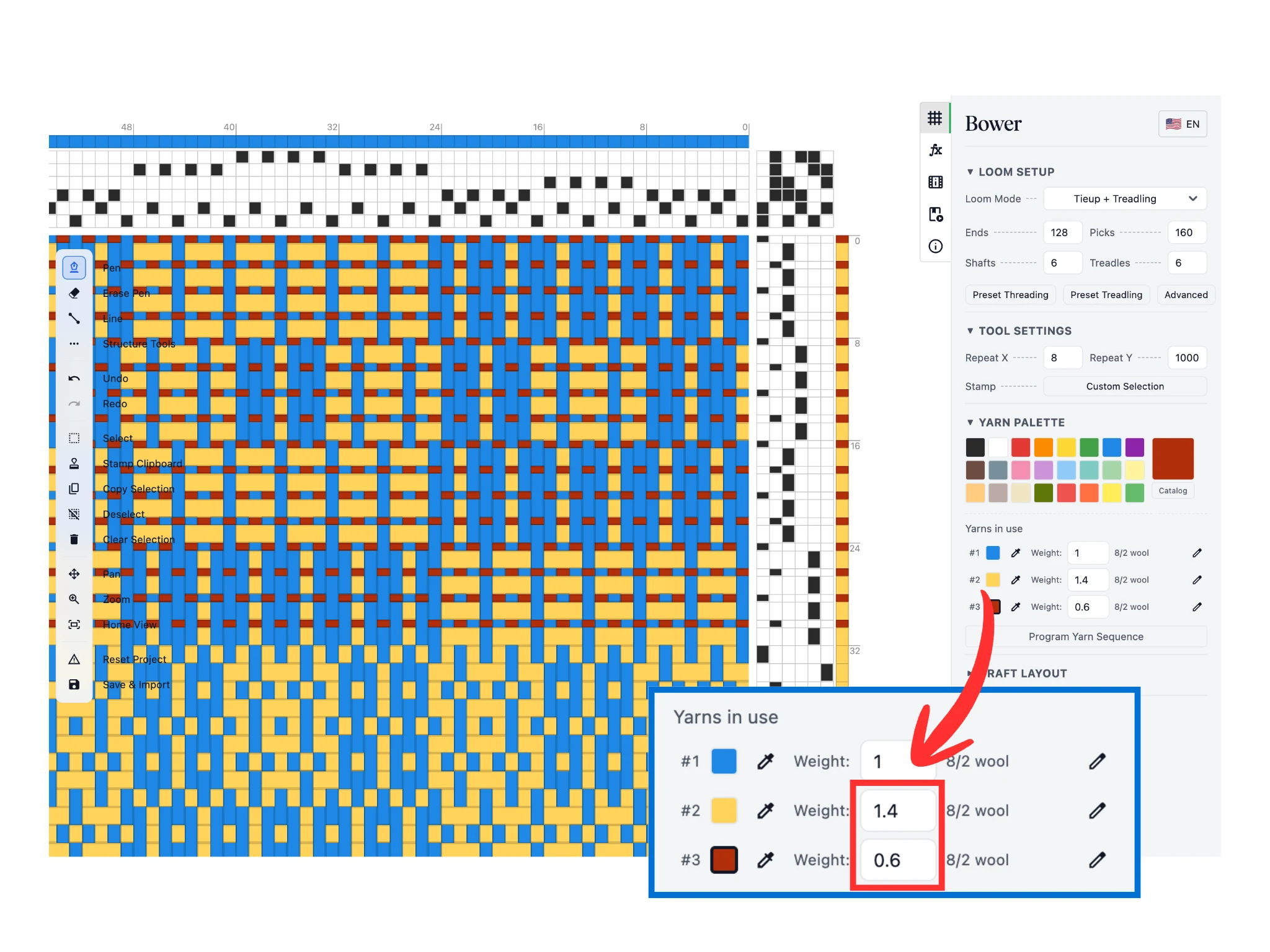
Dans la sous-section « Fils utilisés », vous pouvez régler l’épaisseur de chaque fil, c’est-à-dire sa grosseur à l’écran par rapport aux autres fils de la zone de travail. Donnez une épaisseur de 0,6 au fil des duites de toile et de 1,4 au fil des duites de motif.
Ce réglage donne une image plus fidèle d’un dessin qui associe des fils de grosseurs différentes.
La suite du tutoriel vous apprend à attribuer les couleurs automatiquement, en programmant un peu. Si cela ne vous intéresse pas, arrêtez-vous ici : vous en savez déjà assez pour aller loin.
Si cela vous intéresse, continuons…
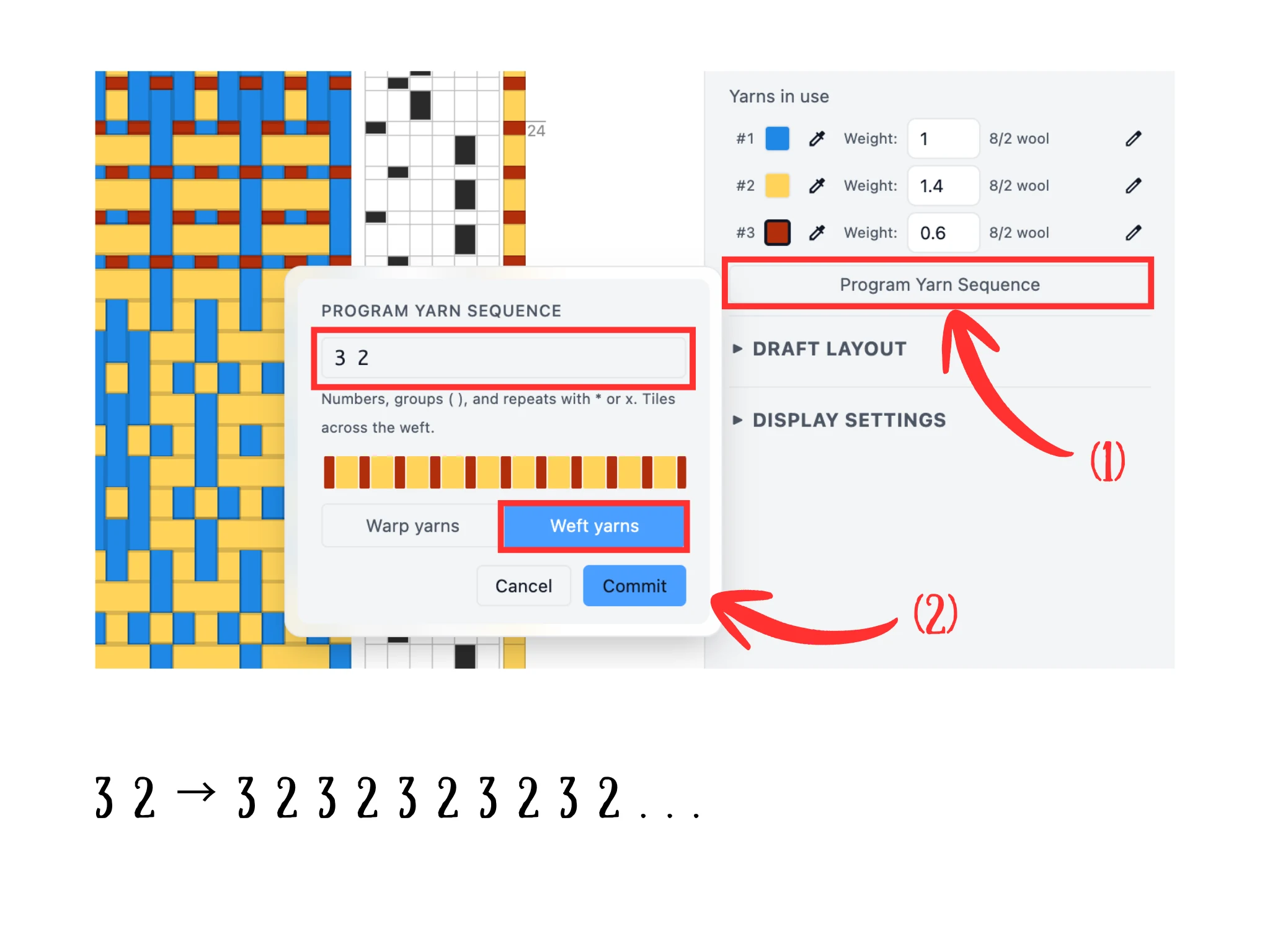
Colorer des centaines de duites une à une avec l’outil Crayon devient vite fastidieux. Une formule peut le faire à votre place : cliquez sur le bouton « Définir l’ordre des couleurs » (1) pour ouvrir sa fenêtre.
Dans la sous-section « Fils utilisés », les fils sont numérotés (#1, #2, #3…) : ces numéros servent à les désigner. Comme le montre l’image, le fil 1 est bleu, le fil 2 jaune et le fil 3 rouge.
Pour définir un ordre des couleurs, saisissez une suite de numéros. Avec la suite 3 2, vous obtenez le fil 3 (rouge), puis le fil 2 (jaune). Le logiciel répète automatiquement la suite saisie : 3 2 devient 3 2 3 2 3 2…, ce qui fait alterner duites de toile et duites de motif.
Vérifiez que l’option « Fils de trame » est sélectionnée, puis cliquez sur « Appliquer ».
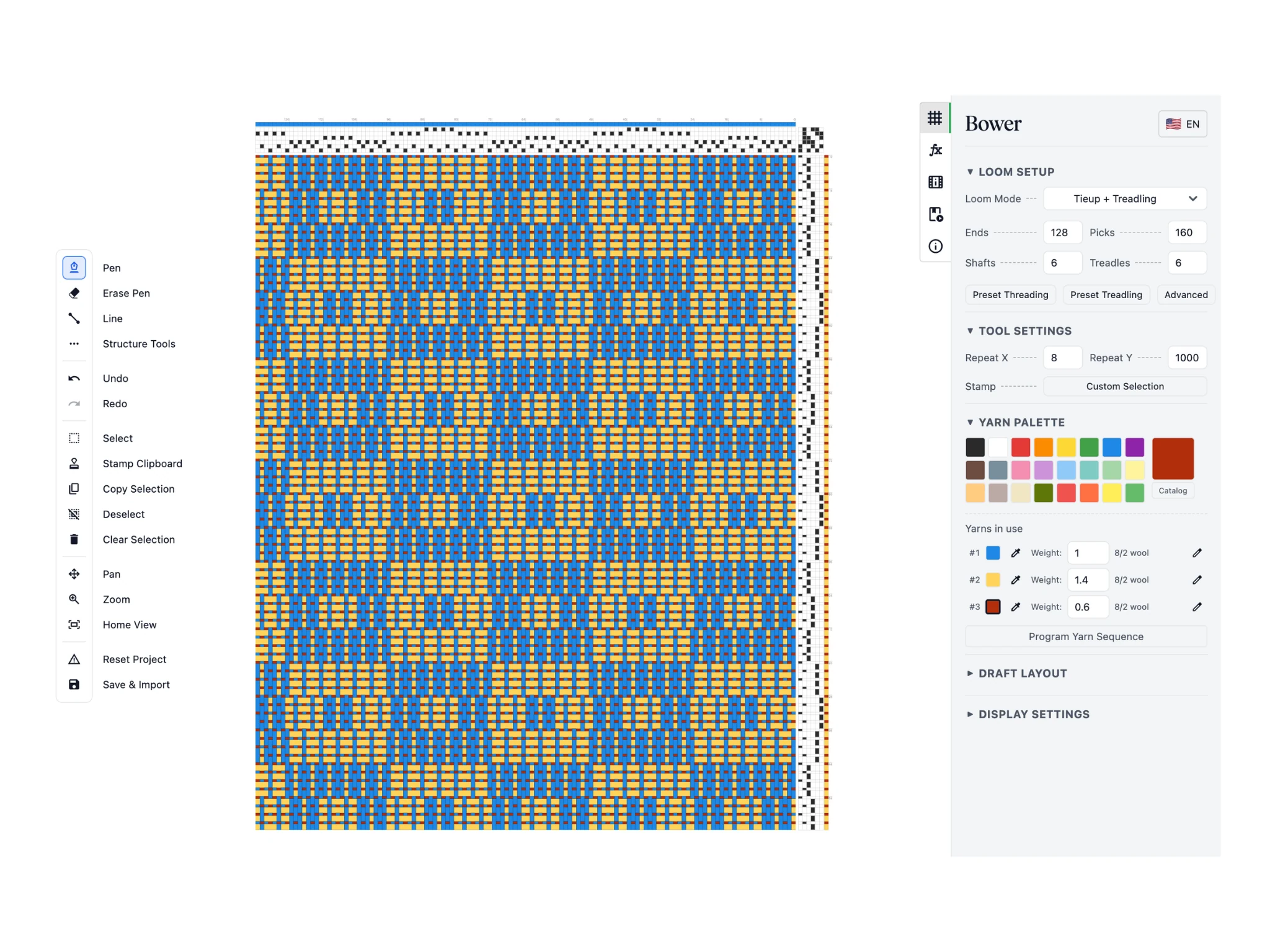
Toutes les duites suivent maintenant l’ordre des couleurs programmé.
Voyons maintenant des formules plus avancées, qui permettent d’attribuer les couleurs encore plus vite.
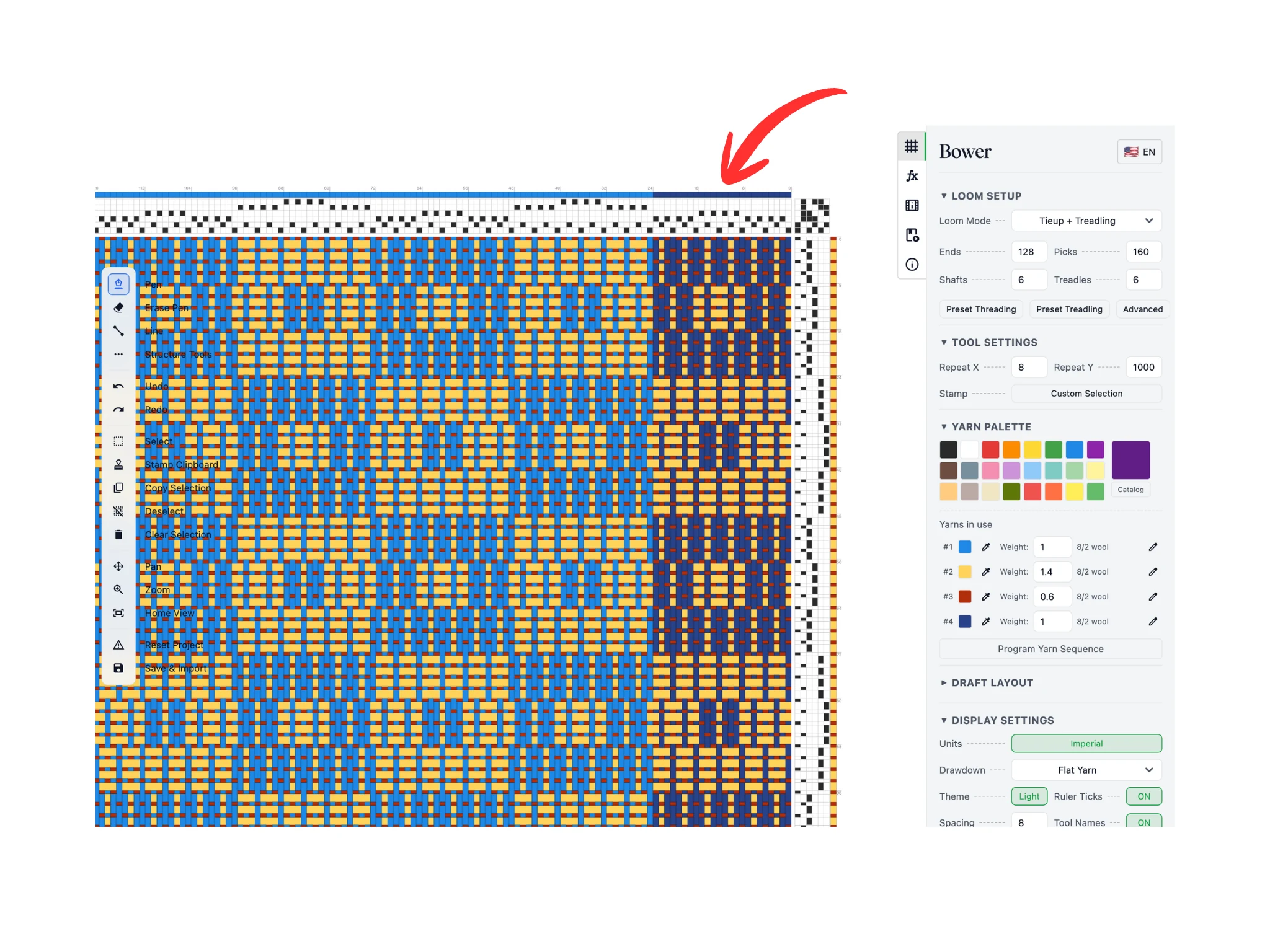
J’ai mis la première colonne de blocs du damier dans un bleu plus foncé, en changeant la couleur de ses fils de chaîne. Le but est d’alterner les deux bleus d’un motif à l’autre.
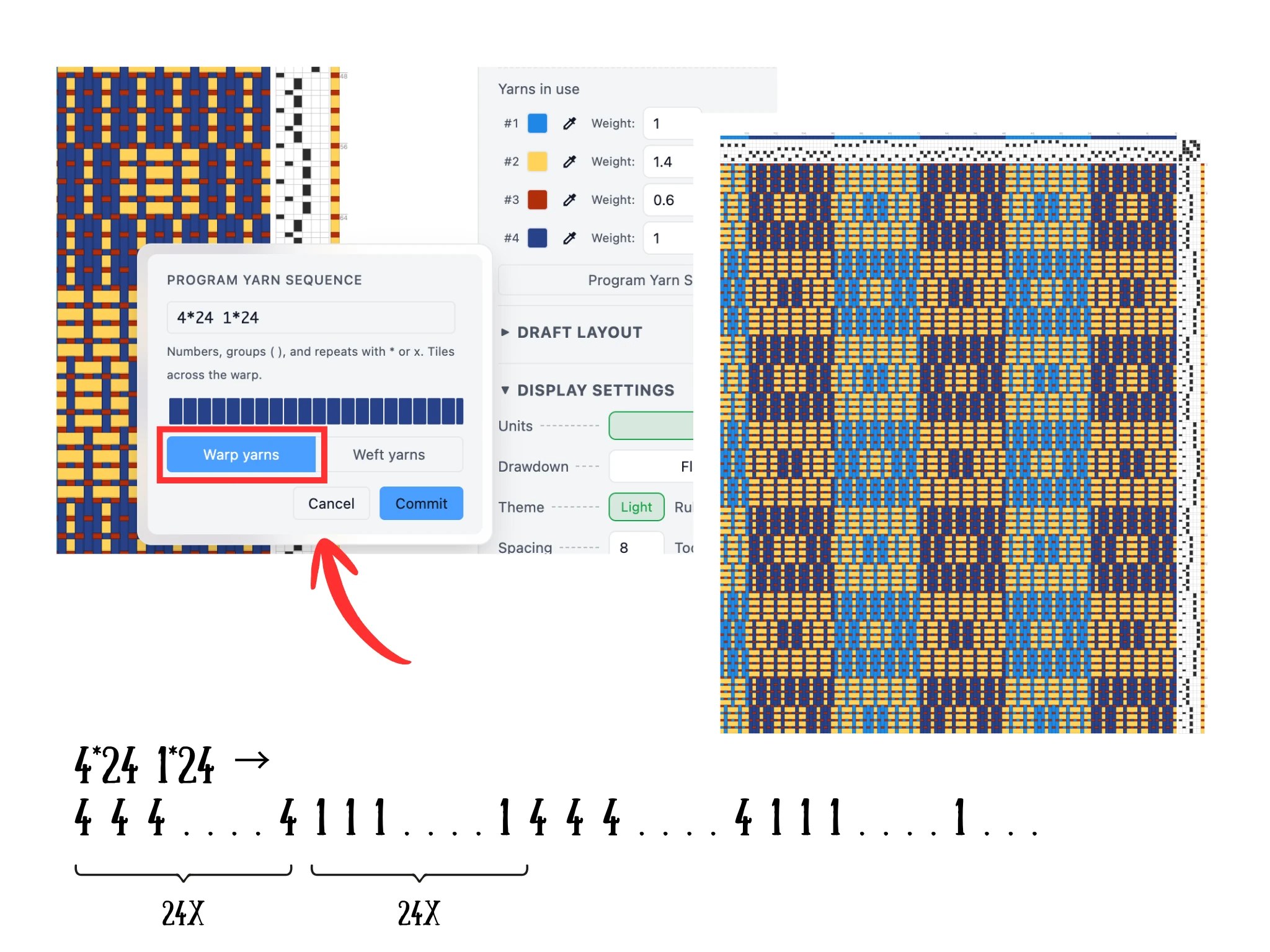
Le bleu foncé est le fil 4 et le bleu clair le fil 1. L’astérisque « * » sert à répéter un fil, sous la forme [numéro du fil] * [nombre de fois].
Ainsi, la formule 4*24 répète 24 fois le fil 4, et 1*24 répète 24 fois le fil 1. Enchaînées, 4*24 1*24 donnent 24 fils bleu foncé, puis 24 fils bleu clair, et ainsi de suite.
Choisissez bien l’option « Fils de chaîne », puis cliquez sur « Appliquer ». Observez la zone de travail : les couleurs sont attribuées comme prévu.
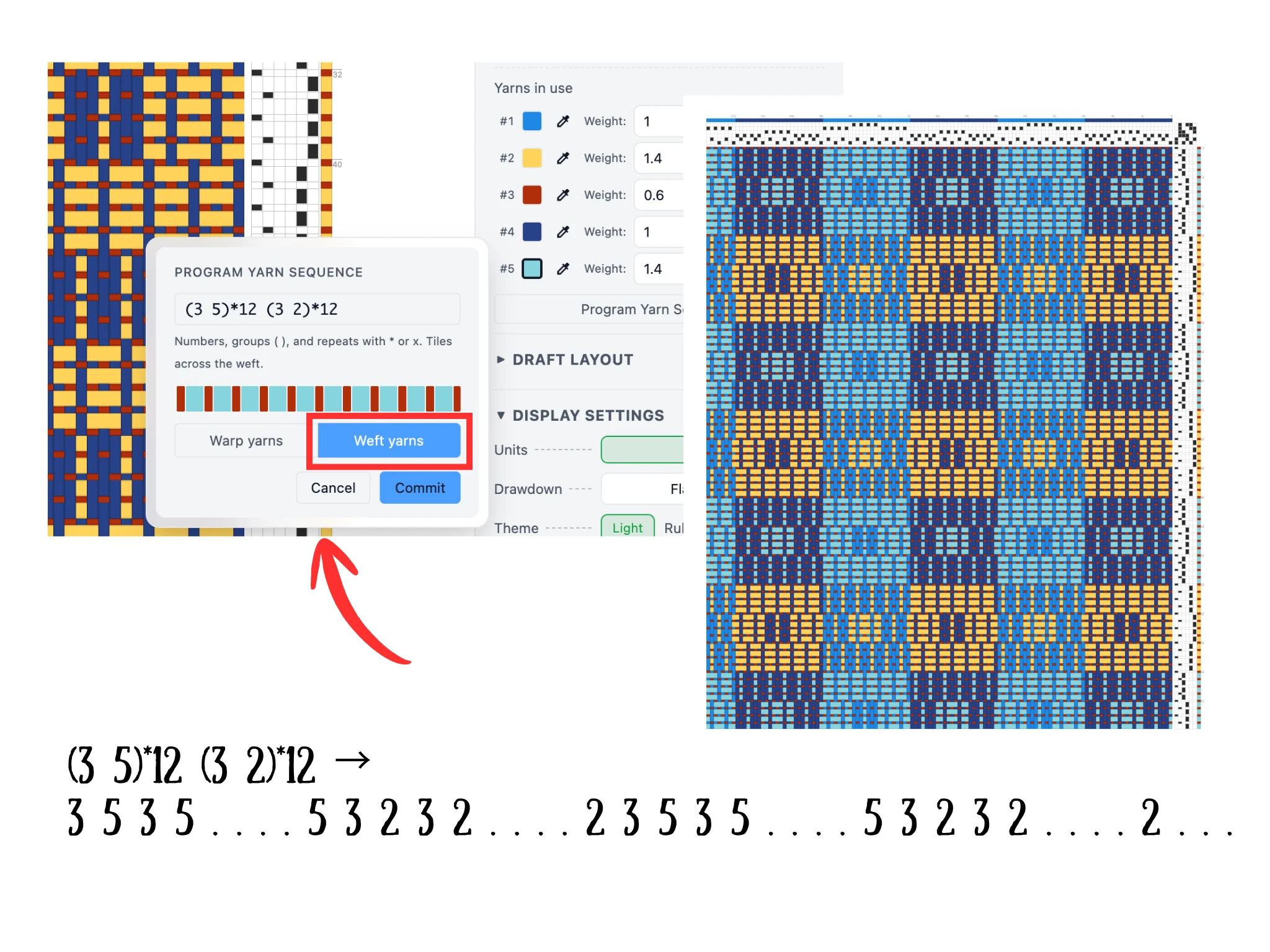
Ajoutons maintenant un turquoise, en alternance avec les rangées de blocs jaunes. C’est plus délicat : la couleur des duites de motif doit alterner, tandis que celle des duites de toile ne change pas.
Les formules permettent de grouper des fils entre parenthèses. Ajoutez d’abord le turquoise dans la mise en carte, sur une duite de motif par exemple, pour qu’il apparaisse dans la sous-section « Fils utilisés ». Ici, c’est le fil 5.
Dans une formule, (3 5) regroupe 3 et 5 ; répété, comme dans (3 5)*2, ce groupe donne 3 5 3 5. Tout l’intérêt apparaît quand on enchaîne deux groupes : (3 5)*2 (3 2)*2 donne 3 5 3 5 3 2 3 2.
Pour le dessin en été-hiver du tutoriel, saisissez la formule (3 5)*12 (3 2)*12 : vous obtenez l’alternance de rangées turquoise et jaunes sur un fond de toile rouge.
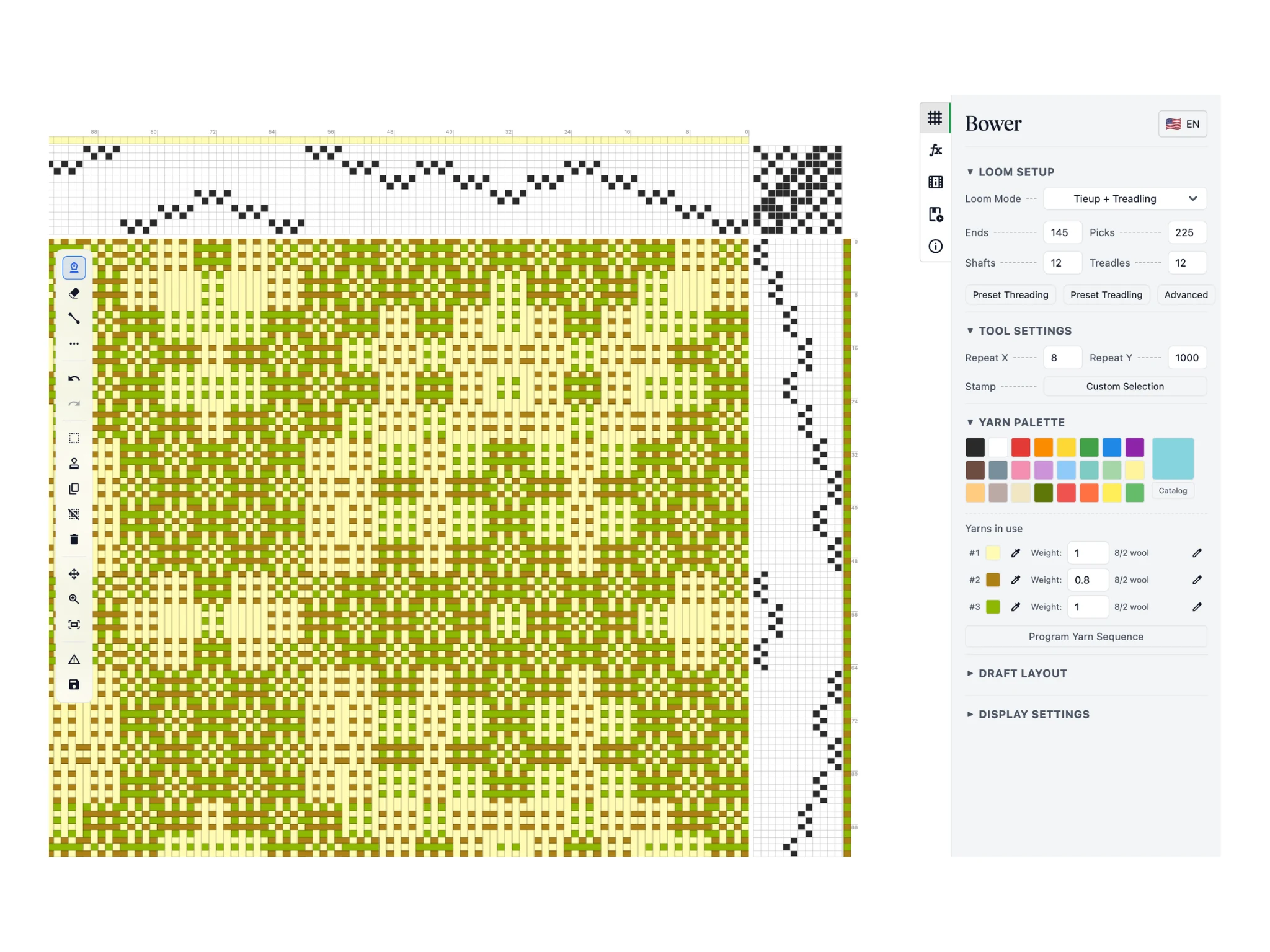
Pour finir, je vous montre un dernier dessin, où la formule 2 3 fait alterner les couleurs des duites de toile et de motif.
Dans Bower, programmer l’ordre des couleurs permet de colorer rapidement toute la chaîne et toute la trame, même avec des suites élaborées. Bravo, vous avez terminé ce tutoriel !
Si vous avez une licence et souhaitez de l’aide pour cette fonction avancée, écrivez à [email protected] : nous vous répondrons rapidement.