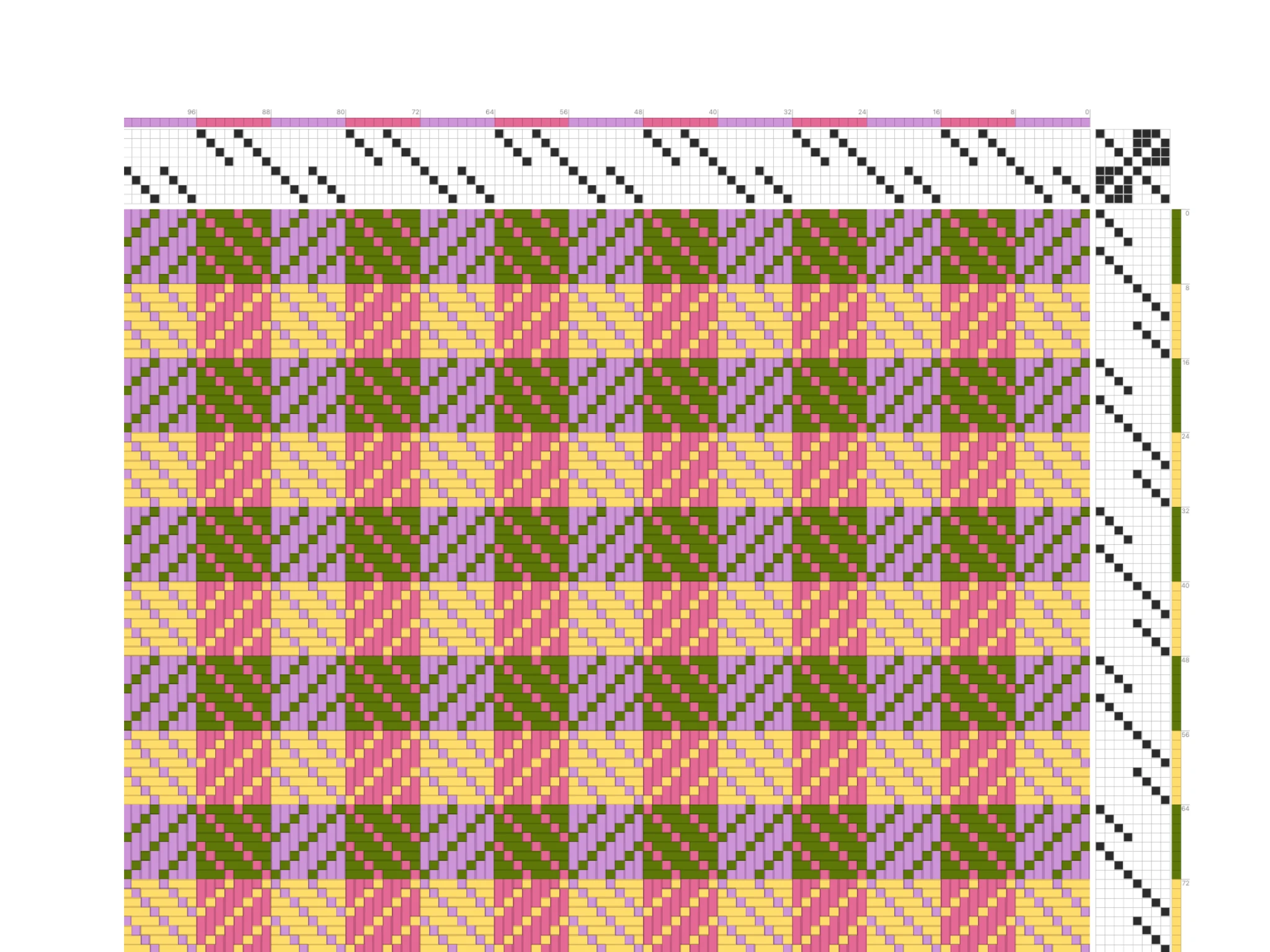
In dieser Anleitung lernst du, Garnfarben schneller zuzuweisen und auch aufwendigere Garnfolgen anzulegen.
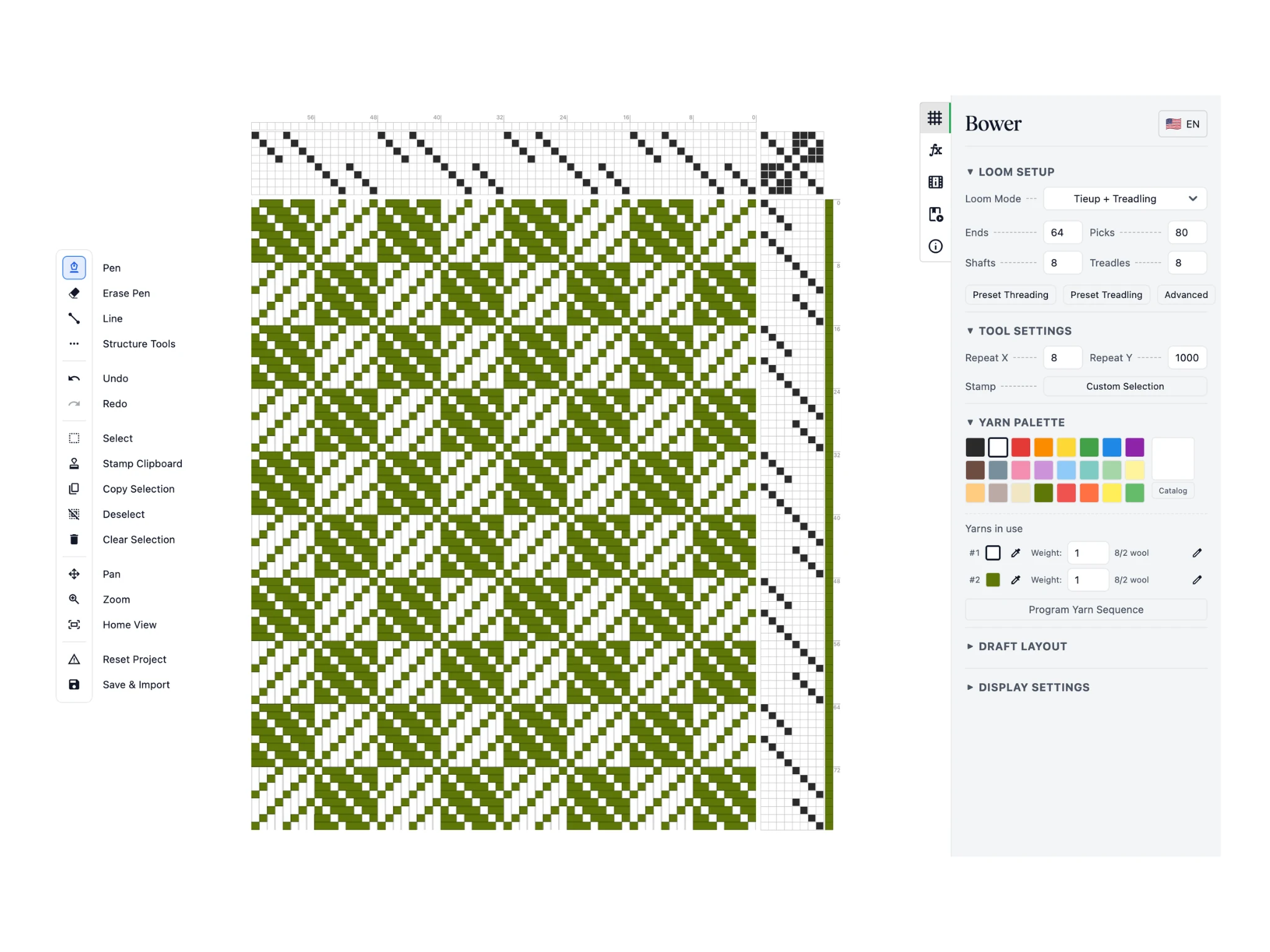
Wir beginnen diese Anleitung mit einer achtschäftigen Drell-Patrone. Die .bower-Datei bekommst du hier und lädst sie über die Schaltfläche „Datei öffnen“ im Fenster „Speichern & Exportieren“.
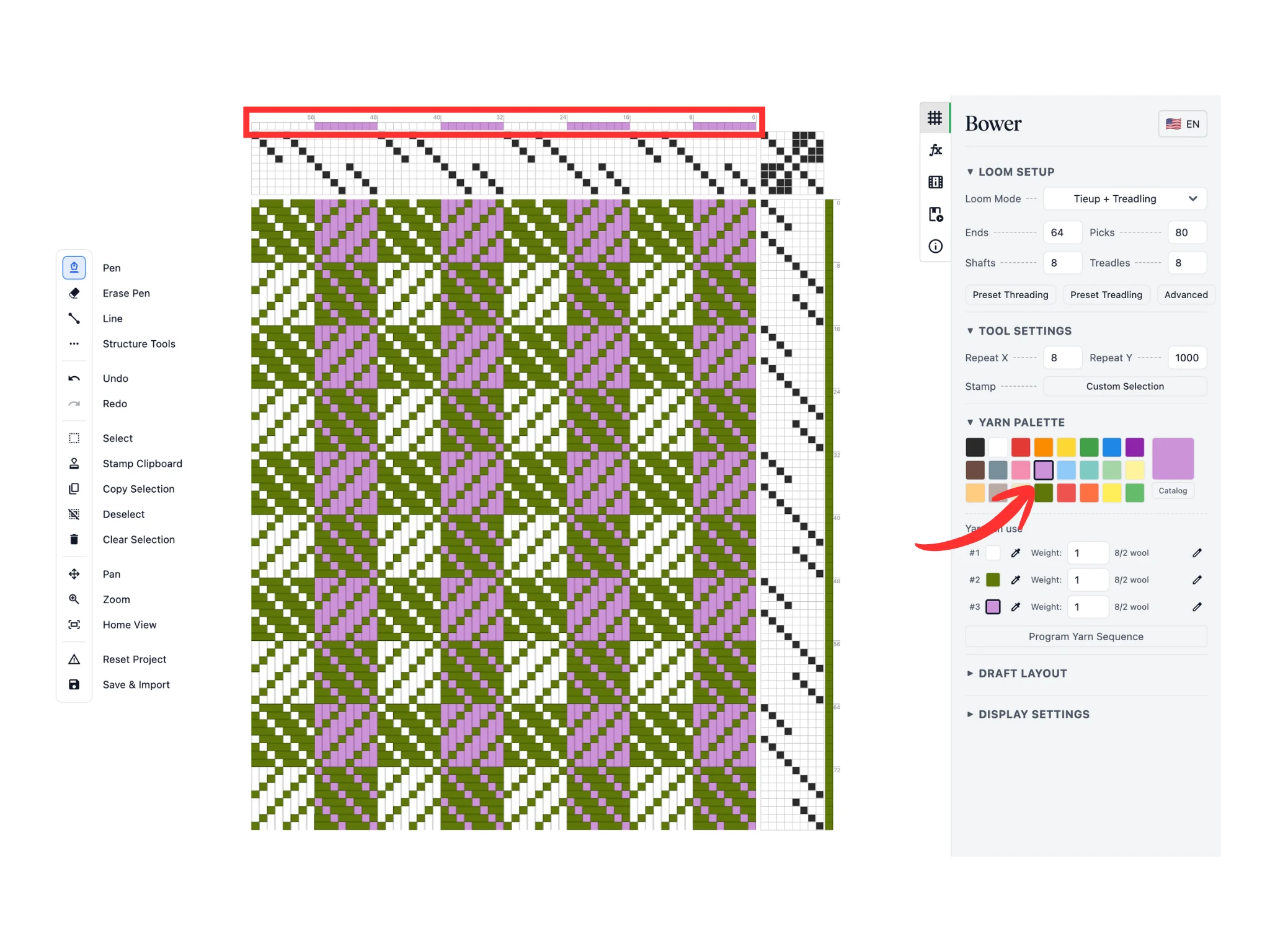
Zur Erinnerung: Bower arbeitet immer mit einer aktuellen Farbe. Du wechselst sie, indem du in der Garnpalette auf eine der Farben klickst.
Ich habe hier ein helles Lila gewählt. Mit dem Stift änderst du nun die Kettfarben in der Kästchenreihe über dem Einzug.
Das Bindungsbild übernimmt die neuen Farben sofort.
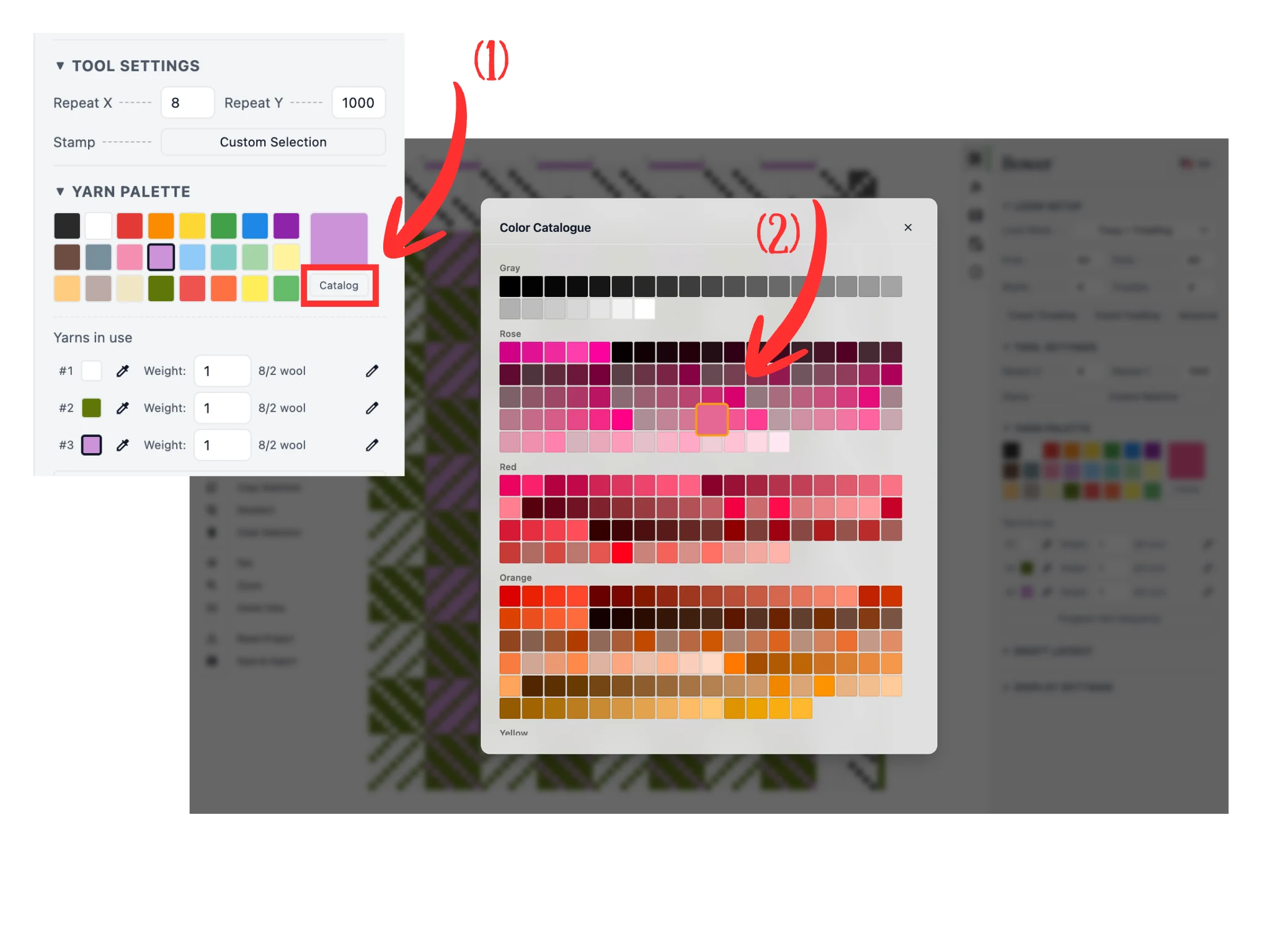
Unter der Garnpalette öffnet die Schaltfläche „Farbkatalog“ (1) den ganzen Katalog mit über 1.000 Farben.
Suche dir eine Farbe aus und klicke sie an (2), dann wird sie zur aktuellen Farbe.
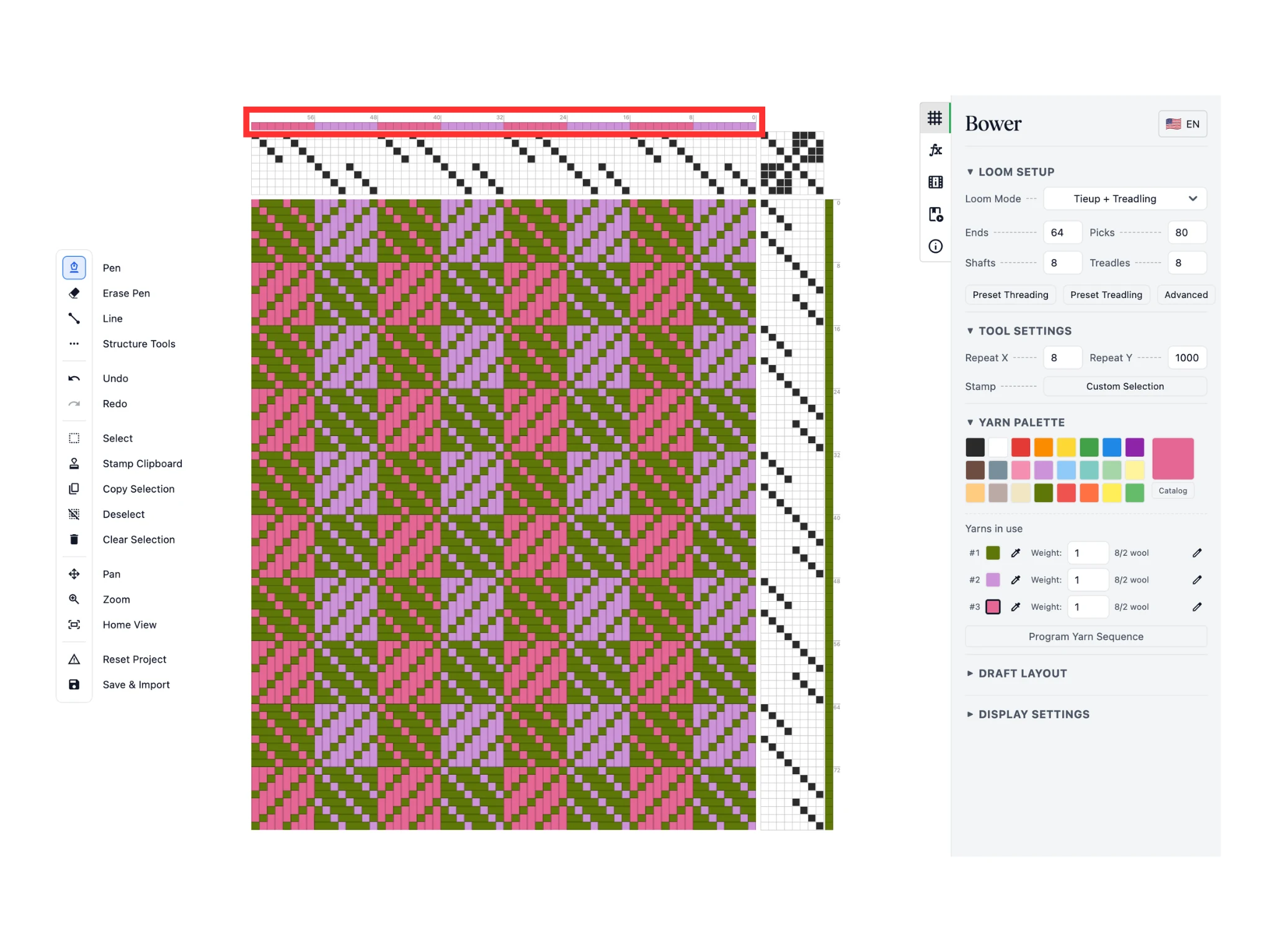
Auch diese Farbe trägst du mit dem Stift in die Kästchenreihe über dem Einzug ein.
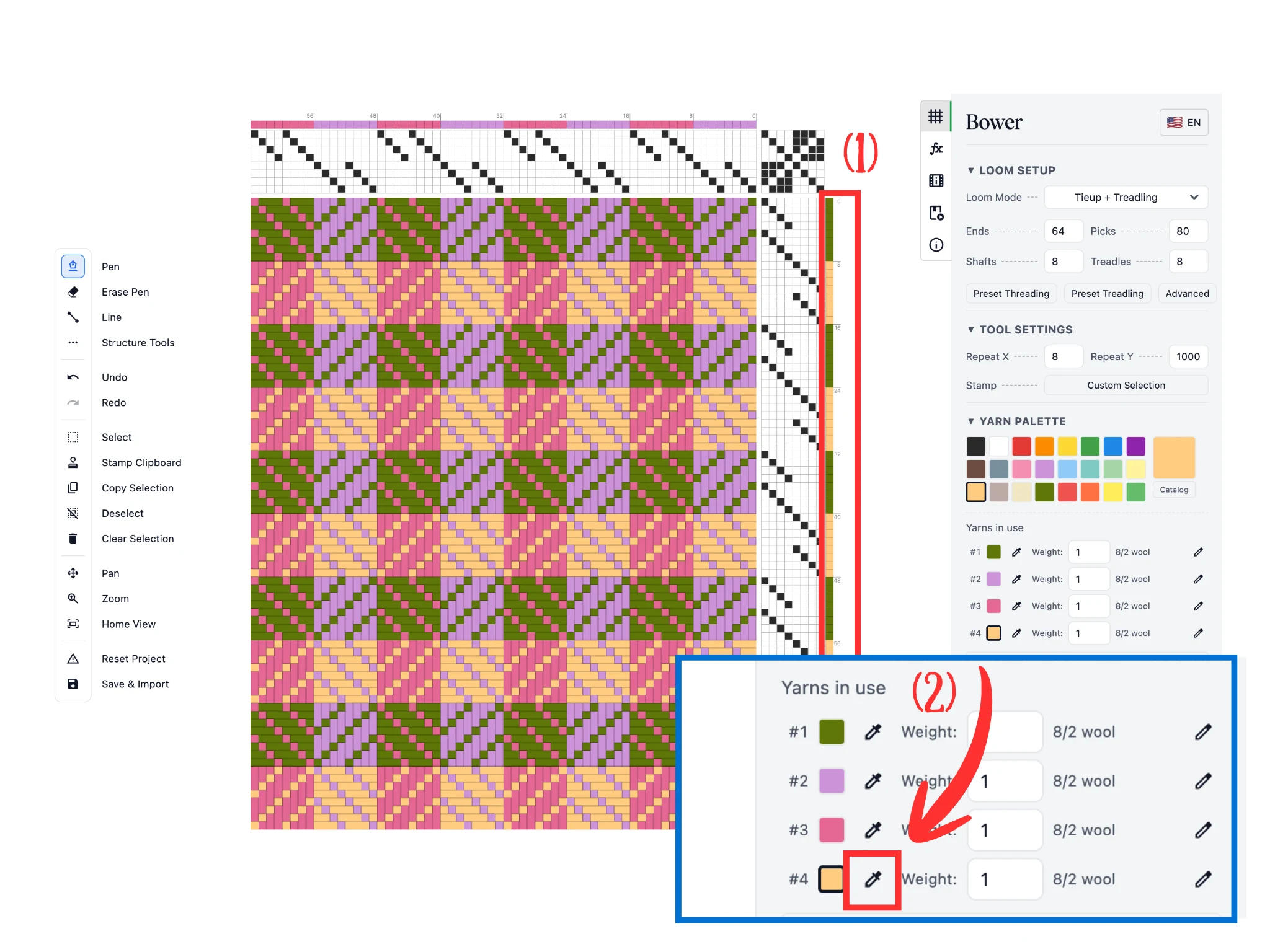
Für den Schuss habe ich eine weitere Farbe gewählt und sie mit dem Stift in die Kästchenspalte rechts neben der Trittfolge eingetragen (1).
Unter „Verwendete Garne“ stehen alle Farben, die in der Patrone gerade vorkommen. Jede davon lässt sich über die Schaltfläche mit der Pipette (2) neben ihrem Farbfeld anpassen („Dieses Garn umfärben“).
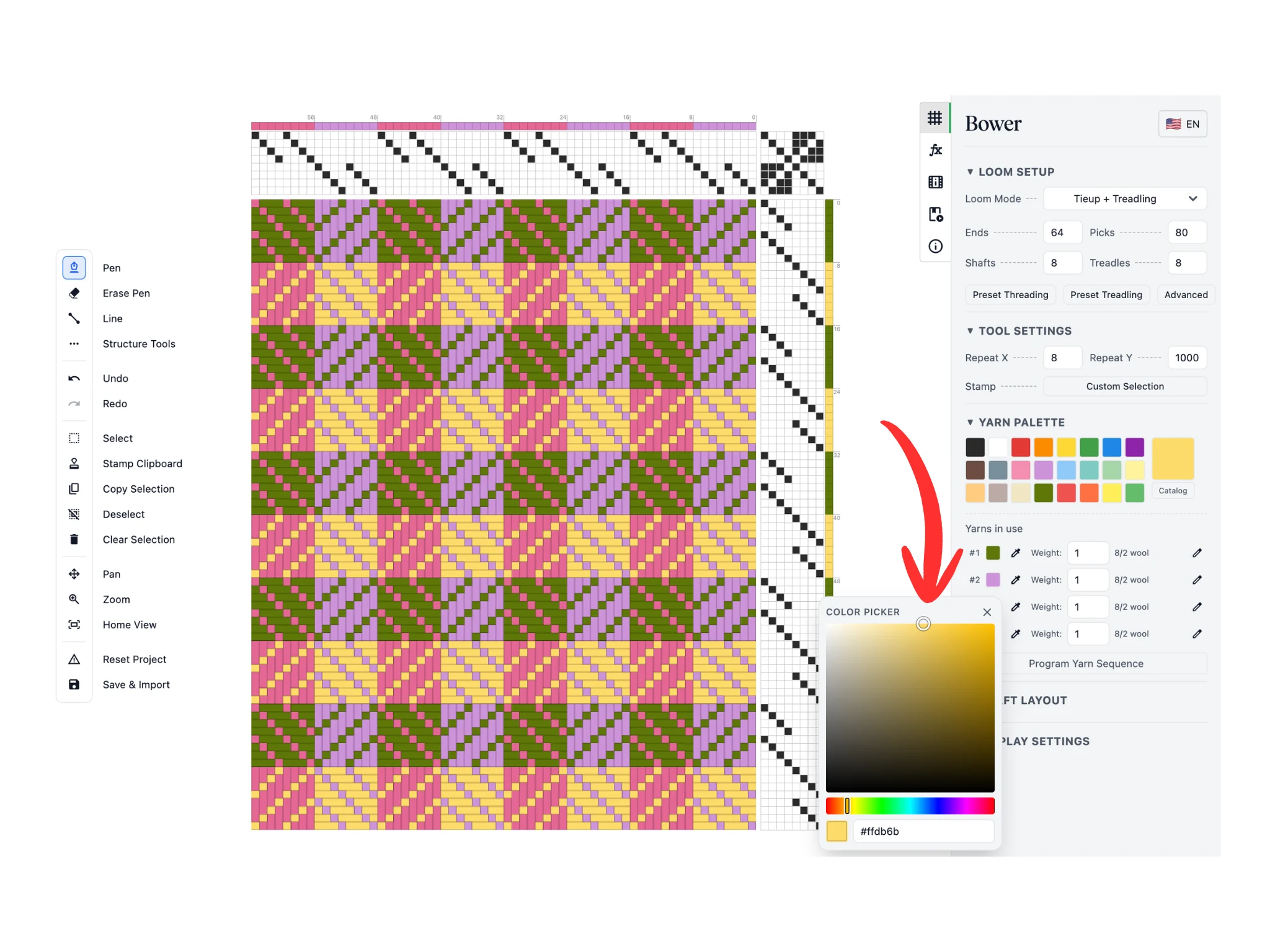
Es öffnet sich die Farbauswahl. Hier stellst du Farbton, Sättigung und Helligkeit dieses einen Garns ein, und das Bindungsbild zeigt jede Änderung sofort.
Wenn die Farbe passt, schließt du die Farbauswahl über das „X“.
Damit kennst du die wichtigsten Wege, in Bower Farben festzulegen.
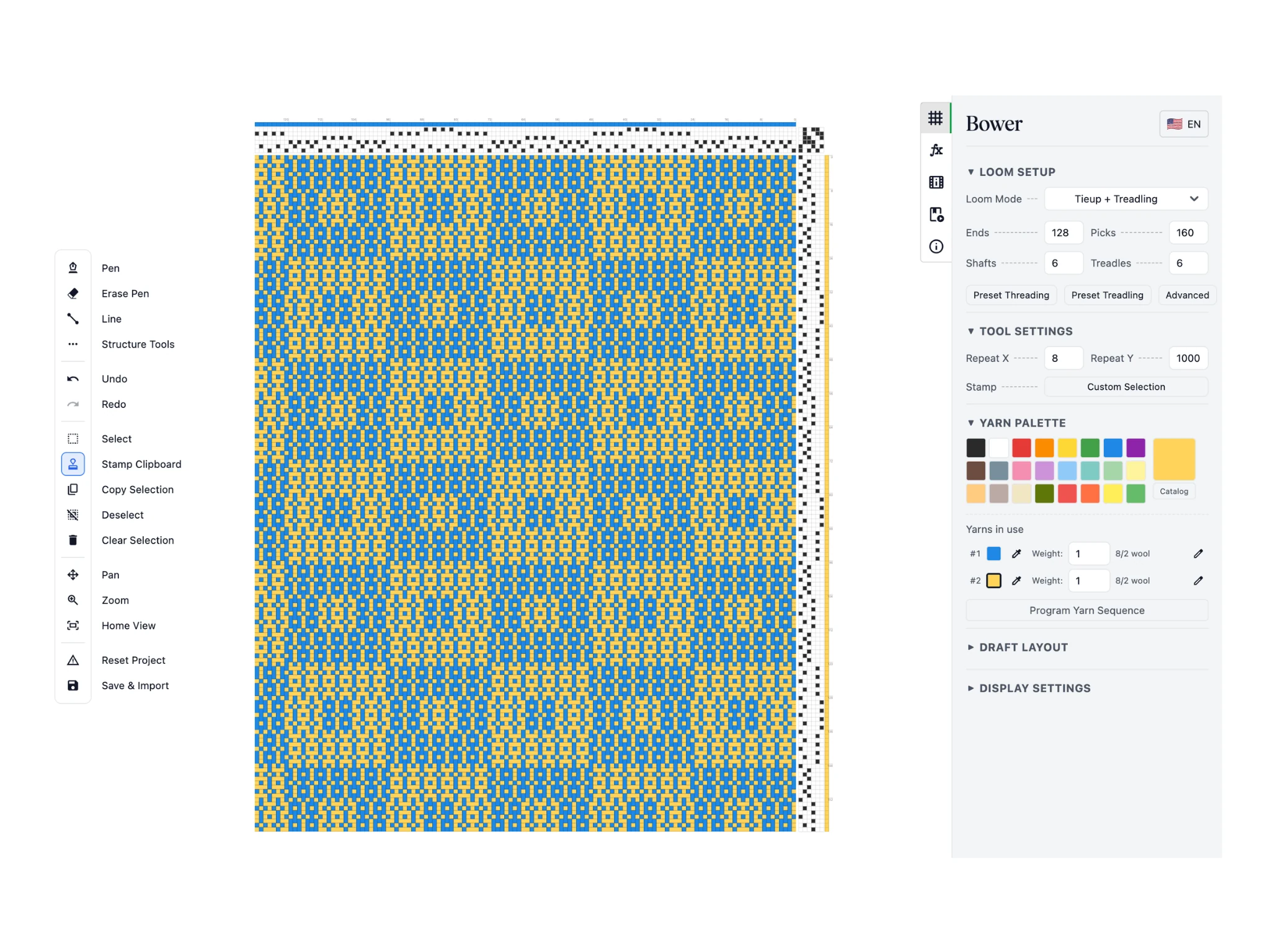
Im nächsten Teil geht es um aufwendigere Farbfolgen. Dafür nehme ich eine sechsschäftige Patrone in Sommer und Winter.
Die .bower-Datei bekommst du hier und lädst sie über die Schaltfläche „Datei öffnen“ im Fenster „Speichern & Exportieren“.
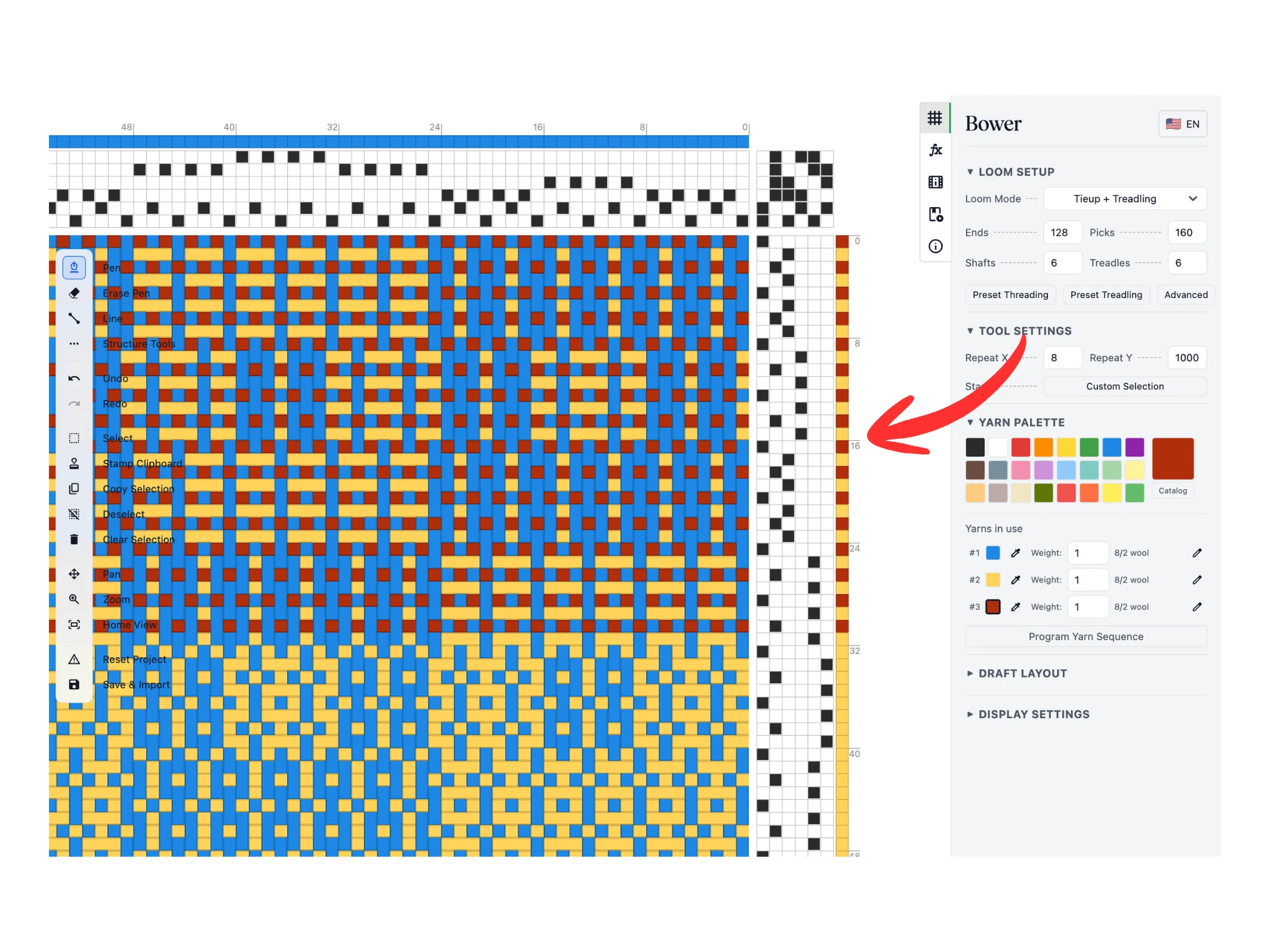
Typisch für Sommer und Winter sind die Grundschüsse auf Tritt 1 und 2, die die Kettflottierungen abbinden. Sie werden oft mit einem anderen Garn in einer anderen Farbe gewebt.
Ich habe ein dunkles Rot gewählt und es innerhalb der ersten 32 Schüsse vorerst allen Schüssen auf Tritt 1 und 2 zugewiesen.
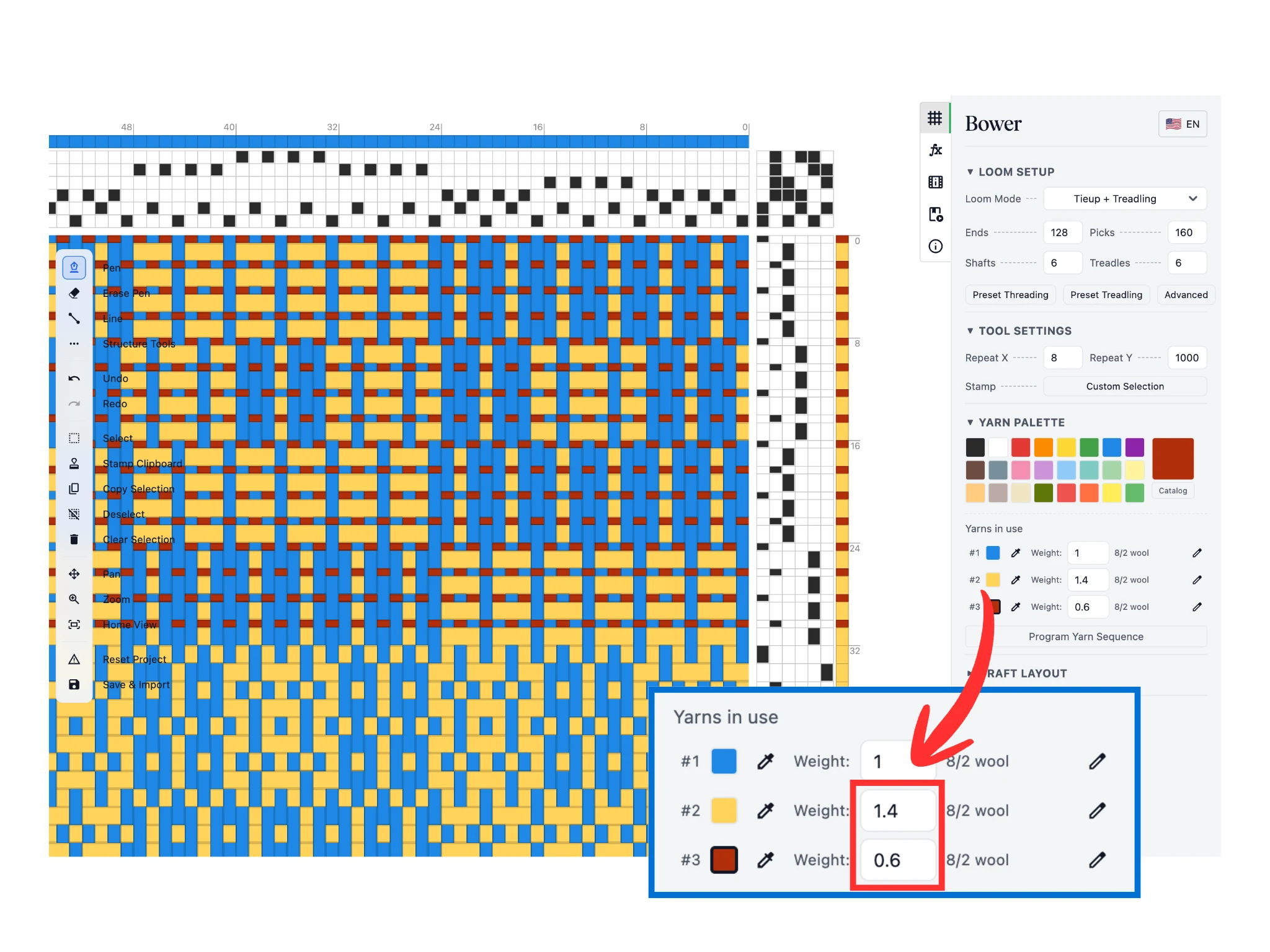
Unter „Verwendete Garne“ lässt sich für jedes Garn die „Stärke“ einstellen. Sie gibt an, wie dick das Garn im Verhältnis zu den anderen dargestellt wird. Stelle die Stärke des Garns für die Grundschüsse auf 0,6 und die des Garns für die Musterschüsse auf 1,4.
Webst du mit unterschiedlich dicken Garnen, gibt die Patrone so ein genaueres Bild vom Gewebe.
Der Rest der Anleitung zeigt, wie du Farben mit Formeln automatisch zuweist. Wenn dich das nicht interessiert, kannst du hier aufhören: Mit dem bisher Gelernten kommst du schon weit.
Alle anderen lesen hier weiter …
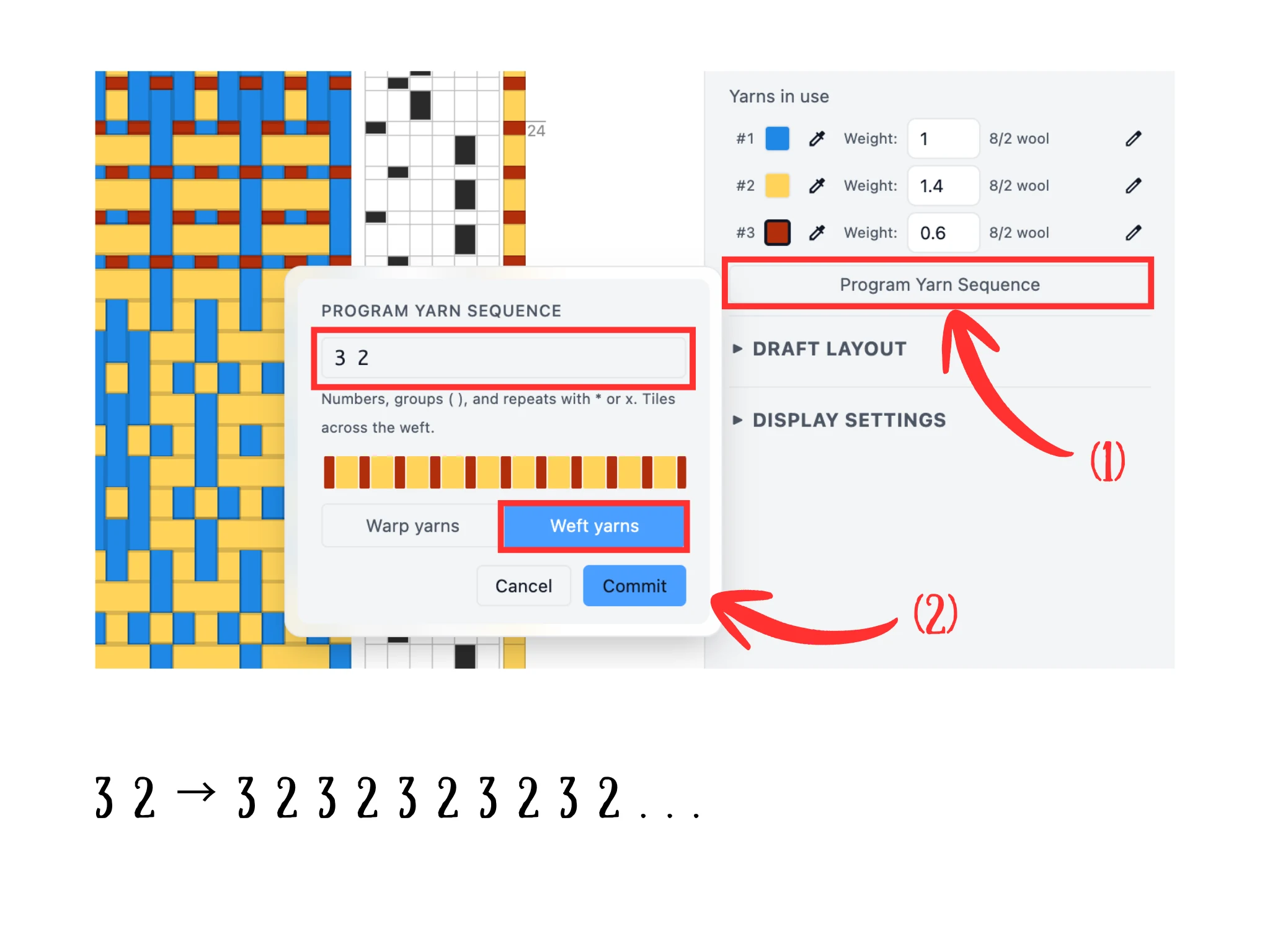
Hunderten von Schüssen einzeln mit dem Stift eine Farbe zuzuweisen wird schnell mühsam. Mit einer Formel geht es schneller: Die Schaltfläche „Garnfolge eingeben“ (1) öffnet dafür ein eigenes Fenster.
Die Garne unter „Verwendete Garne“ sind durchnummeriert: #1, #2, #3 und so weiter. Mit diesen Nummern gibst du sie in der Formel an. Im Beispiel ist Garn 1 blau, Garn 2 gelb und Garn 3 rot, wie im Bild zu sehen.
Eine Garnfolge gibst du als Zahlenreihe ein. Aus 3 2 wird Garn 3 (rot), dann Garn 2 (gelb). Bower wiederholt die eingegebene Folge über alle Schüsse: 3 2 ergibt also 3 2 3 2 3 2 … und damit abwechselnd Grund- und Musterschüsse.
Achte darauf, dass „Schussgarne“ ausgewählt ist, und klicke auf „Übernehmen“.
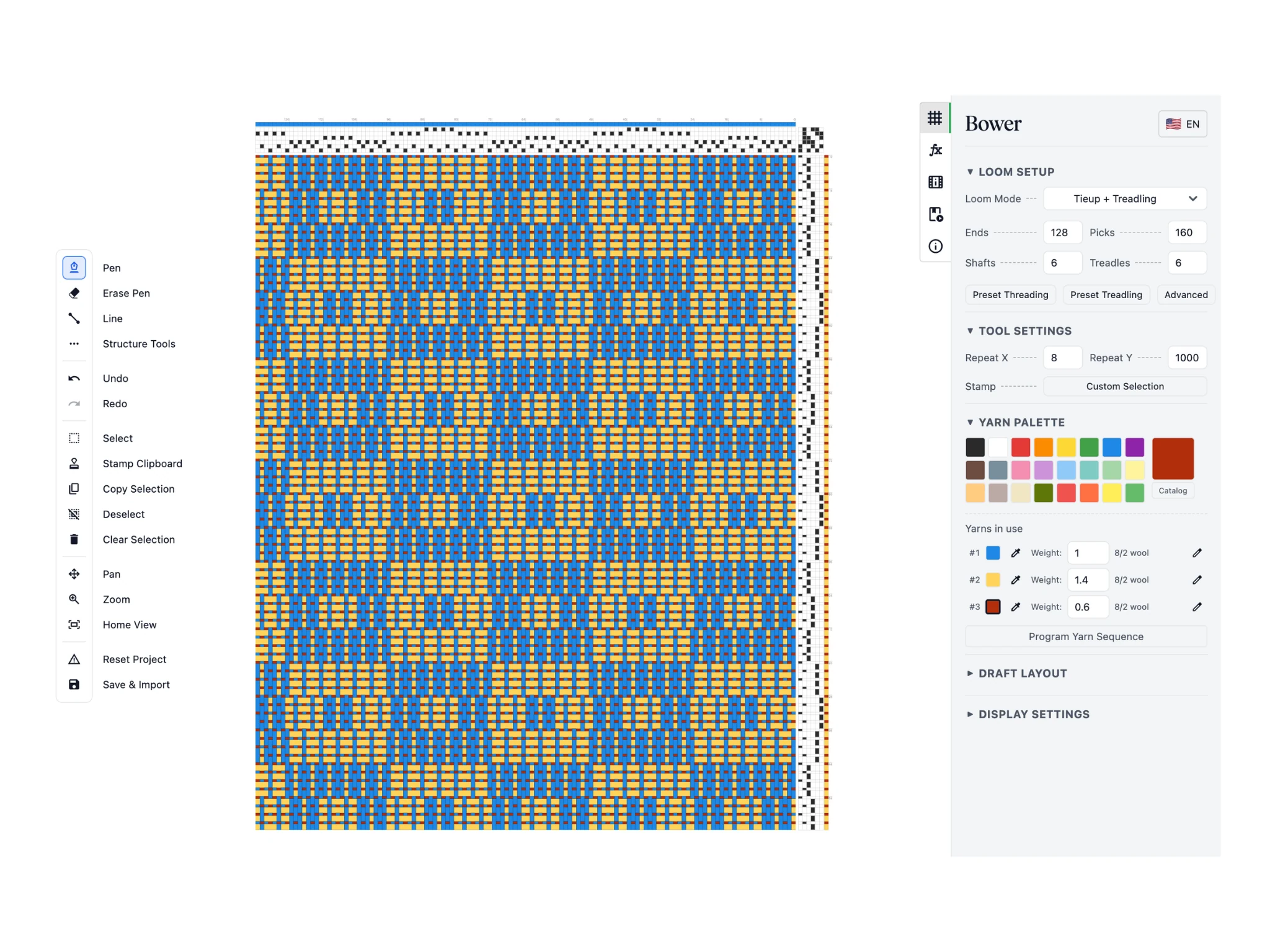
Die Garnfolge ist jetzt allen Schüssen zugewiesen.
Als Nächstes zeige ich aufwendigere Garnfolgen, mit denen du Farben noch schneller zuweist.
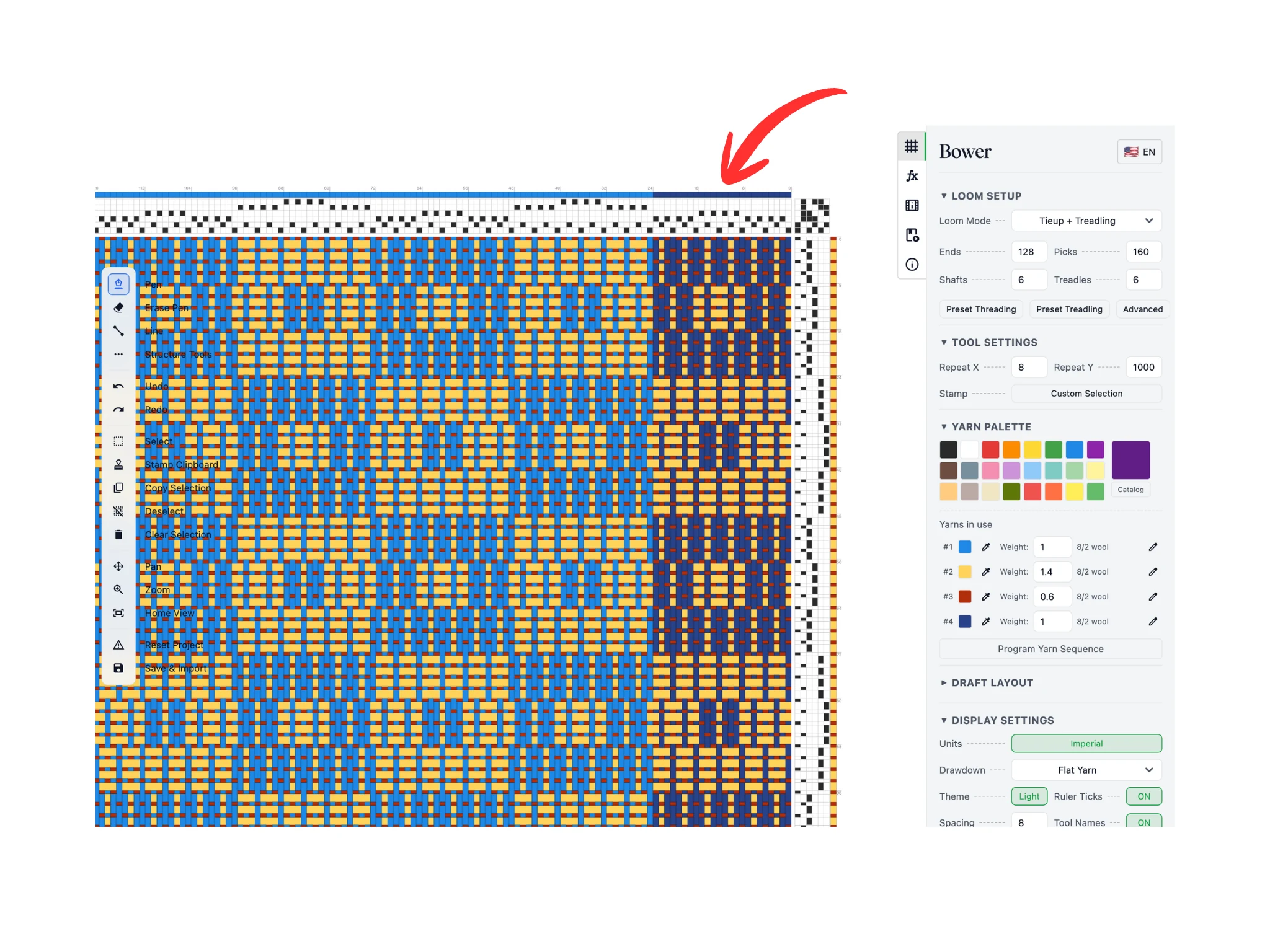
In der Kette habe ich der ersten Blockspalte des Schachbretts ein dunkleres Blau gegeben. Die beiden Blautöne sollen sich von Block zu Block abwechseln.
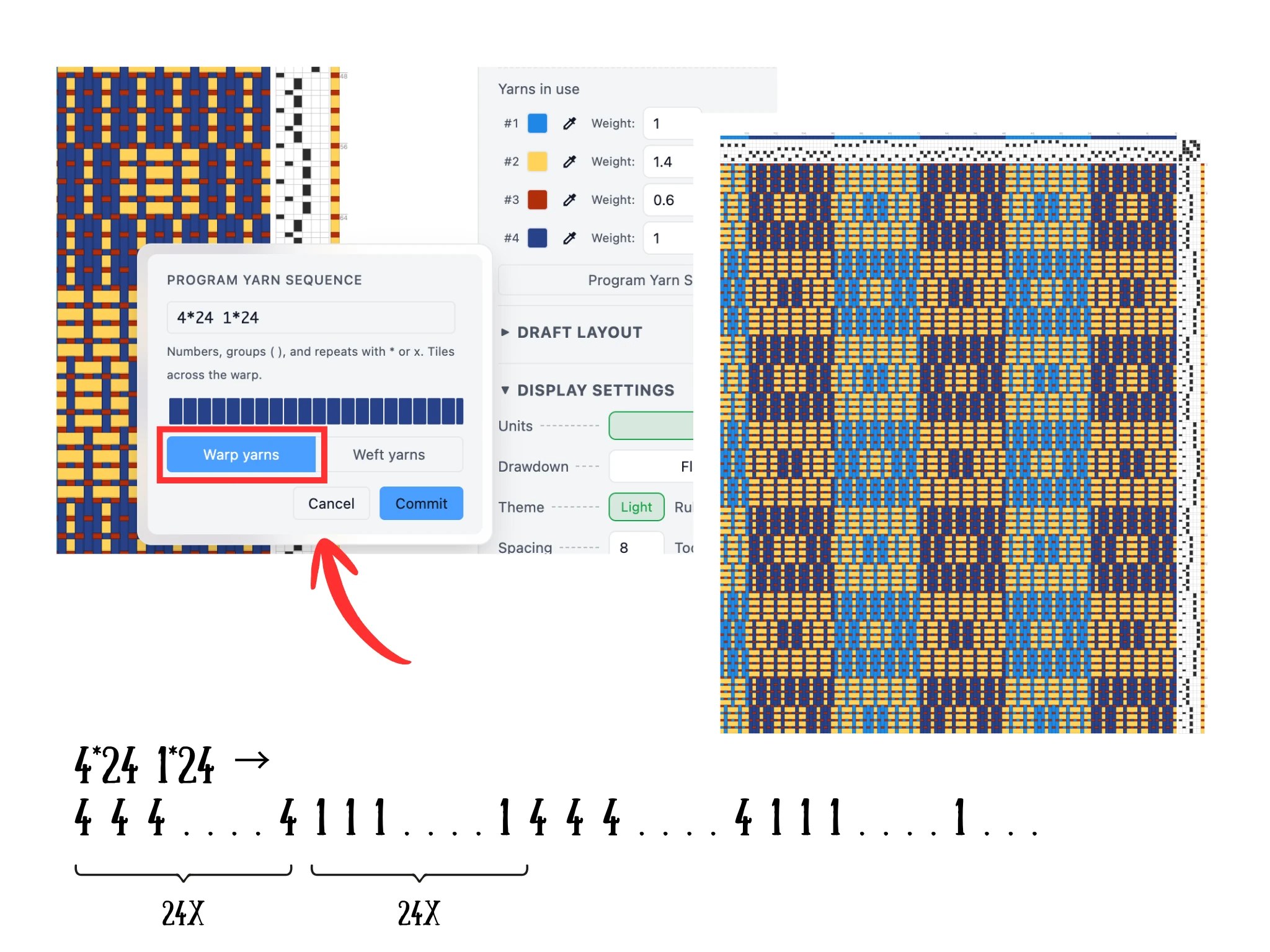
Das dunkelblaue Garn ist #4, das hellblaue #1. Mit einem Sternchen („*“) gibst du an, wie oft ein Garn wiederholt wird, in der Form [Garnnummer] * [Anzahl].
4*24 bedeutet also 24-mal Garn 4, 1*24 entsprechend 24-mal Garn 1. Zusammen ergibt 4*24 1*24 erst 24 dunkelblaue, dann 24 hellblaue Kettfäden, und diese Folge wiederholt sich.
Wähle diesmal „Kettgarne“ und klicke auf „Übernehmen“. In der Patrone siehst du, dass die Kettfarben jetzt wie gewünscht verteilt sind.
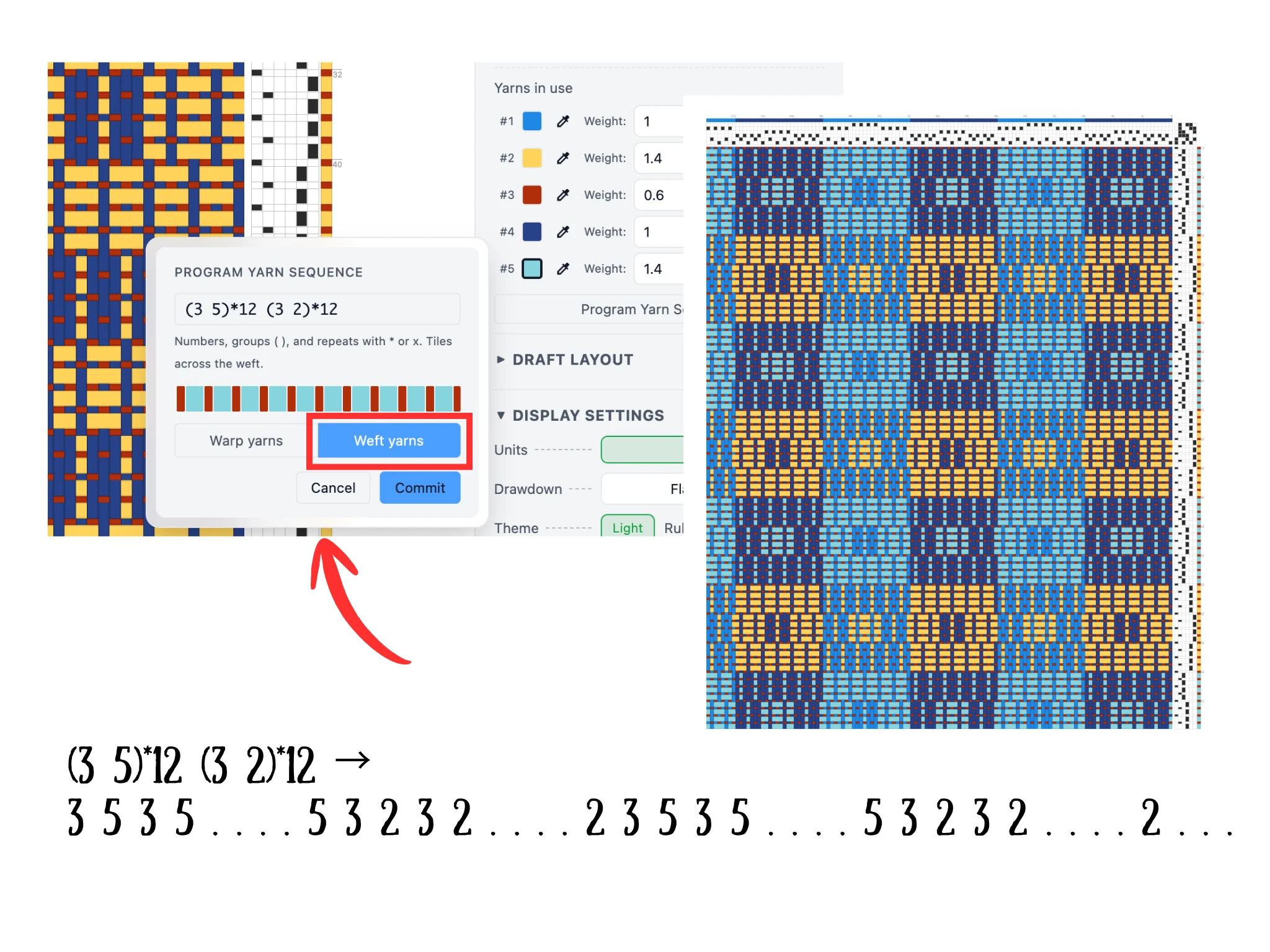
Jetzt sollen sich türkisfarbene und gelbe Blockreihen abwechseln. Das ist knifflig: Die Musterschüsse sollen die Farbe wechseln, die Grundschüsse aber ihre behalten.
Mit Klammern lassen sich in einer Formel Garne zu Gruppen zusammenfassen. Zuerst musst du das Türkis aber einmal ins Bindungsbild zeichnen, z. B. auf einen Musterschuss, damit es unter „Verwendete Garne“ erscheint. In diesem Beispiel ist es Garn #5.
(3 5) bildet eine Gruppe aus den Garnen 3 und 5; (3 5)*2 ergibt dann 3 5 3 5. Richtig nützlich wird das, wenn du zwei solcher Gruppen kombinierst: (3 5)*2 (3 2)*2 ergibt 3 5 3 5 3 2 3 2.
Für die Sommer-und-Winter-Patrone dieser Anleitung lautet die Folge (3 5)*12 (3 2)*12. So wechseln sich türkisfarbene und gelbe Blockreihen ab, und die Grundschüsse bleiben rot.
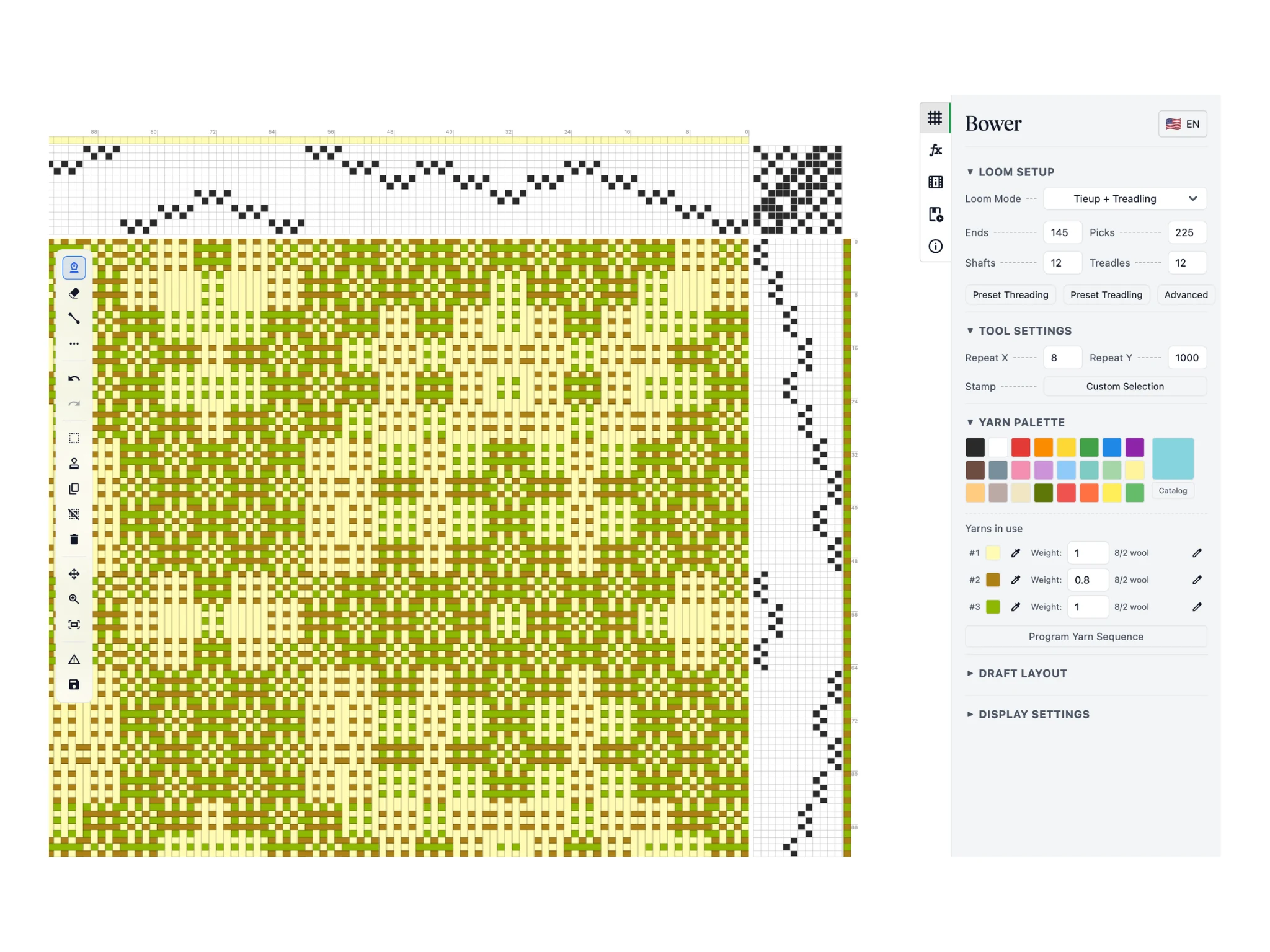
Zum Schluss noch eine Patrone, in der sich Grund- und Musterfarbe nach der Formel 2 3 abwechseln. Hier zeigt sich, wie praktisch Garnfolgen sind.
Mit Garnfolgen weist du Kette und Schuss in Bower schnell Farben zu – auch aufwendige Farbfolgen. Damit hast du diese Anleitung geschafft.
Wenn du eine Lizenz hast und Hilfe zu dieser Funktion brauchst, schreibe an [email protected].