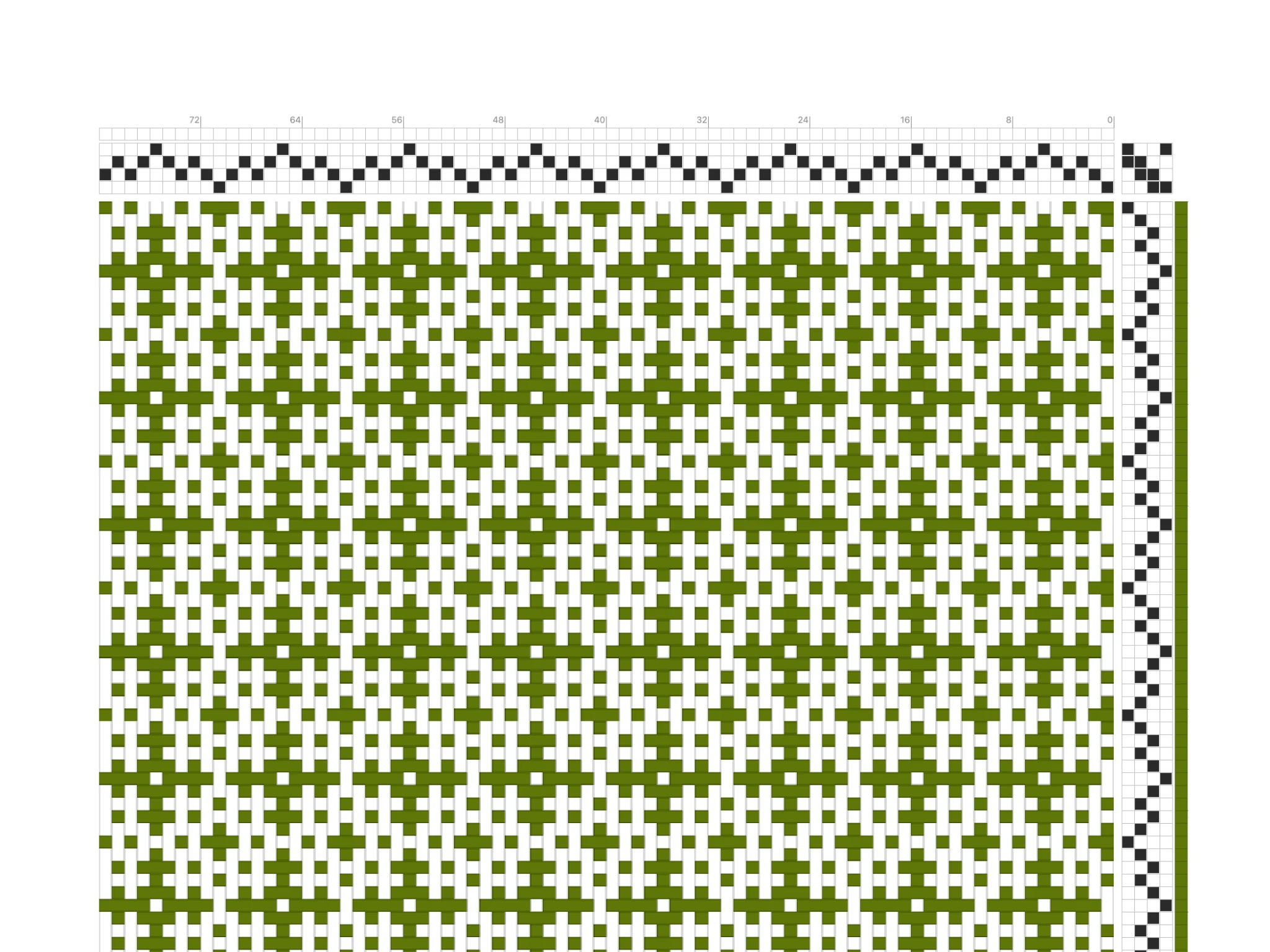
Bowerへようこそ!このチュートリアルでは、これまでに学んだスキルを土台にして、より速く組織を作り、より複雑な織りプロジェクトを作成します。
選択・クリップボード・構造ツールを取り上げます。どれも作業を大いに助けてくれるはずです。
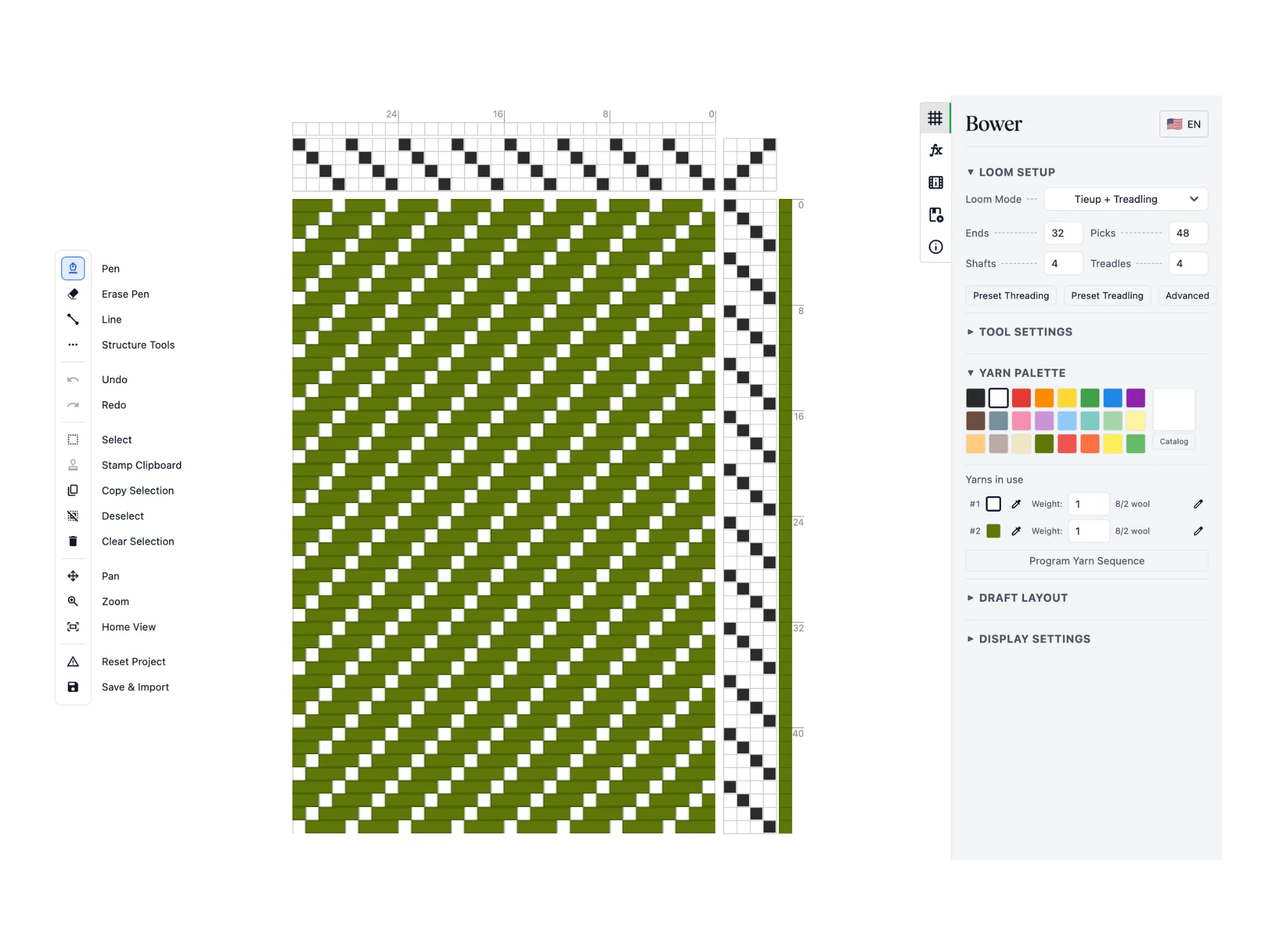
前回も見たとおり、これが開始画面です。Bowerのインターフェースは、左側のツールバー、中央のエディター、右側のプロパティパネルで構成されています。
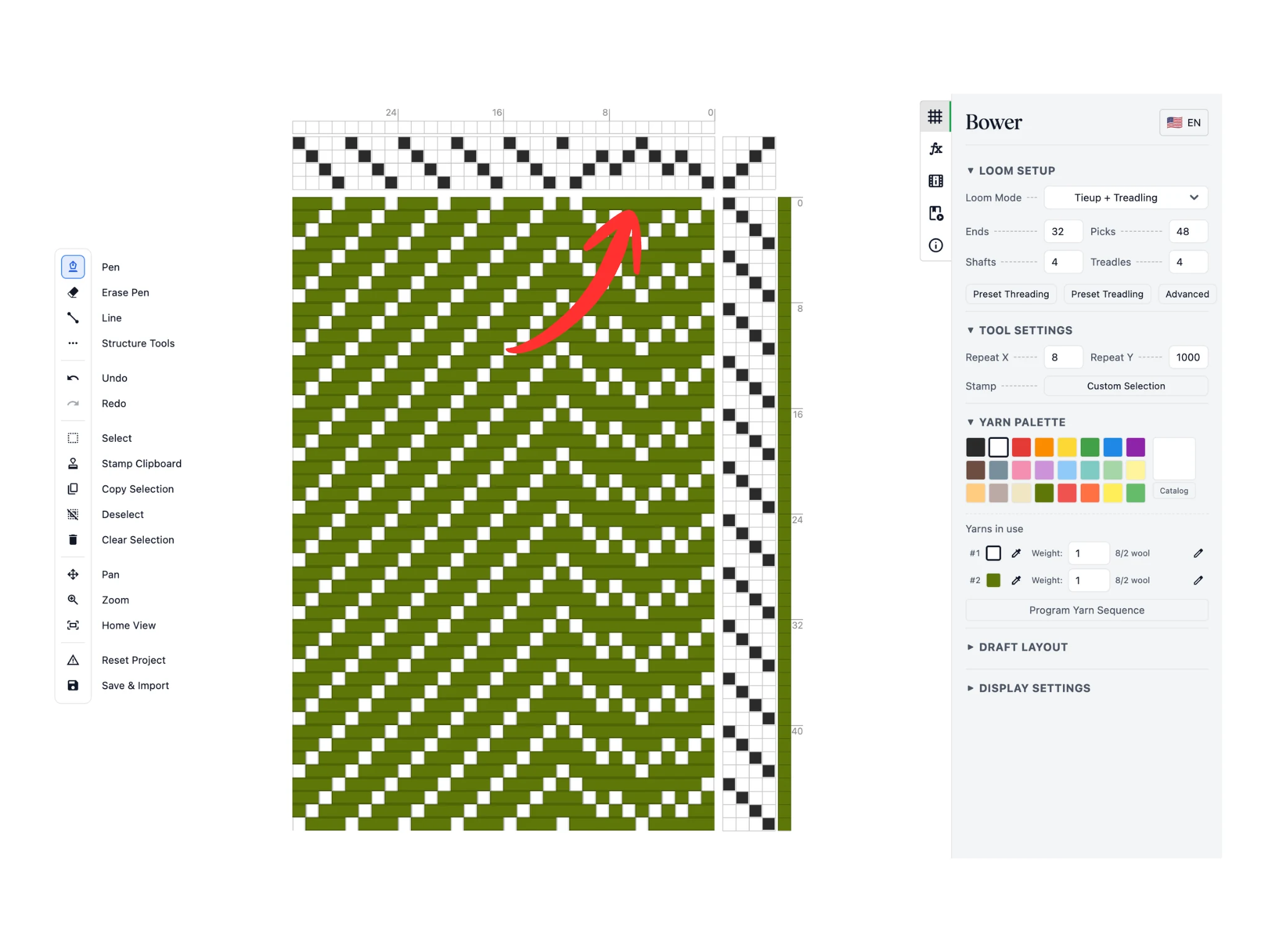
まず、面白い綜絖通しを作ってみましょう。ペン(Pen)ツールで、エディターの綜絖通しセクションに描き込みます。今回はジグザグの山形綾にするため、1-2-3-2-3-4-3-2-3-2-1 というシーケンスを作りました。
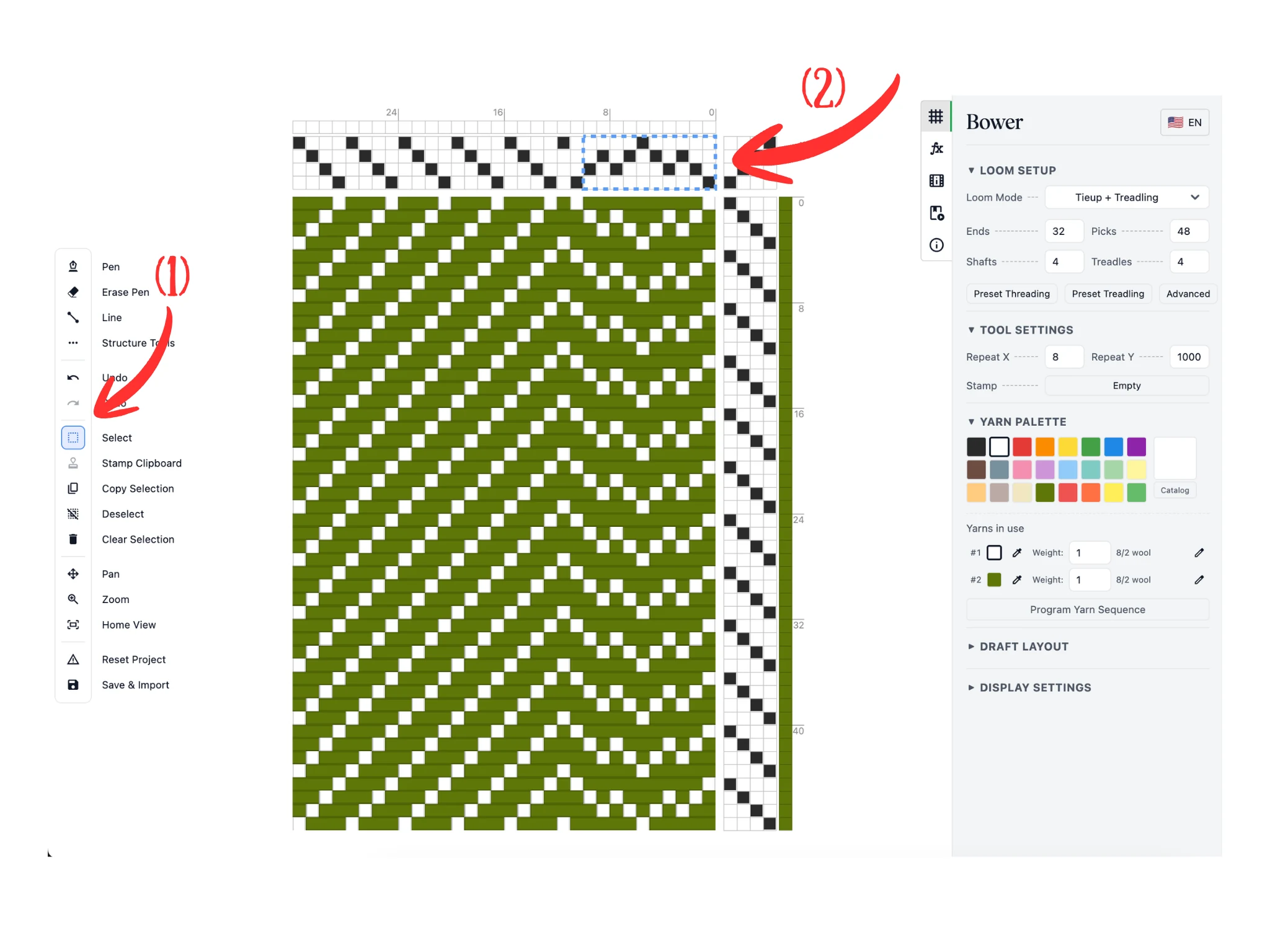
次に、(1) 左側のツールバーで選択(Select)ツールを選びます。
(2) エディターの綜絖通しセクションで左クリックしてドラッグすると、青い破線の選択ボックスが作られます。このボックスの中にあるすべてのデータが、選択されたものとみなされます。
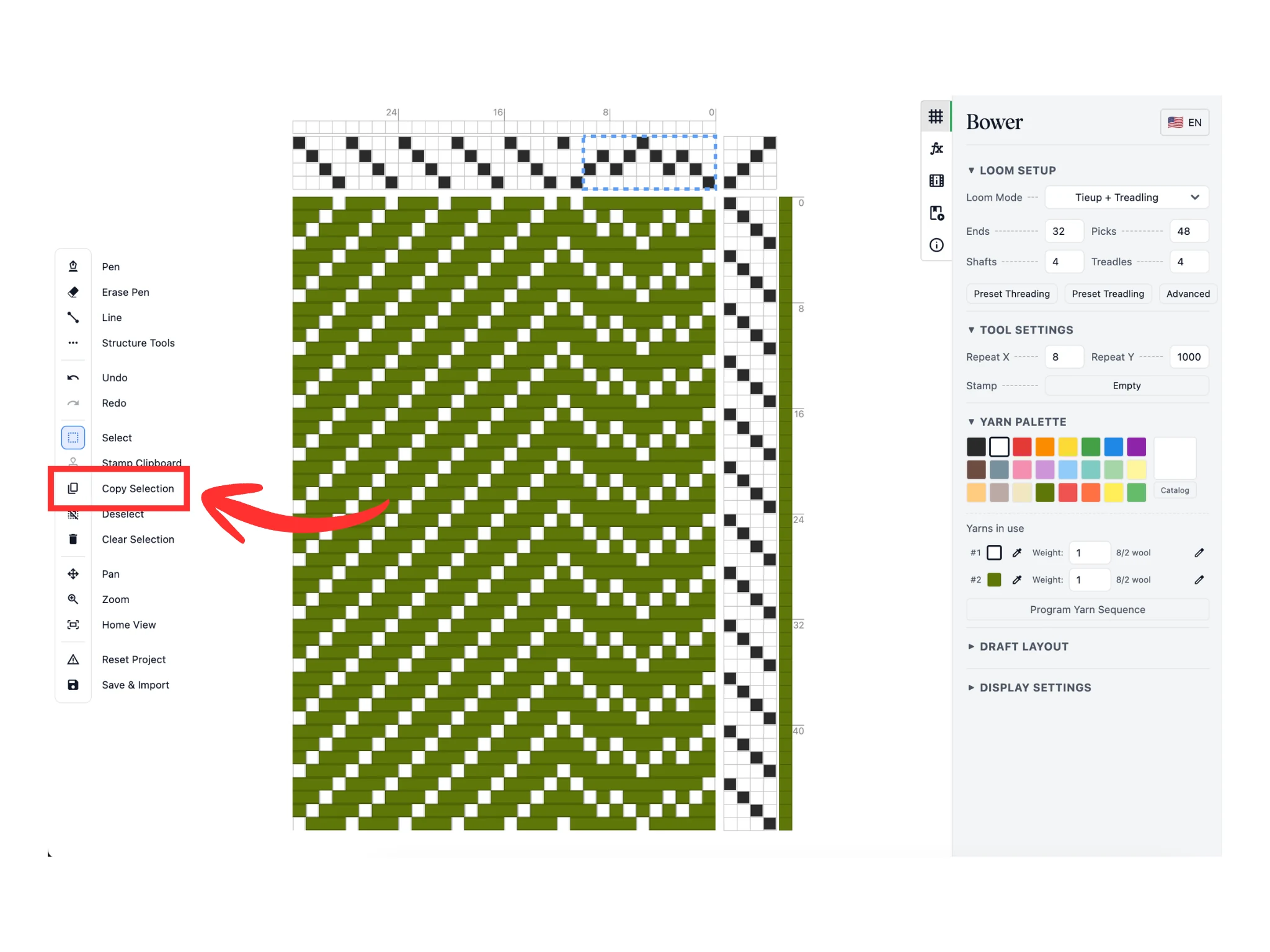
次に、選択範囲をコピー(Copy Selection)ツールボタンを使って、選択範囲をクリップボードにコピーします。クリックすると、ソフトウェアが自動的にスタンプ(Stamp Clipboard)ツールに切り替わります。
ソフトウェアの内部クリップボードは、エディターのデータのコピーを保管する場所です。一度に保持できる選択範囲のコピーは1つだけです。
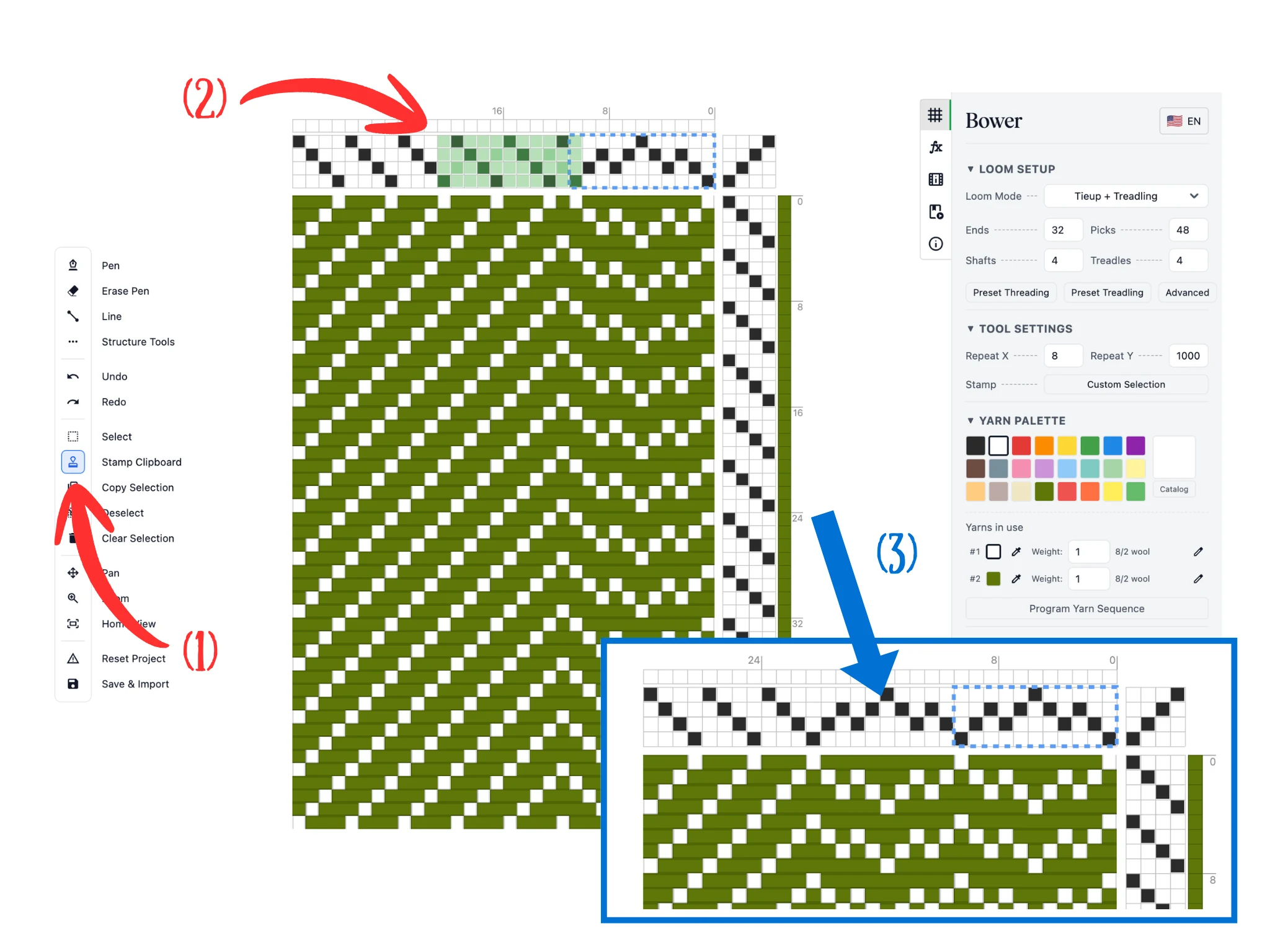
今、スタンプ(Stamp Clipboard)ツールが有効になっているはずです (1)。先ほどと同じように、選択範囲をコピー(Copy Selection)をクリックすると、ソフトウェアが自動的にスタンプ(Stamp Clipboard)ツールに切り替わります。
マウスを綜絖通しセクションの上に重ねると (2)、クリップボードの内容をプレビュー表示した薄い緑の長方形が現れます。そのままマウスを動かして位置を合わせてクリックすると、クリップボードのデータが綜絖通しにスタンプされます。
結果は (3) のとおりです。こうすれば、複雑なシーケンスを毎回描き直す代わりに、組織図の好きな場所にコピー&ペーストできます。経糸が数百本にもなる大きなプロジェクトでは、とても重宝します。
注意: ホバー機能のないタブレットやiPhoneをお使いの場合、左クリックしてドラッグするまでプレビューは表示されません。スタンプ(Stamp Clipboard)ツールは、指やスタイラスを離したときにスタンプします。
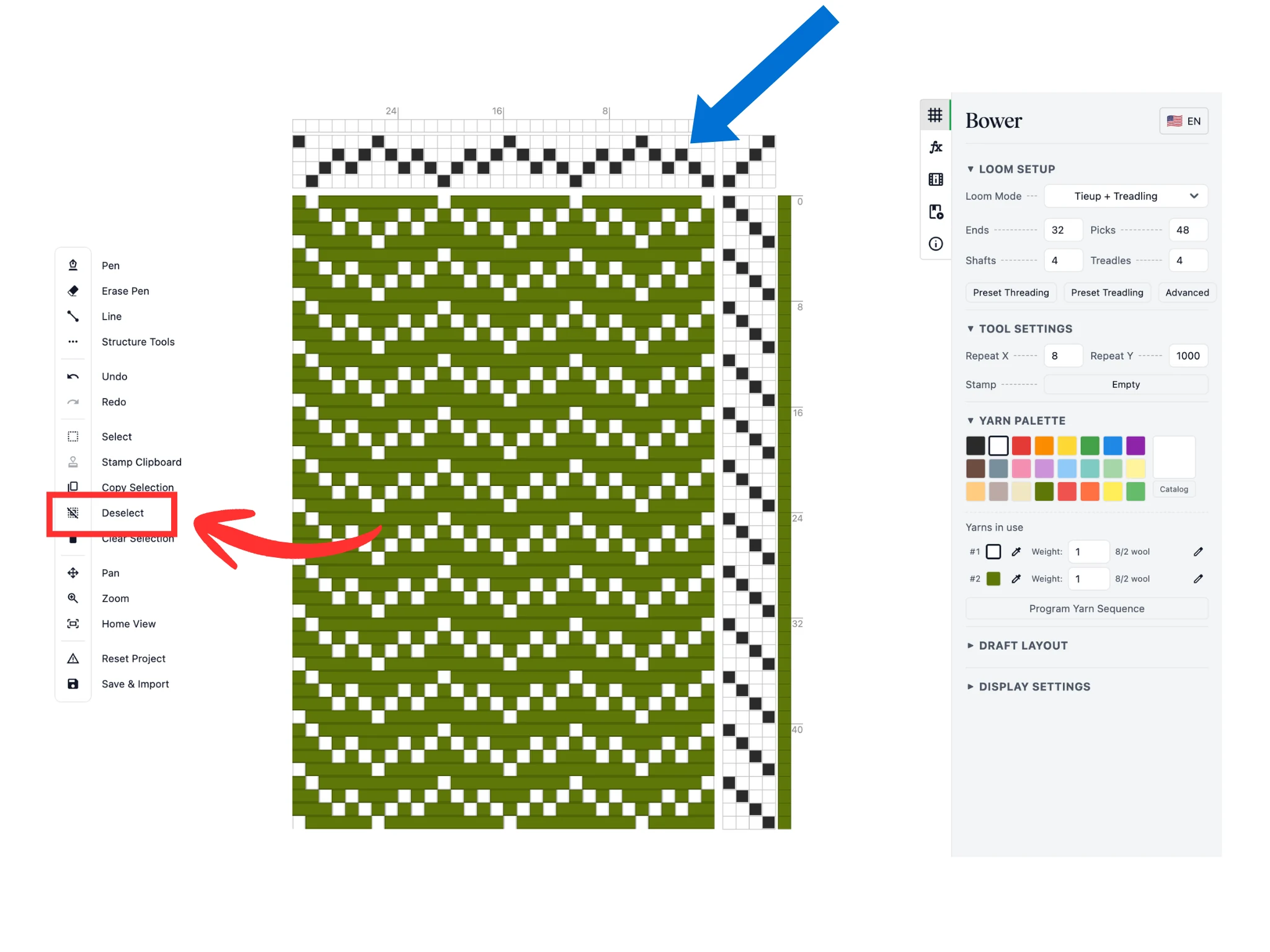
選択ボックスを消すには、ツールバーの選択解除(Deselect)ボタンをクリックします。青い破線の長方形が消えるのが分かります。
まとめると、選択(Select)ツール、選択範囲をコピー(Copy Selection)、スタンプ(Stamp Clipboard)、選択解除(Deselect)ツールにより、Bowerソフトウェアでの標準的なコピー&ペーストのワークフローが行えます。これらのツールは、エディターの綜絖通し、タイアップ、踏み順のセクションで使えます。
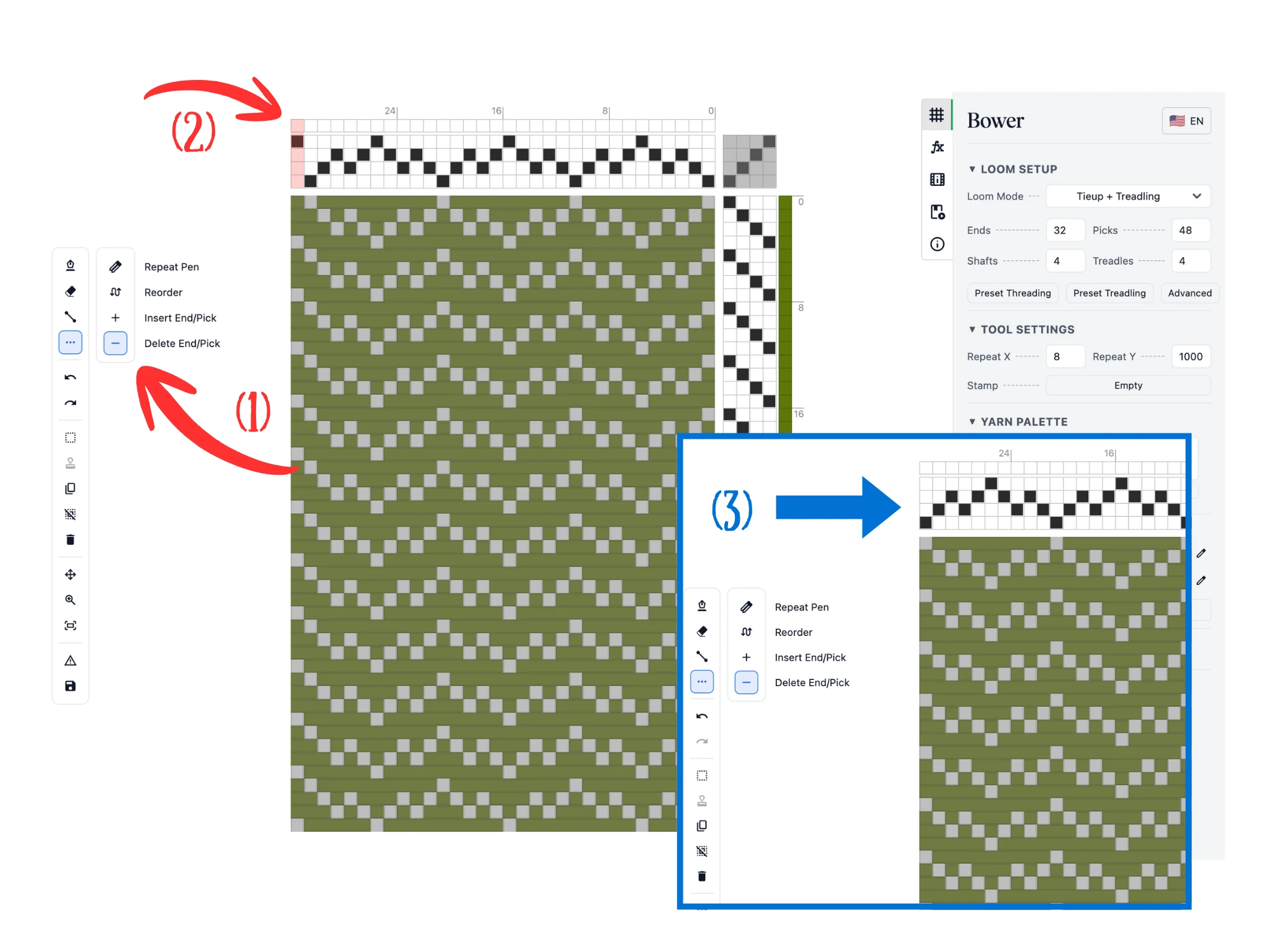
次に、ツールバーの構造ツール(Structure Tools)ボタンをクリックすると、サブツールバーが開きます。経糸/緯糸を削除(Delete End/Pick)ツールを選びます (1)。
綜絖通しの上にマウスを重ねると (2)、その下にある経糸の列が赤く強調表示されます。クリックすればその経糸が削除され、左クリックしたままドラッグすれば、複数の経糸をまとめて削除できます。
(3) のとおり、その経糸の列全体がなくなりました。このツールは踏み順でも同じように機能しますが、その場合は緯糸、つまりエディターの行を削除します。
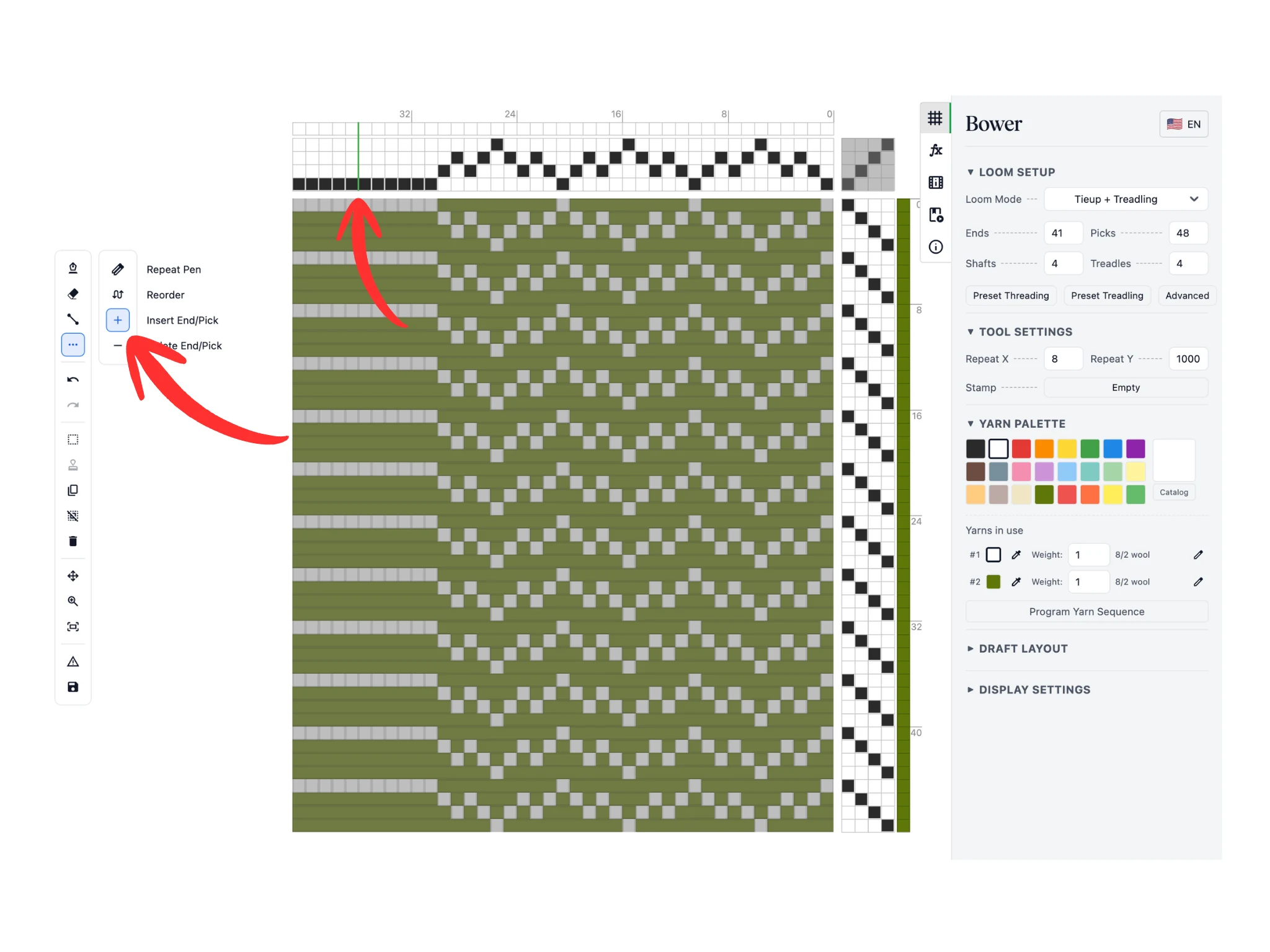
ツールバーの構造ツール(Structure Tools)を開いたまま、サブツールバーで経糸/緯糸を挿入(Insert End/Pick)ツールを選びます。
綜絖通しの上にマウスを重ねると (2)、2本の経糸の間に細い緑の線が現れます。クリックすると、その間に新しい経糸が1本挿入されます。
チュートリアルでは、経糸/緯糸を挿入(Insert End/Pick)ツールを10回クリックして、ジグザグの山形綾のシーケンスをもう1回分足せるだけの経糸を挿入しました。このツールは、緯糸を挿入する踏み順セクションでも同じように機能します。
ご覧のとおり、経糸/緯糸の削除・挿入(Delete and Insert End/Pick)ツールを使うと、綜絖通しや踏み順のシーケンスの途中を簡単に編集できます。
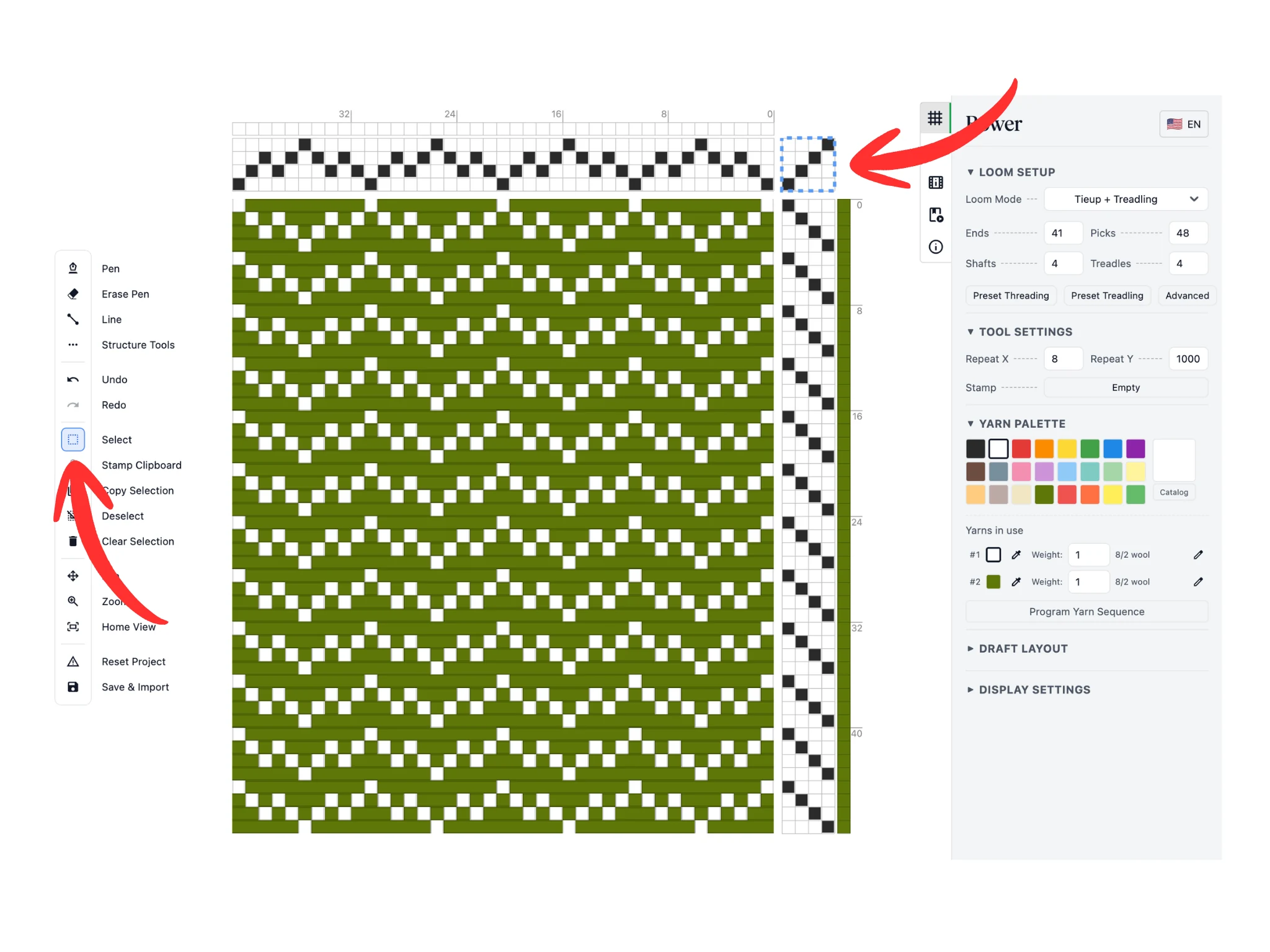
このチュートリアルでは、ジグザグの山形綾のシーケンスをコピーしてスタンプし、新しく挿入した経糸を埋めました。
次に、選択(Select)ツールを使って、タイアップのすべてのセルを選択します。選択ツールは、組織図の綜絖通し、タイアップ、踏み順のセクションで機能します。
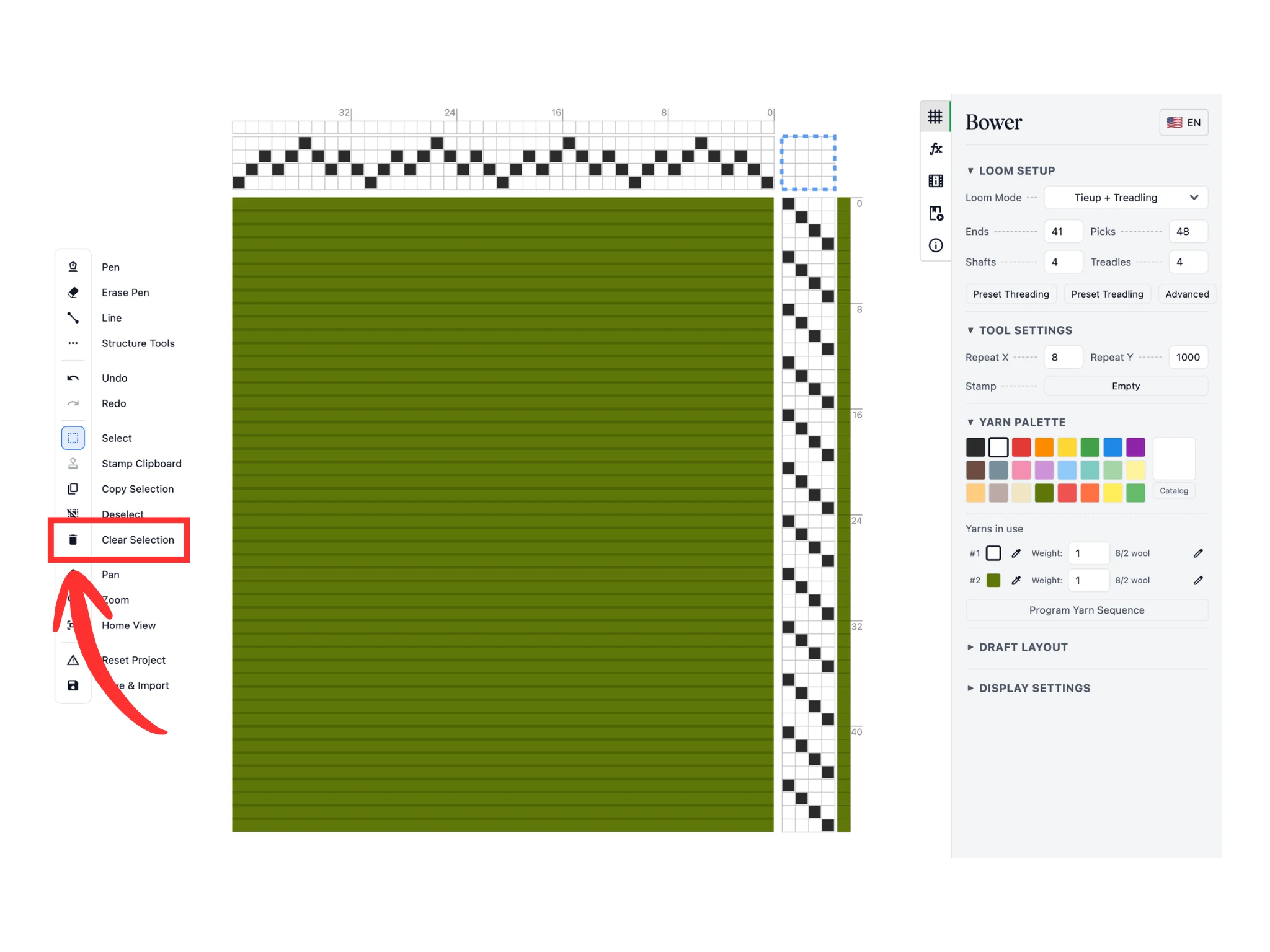
選択範囲をクリア(Clear Selection)ツールボタンを使うと、選択範囲内のすべてのデータを削除できます。青い破線のボックスの中身がすべてクリアされたのが分かります。
タイアップが空になると、組織図が更新され、すべての経糸が表示されます。
選択範囲をクリア(Clear Selection)ツールは、組織図の一部を消してやり直したいときなどに便利です。
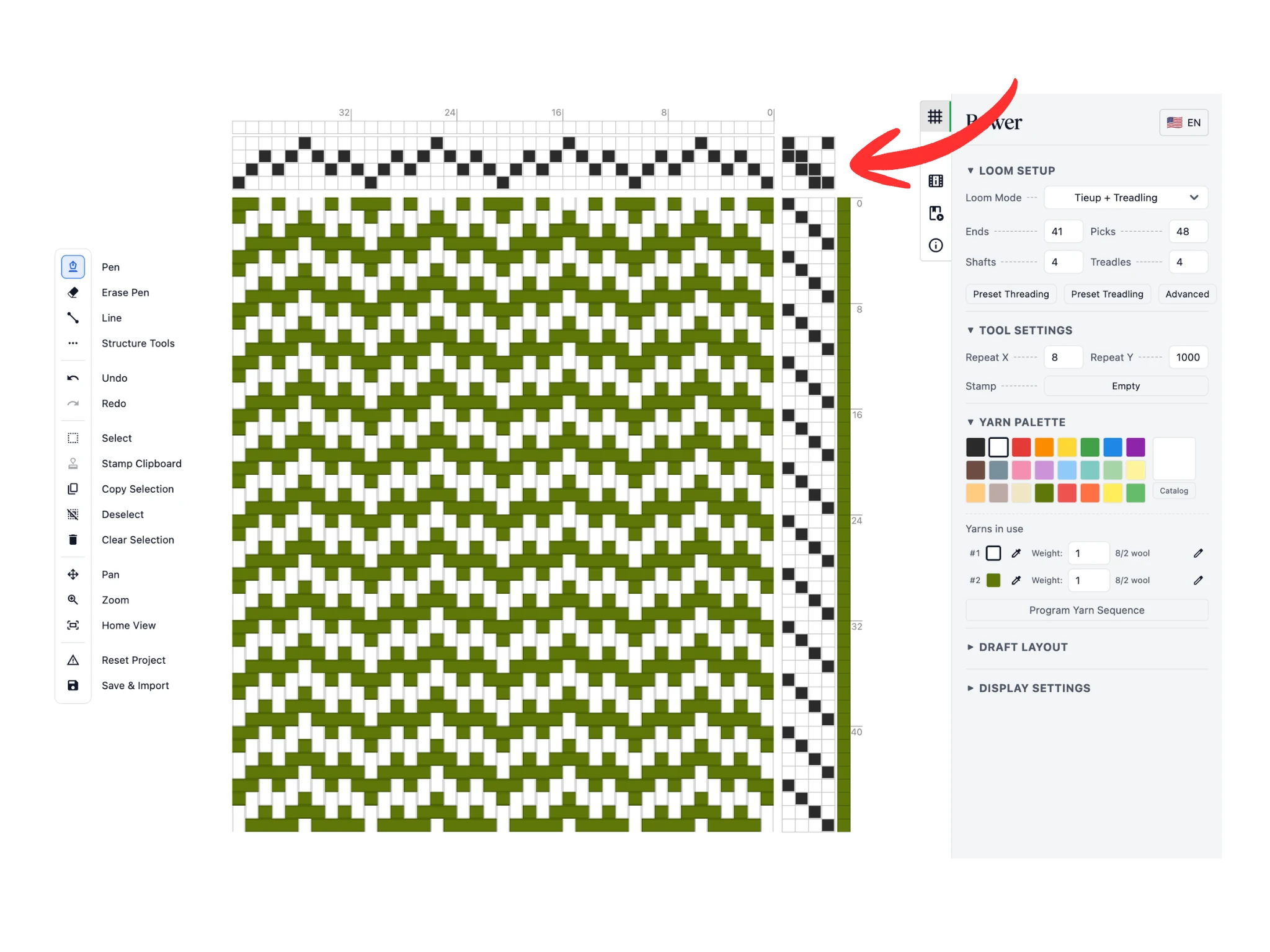
チュートリアルでは、ペン(Pen)ツールを使って右下がりの2/2 綾織のタイアップを描きました。
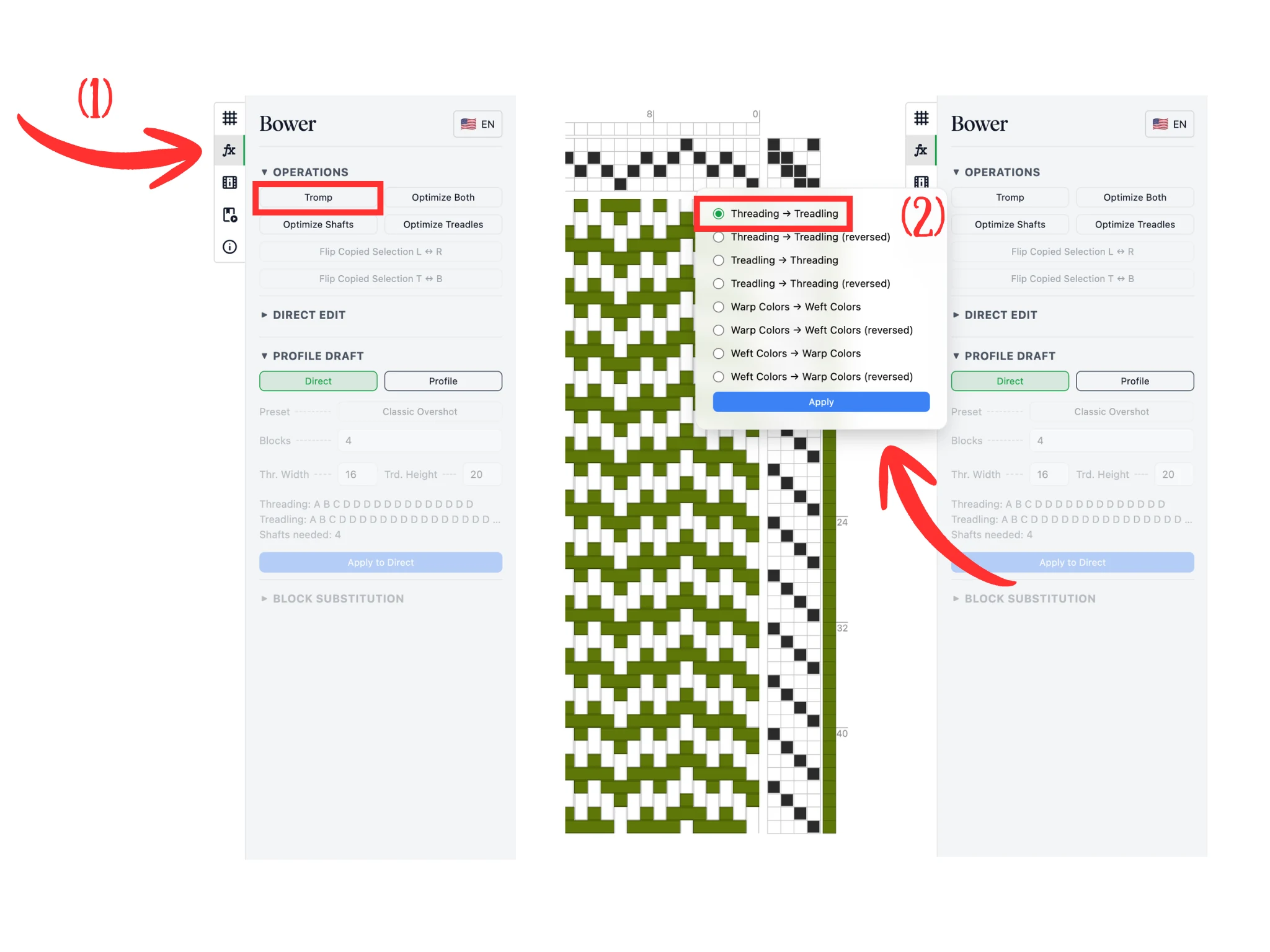
次に、Bowerのtromp as writ(綜絖通し順どおりに踏む)機能を使います。これは綜絖通しのシーケンスを踏み順にコピーする、またはその逆を行います。
「fx」アイコンのある操作(Operations)タブに移動します (1)。操作セクションのトロンプ(Tromp)ボタンをクリックします。
すると、tromp as writ(綜絖通し順どおりに踏む)のオプションが多数並ぶポップアップウィンドウが開きます。綜絖通し → 踏み順(Threading -> Treadling)オプション (2) を選び、適用(Apply)をクリックして確定します。
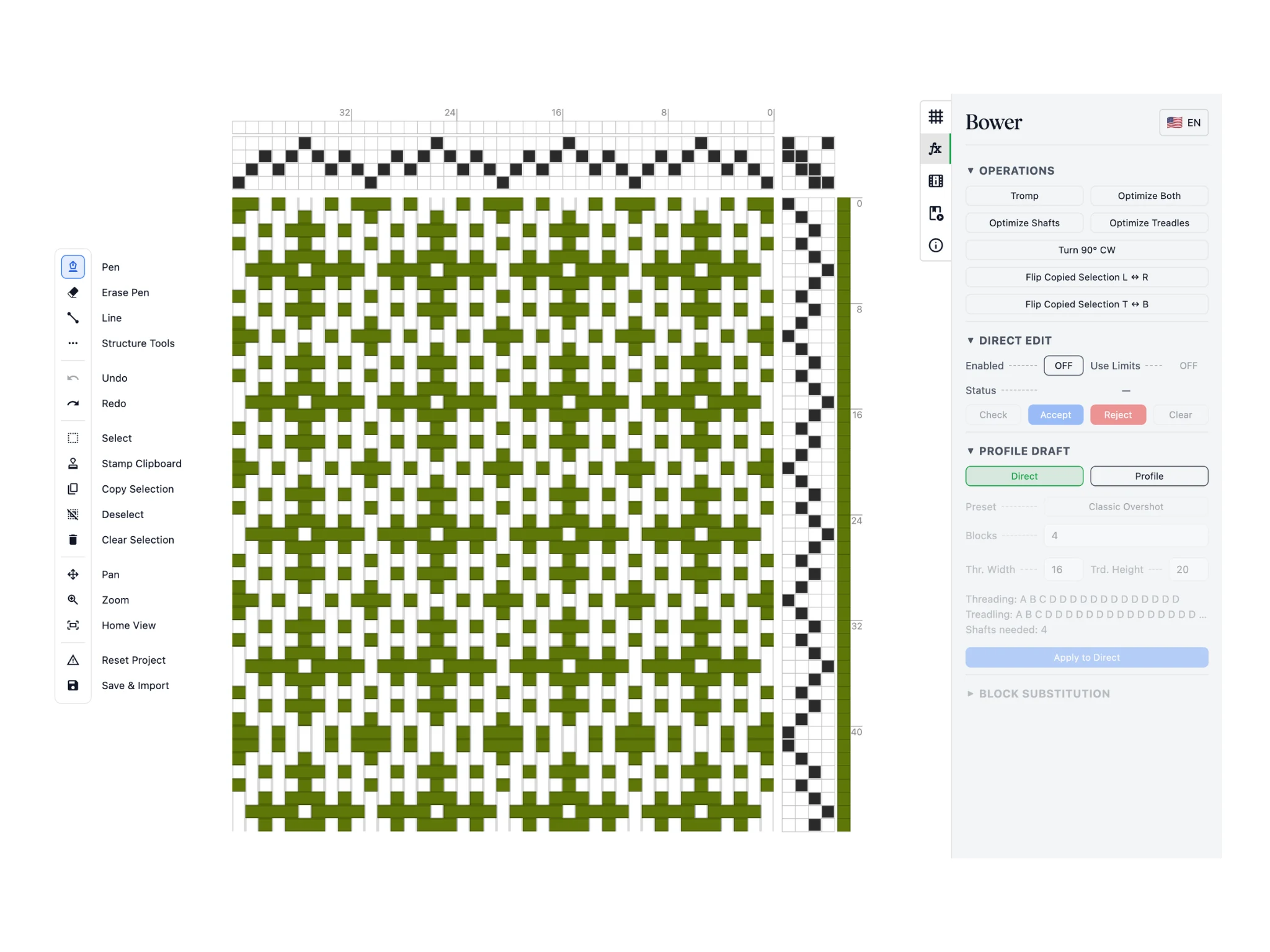
綜絖通しのシーケンスが踏み順セクションにコピーされ、回転されたのが分かります。
コピーするシーケンスが足りない場合は、最初から繰り返されます。たとえば綜絖通し 1-2-3-4-3-2-1 は、1-2-3-4-3-2-1-1-2-3-4-3-2-1-1-... というシーケンスとしてコピーされます。重複する緯糸を削除したい場合は経糸/緯糸を削除(Delete Pick)ツールを使うか、きれいに繰り返される 1-2-3-4-3-2 として綜絖通しを設定してください。
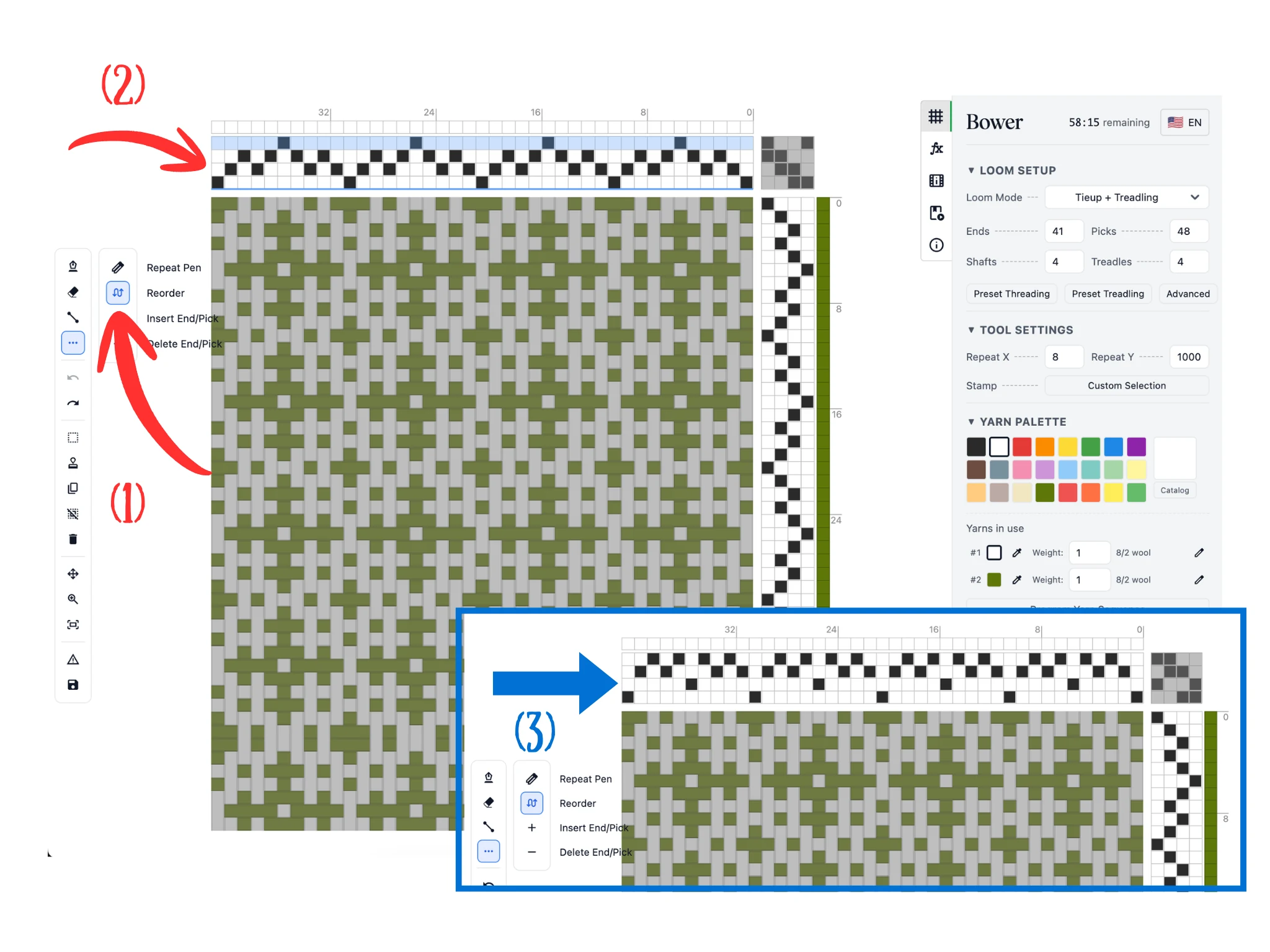
このチュートリアルで最後にご紹介するツールは、綜絖や踏み木を並べ替えるのに役立つ並べ替え(Reorder)ツールです。構造ツール(Structure Tools)のサブツールバーでこれをクリックします (1)。
エディターの綜絖通しセクションの上にマウスを重ねると (2)、綜絖の行全体が強調表示されます。左クリックしたまま新しい隙間へドラッグすると、その隙間が濃い青の線で示されます。ボタンを離せば、ドラッグしていた行がその位置へ移動します(3)。
これは踏み順セクションでも機能し、その場合は踏み木の列全体を強調表示します。このツールは、実際の織機で綜絖通しや踏み順をしやすくするために、綜絖や踏み木を整理するのに役立ちます。
Bowerのチュートリアルの完了、おめでとうございます!