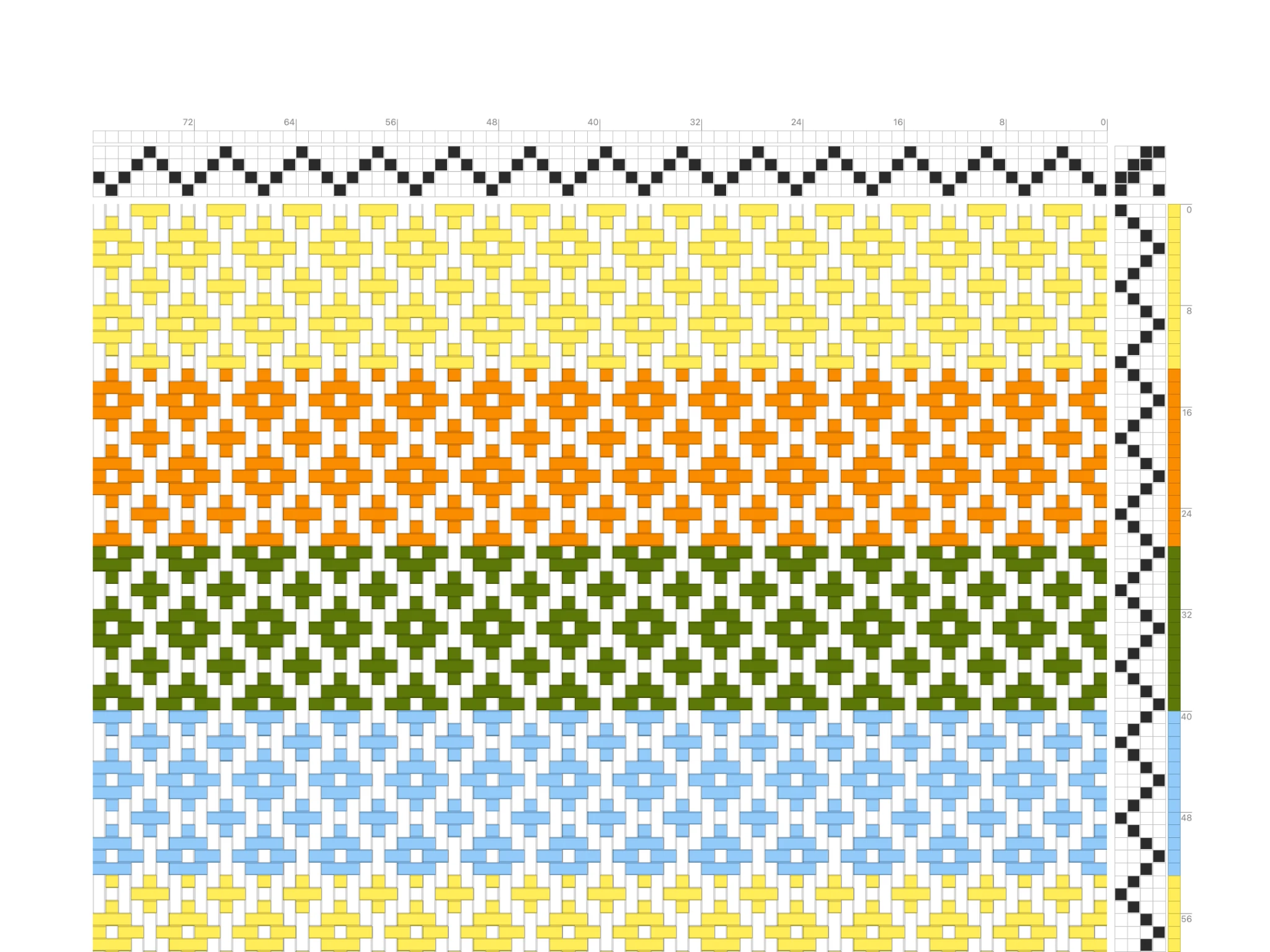
Bowerへようこそ!このチュートリアルでは、ソフトウェアで織りプロジェクトの組織図を作り始めるための基本的なスキルを学びます。
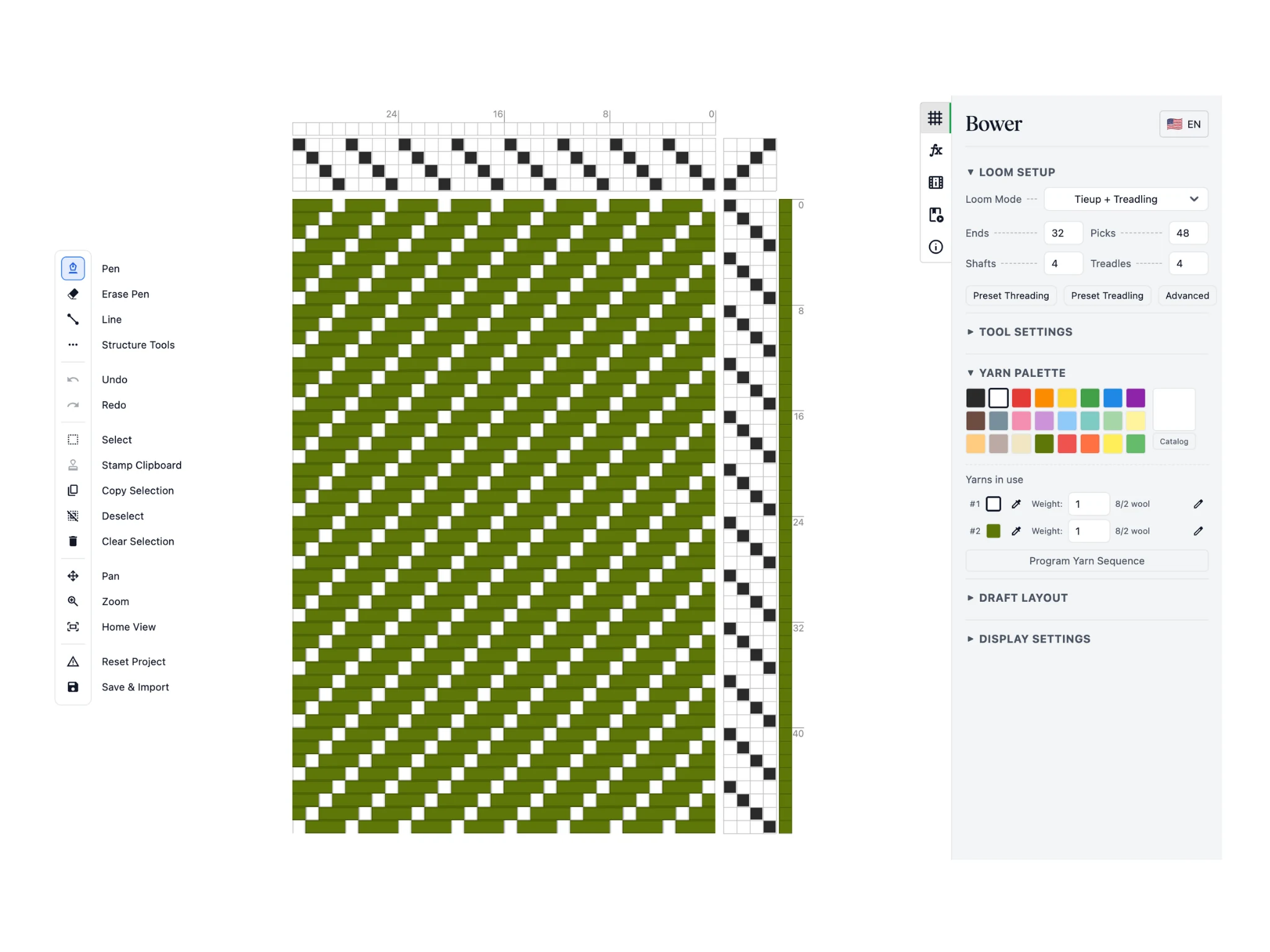
これが開始画面です。Bowerのインターフェースは、左側のツールバー、中央のエディター、右側のプロパティパネルで構成されています。
ツールバーには、組織図を編集するためのさまざまなツールが並びます。実際の操作は、織りの組織図を表示する中央のエディターで行います。エディターは、綜絖通し・タイアップ・踏み順・組織図という4つのセクションで構成されています。そして右側のプロパティパネルでは、ツールや組織図の設定のほか、組織作成に必要なさまざまな操作を行えます。
情報が多いですが、心配しないでください!Bowerは簡単に使い始められますし、チュートリアルを進めながら、より高度な機能へとレベルアップしていけます。
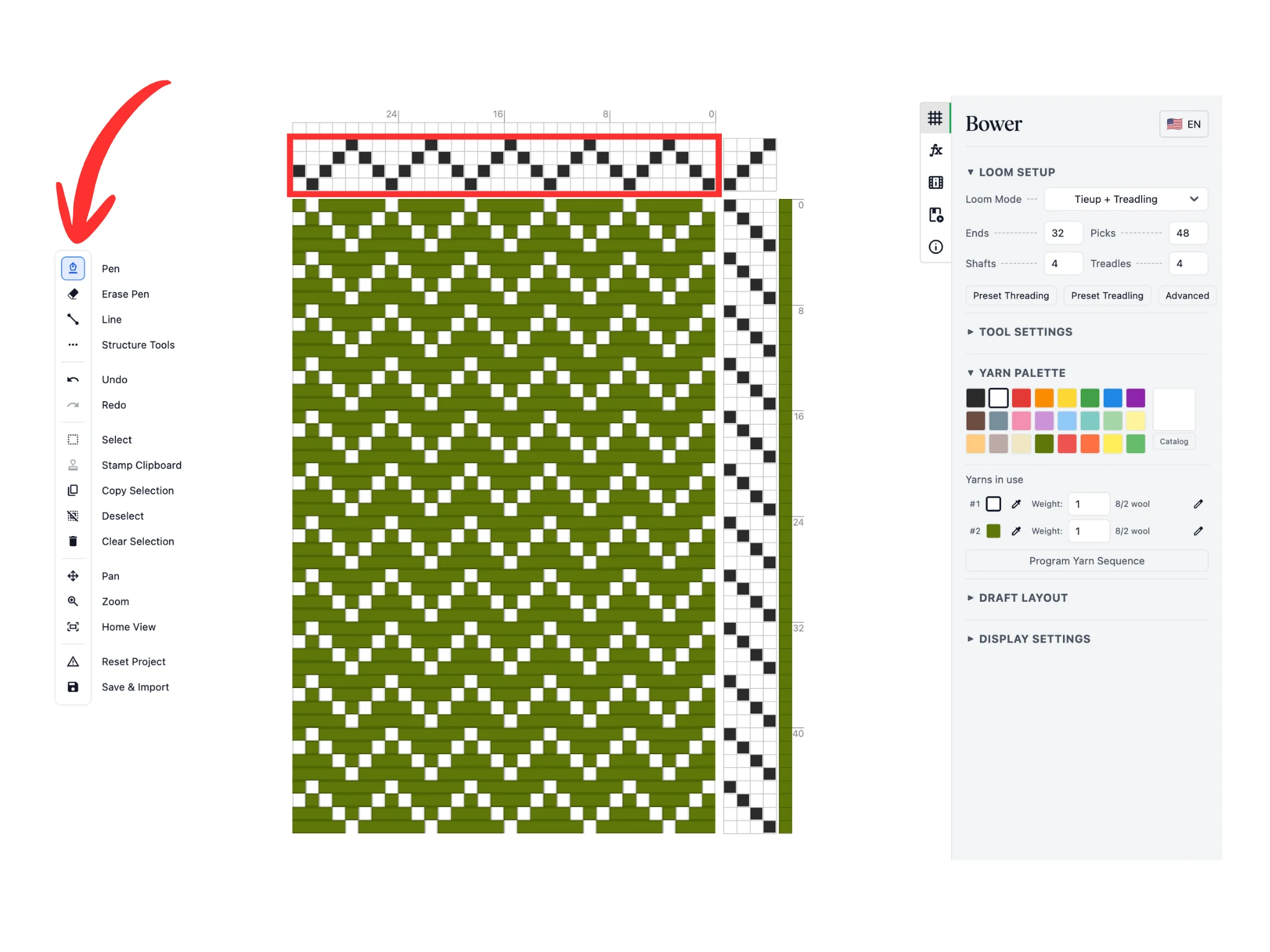
Bowerを使い始めると、ツールバーではペン(Pen)ツールが既定で選択されています。このツールを使えば、組織図の綜絖通し・タイアップ・踏み順に描き込めます。
エディターの綜絖通しセクションで試してみましょう。セルを左クリックすると、その経糸を通す綜絖を変更できます。このチュートリアルでは、順通し(1-2-3-4-1-2-3-4...)を山道通し(1-2-3-4-3-2-1...)に変更しました。
綜絖通しを変更すると、組織図が自動的に更新されるのがわかります。
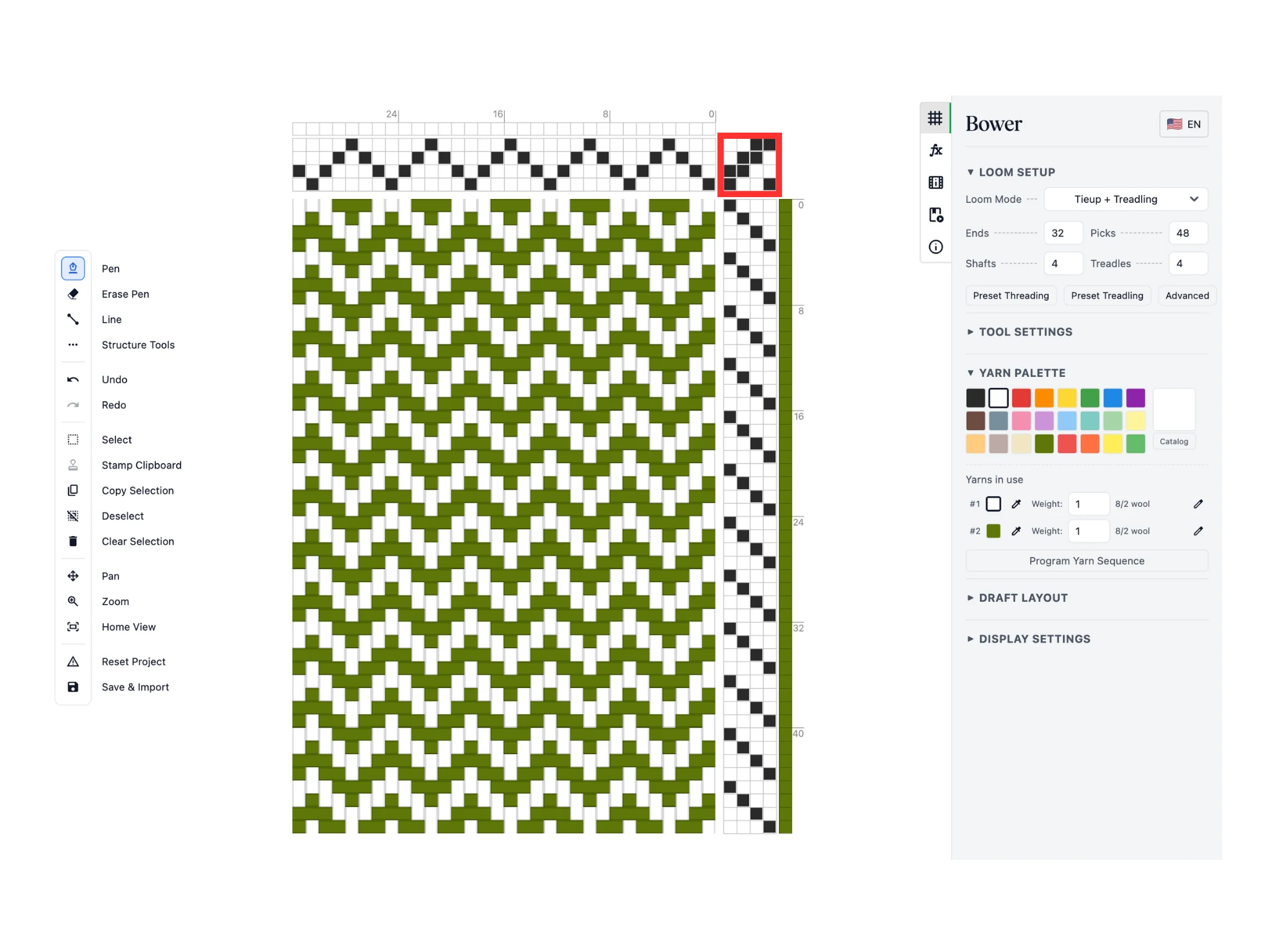
次に、エディターのタイアップセクションでペン(Pen)ツールを使ってみましょう。セルをクリックすると、踏み木が持ち上げる綜絖(ハーネス)を割り当てられます。このチュートリアルでは、1/3 綾織のタイアップを2/2 綾織に変更しました。
間違えた場合は、消しペン(Erase Pen)ツールを使って消せます。覚えておくと便利なショートカットとして、ペンツールは左クリックの代わりに右クリックを使うと消去もできます。
ここでも、タイアップを変更すると組織図が自動的に更新されます。
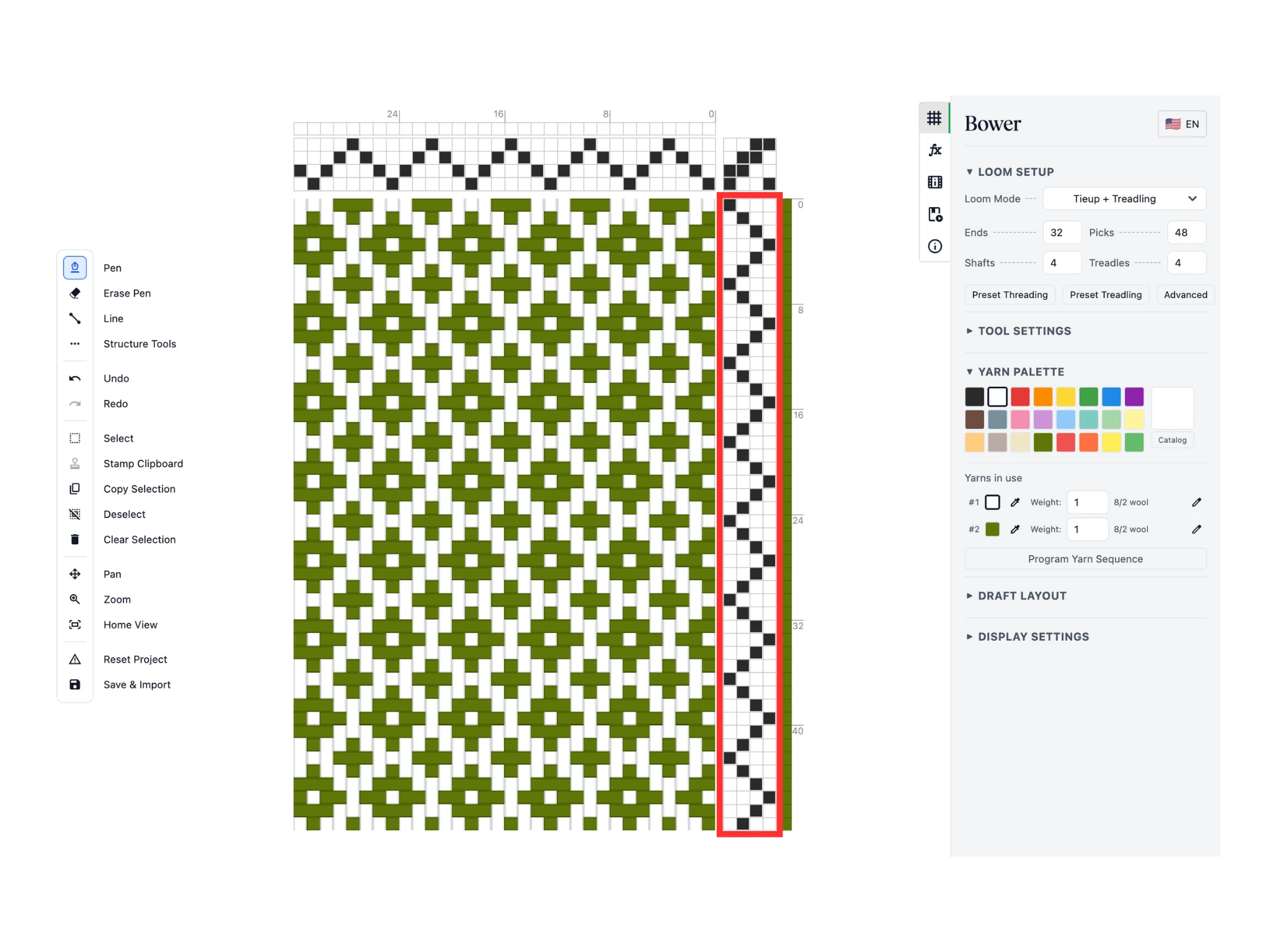
最後に、エディターの踏み順セクションでペン(Pen)ツールを使います。セルをクリックすると、各緯糸でどの踏み木を使うかを割り当てられます。このチュートリアルでは、ここでも順通しを山道通しに変更しました。
今のところ、ソフトウェアでは1つの緯糸につき1つの踏み木しか設定できません。これは後で変更できるオプションです。
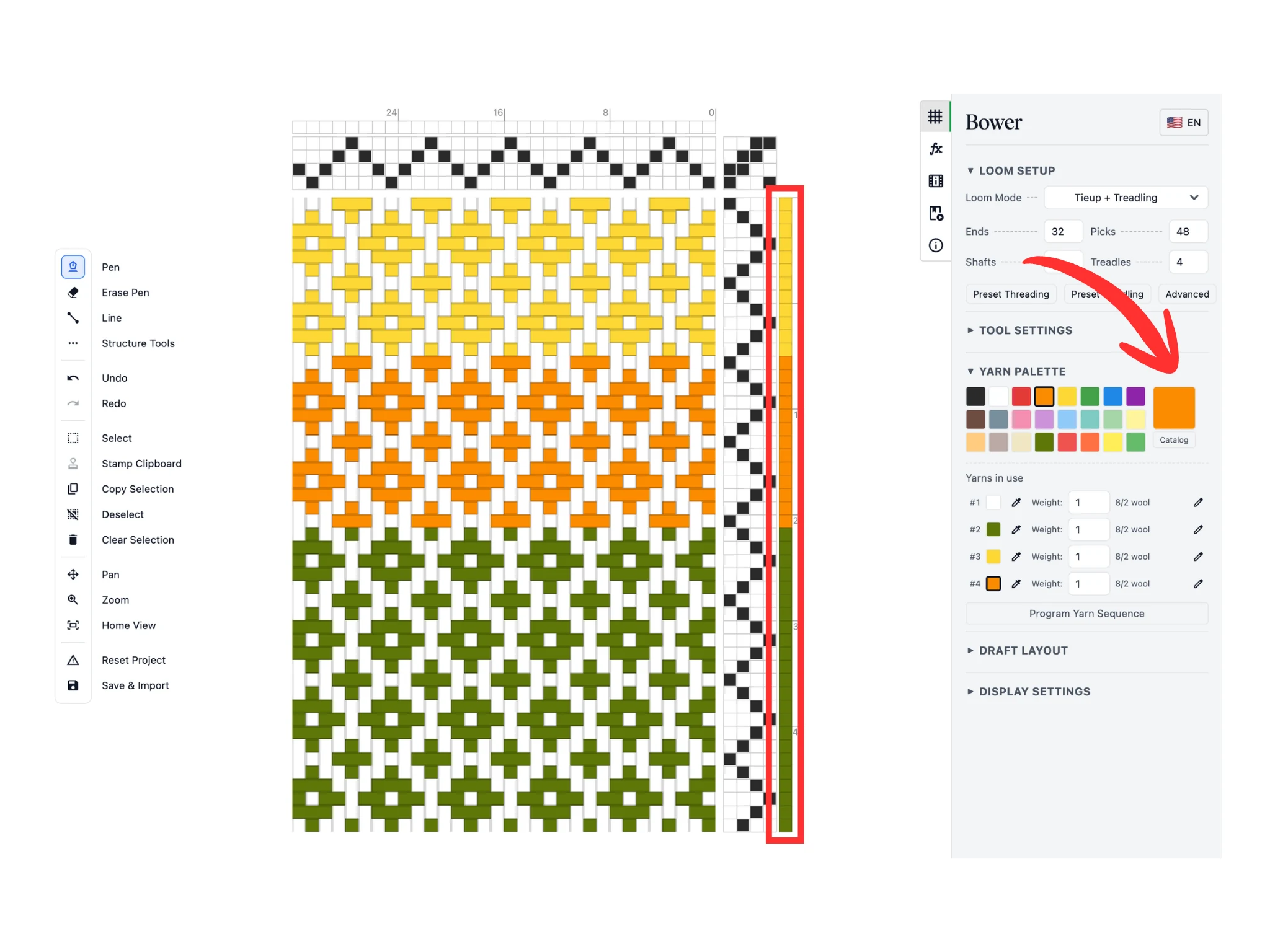
ペン(Pen)ツールでは、経糸と緯糸それぞれの色も変更できます。綜絖通しと踏み順の脇には、色のついたセルがもう1列並んでいます。このセルをクリックすると、対応する経糸または緯糸にソフトウェアのアクティブカラーが設定されます。
アクティブカラーは、右側のプロパティパネルにある糸パレット(Yarn Palette)セクションで確認できます。大きな色付きの四角がアクティブカラーです。
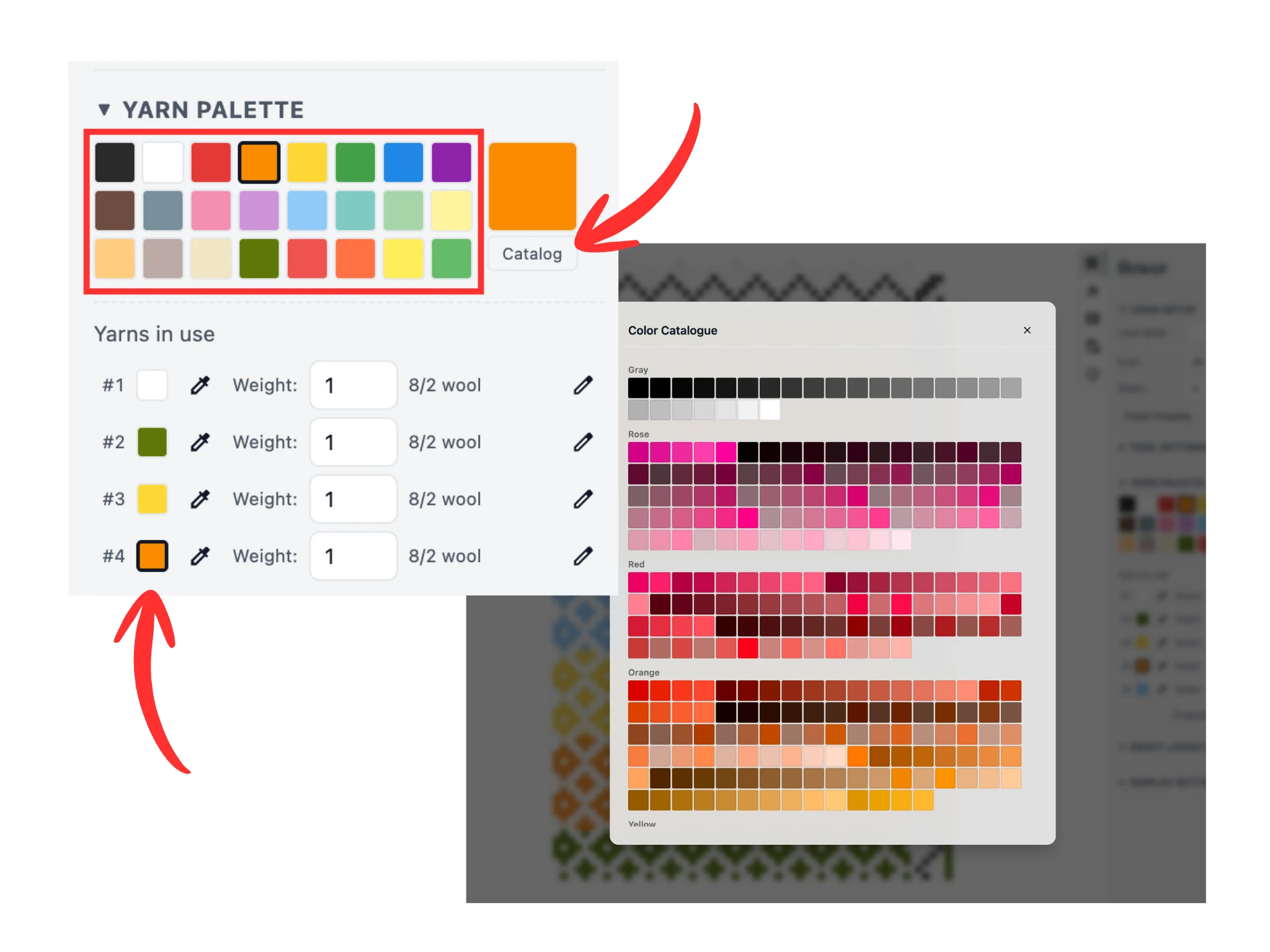
糸パレット(Yarn Palette)にある24色のプリセットから1つを選ぶと、アクティブカラーを変更できます。これはチュートリアル画像内で赤く囲ってある部分です。
アクティブカラーの四角の下にあるカタログ(Catalog)ボタンを押すと、スクロールできるカタログが開きます。ここから1000色以上の中から選ぶこともできます。
最後に、「使用中の糸(Yarns in use)」サブセクションの下にある小さな色チップをクリックしても、アクティブカラーを変更できます。色は、経糸または緯糸に割り当てられた場合にのみこのサブセクションに追加されます。
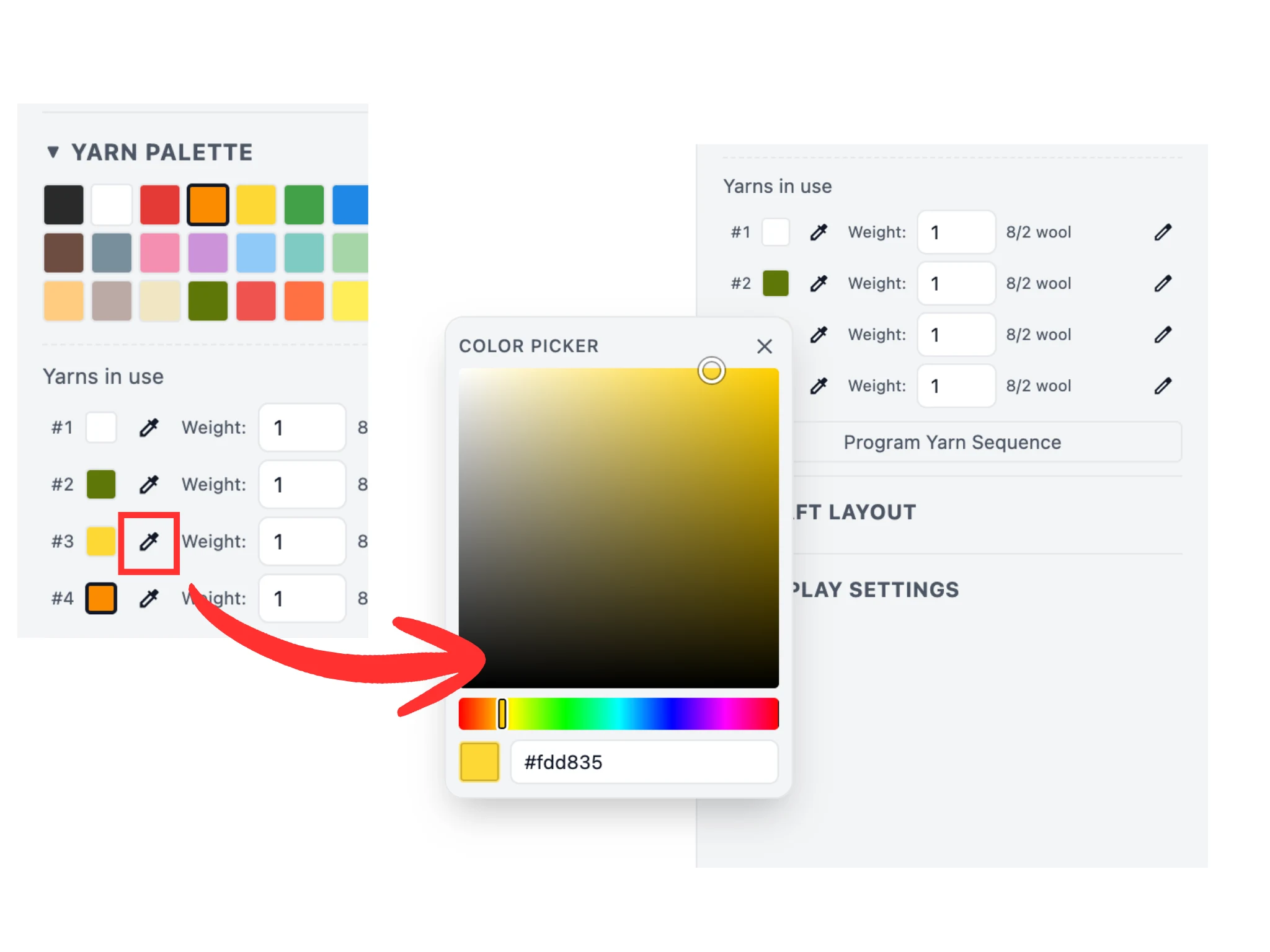
現在使用中の色を変更することもできます。「使用中の糸(Yarns in use)」サブセクションにあるこれらの色には、それぞれの四角い色チップの右側にスポイトボタンがあります。
このスポイトボタンをクリックすると、カラーピッカーが表示されます。色相・彩度・明度を変えると、組織図の色も合わせて変わっていきます。
この機能を使って、組織図の色を調整しましょう。
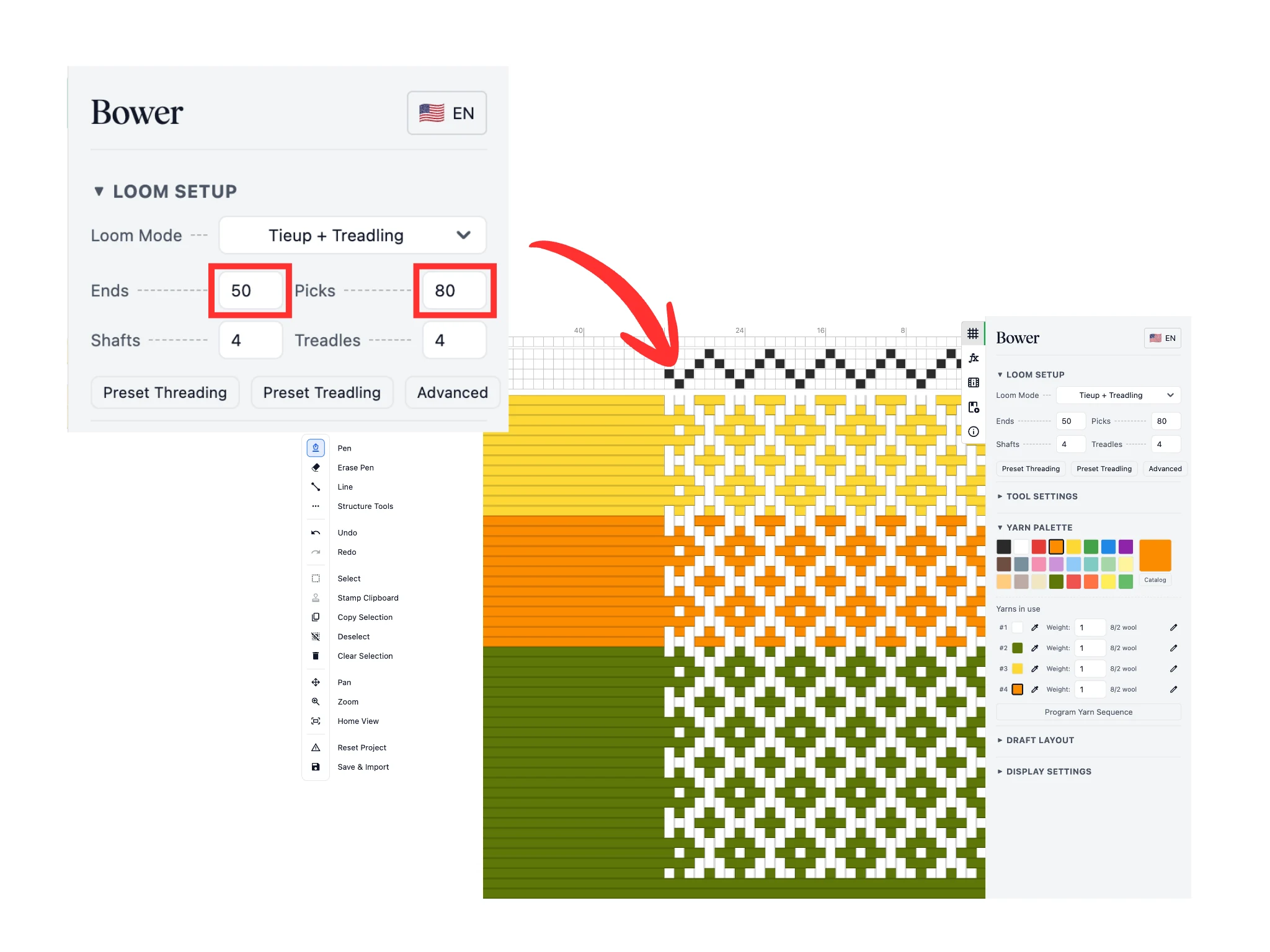
次に、右上のプロパティパネルにある織機設定(Loom Setup)セクションを見てみましょう。ここで、お使いの実際の織機やプロジェクトの目標に合わせてソフトウェアを設定します。
まず、経糸本数と緯糸本数を変えて、プロジェクトのサイズを調整しましょう。このチュートリアルでは、それぞれ50と80に設定しました。組織図のサイズを変更すると、対応する綜絖通しと踏み順のセルが空になります。
織機設定(Loom Setup)セクションでは、お使いの織機の綜絖数や踏木数を設定したり、ドビー織機を使う方向けにリフトプランモードに切り替えたりすることもできます。
織機設定(Loom Setup)の構成に合わせて、エディターの綜絖通しと踏み順のセクションがどのように変化するかを見てみましょう。
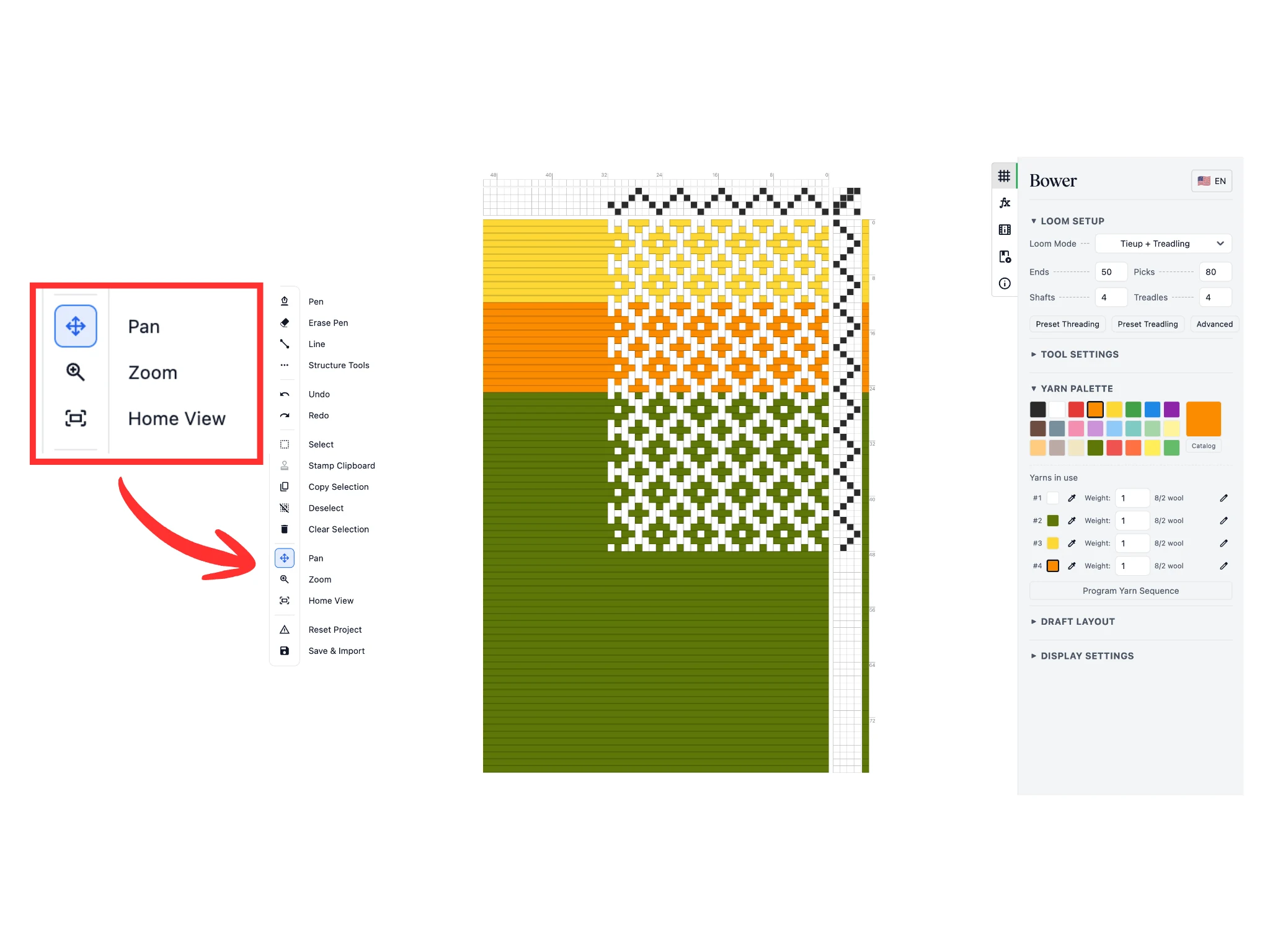
大きな組織図は画面に収まらないことが多く、扱いにくくなりがちです。ツールバーのパン(Pan)、ズーム(Zoom)、全体表示(Home View)ツールが、エディターの操作を助けてくれます。
パン(Pan)ツールを有効にした状態でエディター上を左クリックしてドラッグすると、組織図を動かせます。このツールで左右上下に移動できます。
ズーム(Zoom)ツールを有効にした状態でエディター上を左クリックしてドラッグすると、組織図を拡大縮小できます。左にドラッグすると縮小し、右にドラッグすると拡大します。
最後に、全体表示(Home View)ボタンを押すと、表示が完全にリセットされ、縮小されて組織図全体が見えるようになります。
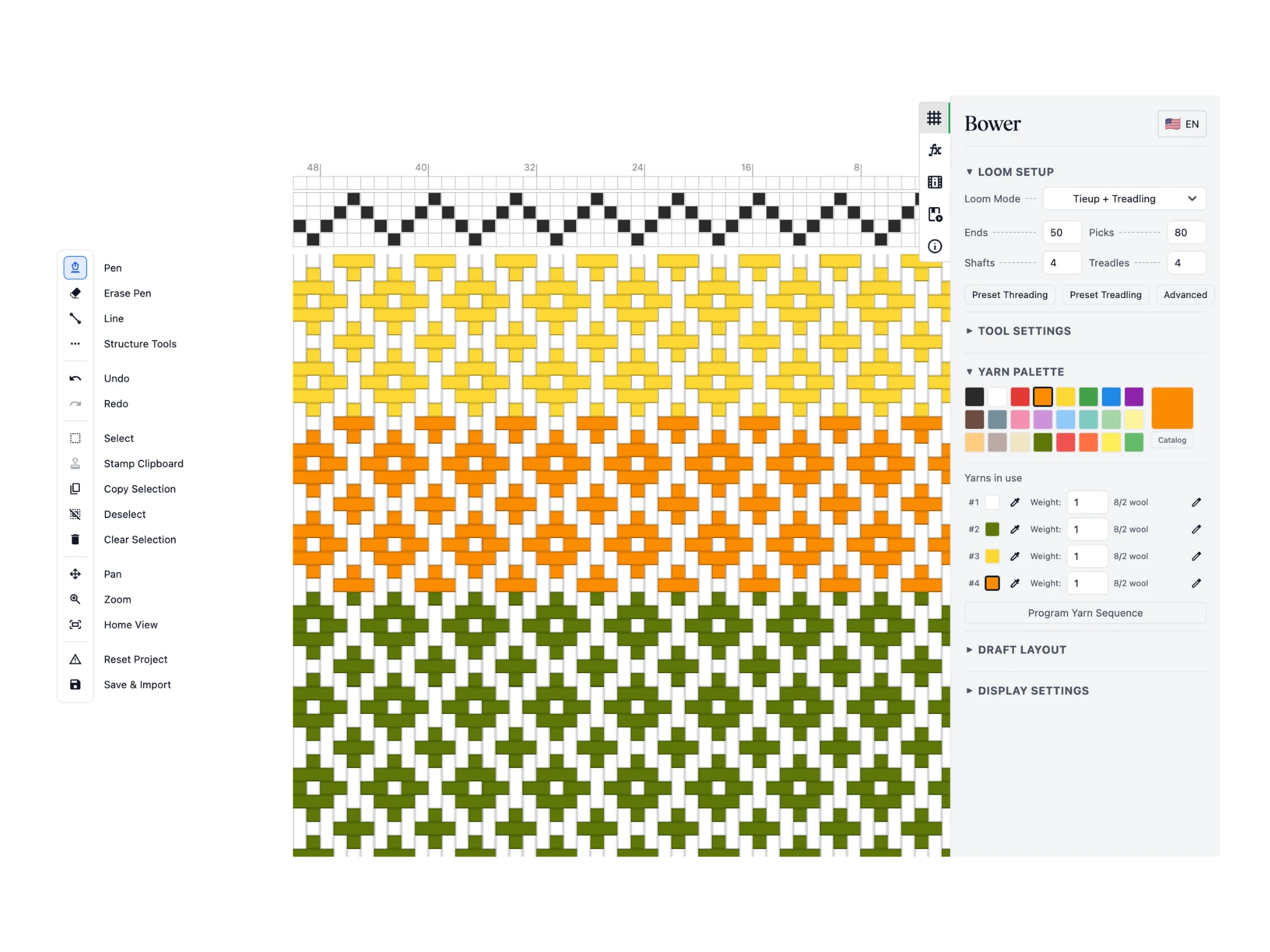
とても便利なショートカットとして、スクロールでズームする方法があります。マウス(またはトラックパッド)のスクロールホイールを使って拡大縮小します。このズーム操作は、カーソルがある位置を中心に行われます。
チュートリアルでは、空の綜絖通しを拡大して(個々のセルを正確にクリックしやすくするため)、パターンを埋めていきました。
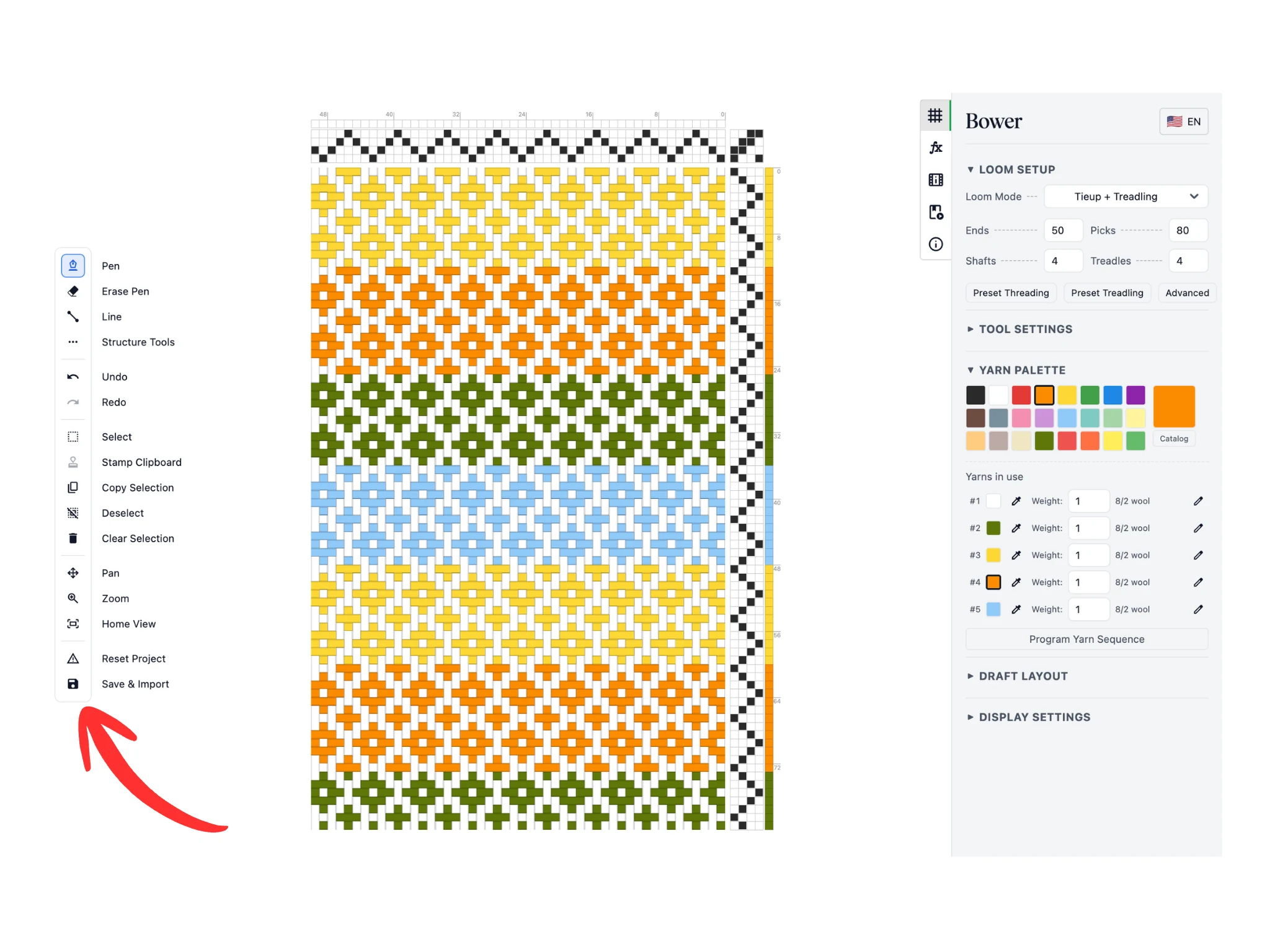
綜絖通しと踏み順を埋め終えたら、好みに合わせて色を調整しましょう。今回完成した組織図がこちらです。今後のチュートリアルでは、さらに複雑で印象的な織りの組織図を作っていきます。どうぞ楽しみにしていてください!
では、作業を保存するにはどうすればよいでしょうか?「保存と読み込み(Save & Import)」ボタンをクリックすると、多くのオプションが並ぶウィンドウが開きます。クリックするのはツールのラベルではなく、アイコンのほうなので注意してください。
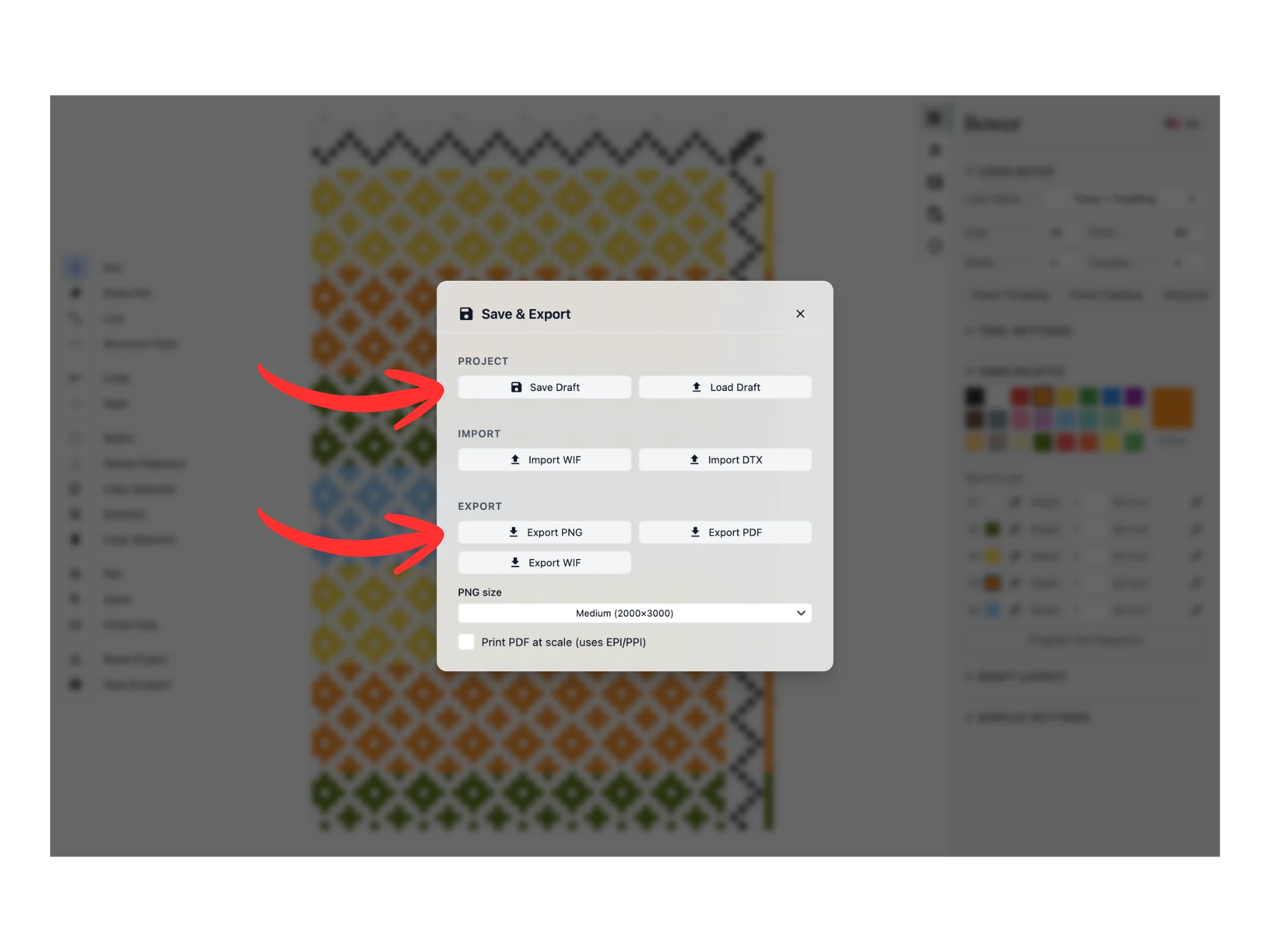
「下書きを保存(Save Draft)」ボタンをクリックすると、.BOWERファイルがコンピューターにダウンロードされます。これは、Bowerのすべてのプロジェクトに共通する保存形式です。保存したプロジェクトは、「下書きを読み込み(Load Draft)」ボタンからBowerに読み込み直せます。
BowerからはPNG、PDF、WIFファイルをエクスポートすることもできます。いずれも、それぞれの形式でプロジェクトをコンピューターにダウンロードします。
Bowerでの最初のチュートリアルの完了、おめでとうございます!織りソフトウェアの世界へのすばらしい第一歩ですね :)