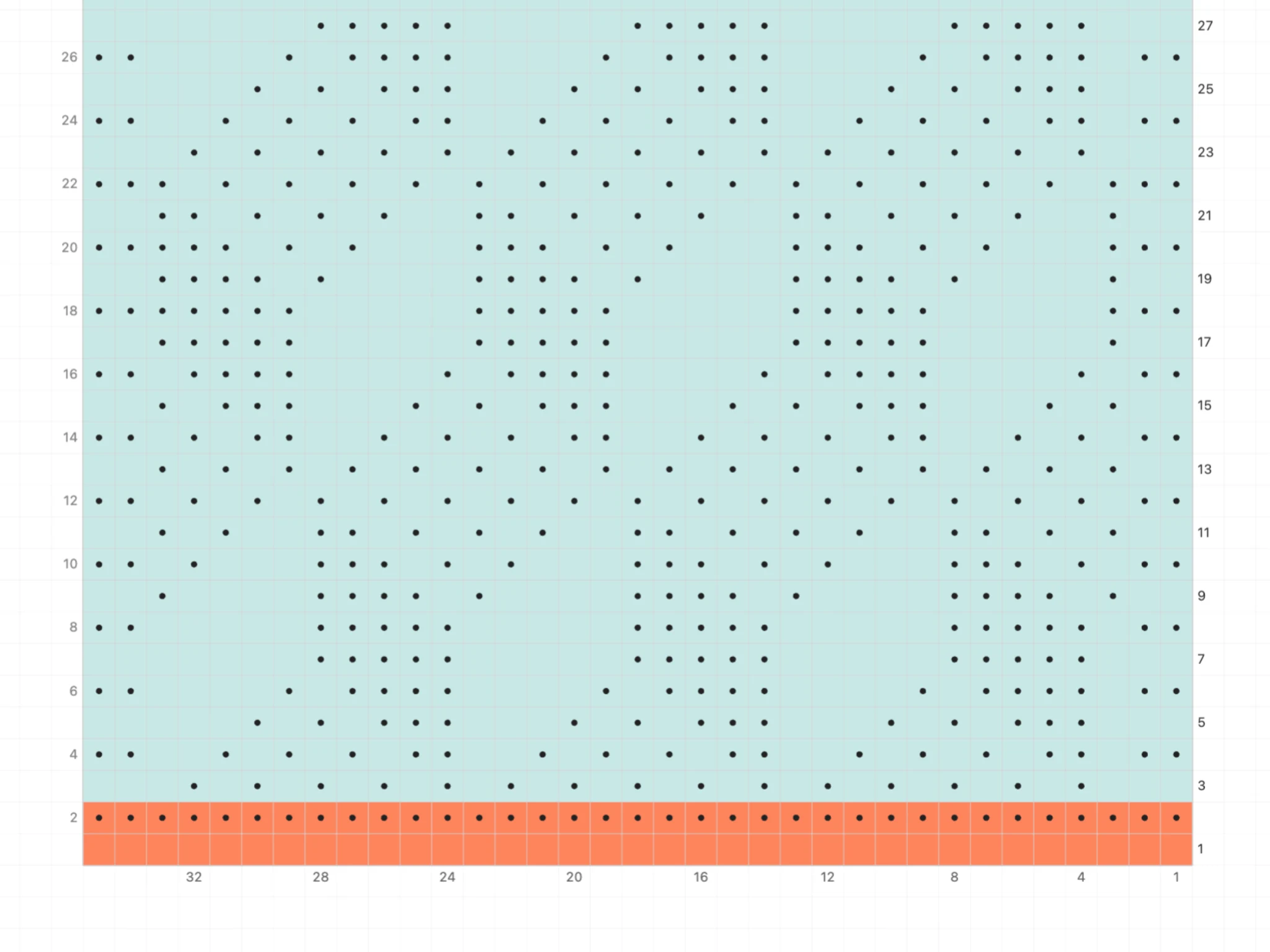
Asunder Knitへようこそ。このチュートリアルでは、Asunder Knitで編み図を作り始めるための基本操作を説明します。
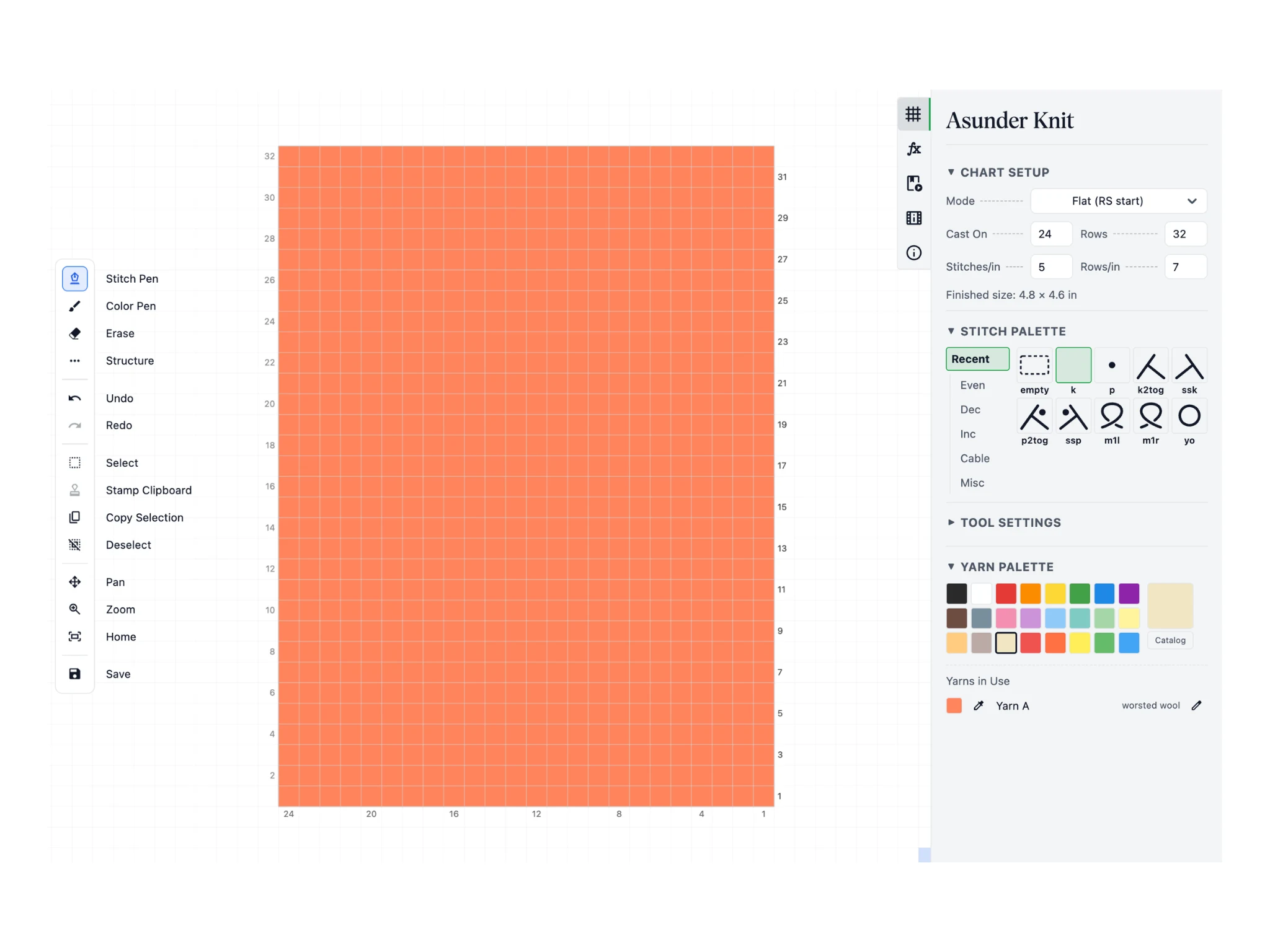
これがAsunder Knitを開いたときの最初の画面です。画面は、左のツールバー、中央のエディター、右のプロパティパネルの3つに分かれています。
ツールバーには、編み図を編集するためのツールが並んでいます。ツールは中央のエディターで使います。エディターには、マス目を背景に編み図が表示されます。右のプロパティパネルでは、ツールや編み図の設定のほか、編み図作りに使うさまざまな操作ができます。
基本の操作はすぐに覚えられます。高度な機能も、チュートリアルを進めながら少しずつ使えるようになります。
![ツールバーで選択された[記号ペン]と、プロパティパネルの[記号パレット]](https://cdn.asunder.co/static/asunder-knit/tutorials/first-hour/slide-03.webp)
Asunder Knitを開くと、ツールバーでは最初から[記号ペン]が選択されています。[記号ペン]を使うと、編み図に目を描き込めます。初期状態では表目が選ばれています。
なお、表目と裏目をどの記号で表すかは、作品を始めるときに開始画面の[表目・裏目の記号]で選べます([表目は縦線、裏目は横線]または[表目は空白、裏目は点])。
描く目は、プロパティパネルの[記号パレット]で選びます。最初は[最近使った目]が開いていて、よく使われる目があらかじめ並んでいます。[基本]、[減目]、[増し目]などのほかのカテゴリーから、さらに多くの種類の目を選べます。
![[記号パレット]で裏目を選び、編み図に裏目を描いてガーター編みにしているところ](https://cdn.asunder.co/static/asunder-knit/tutorials/first-hour/slide-04.webp)
[記号パレット]で裏目のアイコン(1)をクリックして、描く目を裏目に変えます。
次に、編み図のマス目を左クリックして目を置いていきます(2)。ここでは、初期状態のメリヤス編み(すべて表目)をガーター編みに変えています。左クリックしたままドラッグすると、線を描くように続けて目を置けます。
編み図では、表を見て編む段も裏を見て編む段も、すべて表から見た状態で目を表します。たとえばメリヤス編みの裏を見て編む段は、実際には裏目で編みますが、表から見るとその段の目は表目です。そのため、メリヤス編みの編み図はすべてのマス目が表目になります。
![[色ペン]、[糸パレット]で選んだプリセットの色、編み図に描いた黄色の目](https://cdn.asunder.co/static/asunder-knit/tutorials/first-hour/slide-05.webp)
次は、ツールバーの[色ペン](1)を使って、目ごとに色を付けます。編み込み模様などを描くときに使います。[色ペン]は、編み図のマス目を現在の描画色で塗ります。
プロパティパネルの下のほうに、[糸パレット]があります。大きな色の四角に、現在の描画色が表示されています。ここでプリセットの色(2)をクリックすると、描画色が変わります。
好きな色を選んだら(ここでは黄色を選びました)、[記号ペン]と同じように、[色ペン]で編み図に描きます(3)。こちらは目の種類はそのままで、マス目の背景の色だけが変わります。
![枠で囲んだ[糸パレット]の24色のプリセット、[色見本]ボタン、[使用中の糸]の色](https://cdn.asunder.co/static/asunder-knit/tutorials/first-hour/slide-06.webp)
描画色は、[糸パレット]にある24色のプリセットから選べます。画像では、青い枠で囲んである部分です。
描画色の四角の下にある[色見本]ボタンを押すと、1,000色以上の色見本が開き、スクロールしながら選べます。
また、[使用中の糸]にある小さな色の四角をクリックすると、作品で使っている色にすばやく切り替えられます。ここに表示されるのは、編み図に使われている色だけです。
![[使用中の糸]の色の横にあるスポイトのボタンと、そのボタンで開くカラーピッカー](https://cdn.asunder.co/static/asunder-knit/tutorials/first-hour/slide-07.webp)
[使用中の糸]の色そのものを変えることもできます。各色の四角の右には、スポイトのアイコンのボタン(1)があります。
このボタンをクリックすると、カラーピッカーが表示されます。色相・彩度・明度を変えると、それに合わせて編み図の色も変わります(2)。
![[作り目の目数]を35、[段数]を32にしたプロパティパネルの[編み図の設定]](https://cdn.asunder.co/static/asunder-knit/tutorials/first-hour/slide-08.webp)
次に、画面右上にあるプロパティパネルの[編み図の設定]を見てみます。ここで、作品に合わせて編み図を設定します。
[作り目の目数]と[段数]を変えると、編み図の大きさを変えられます。このチュートリアルでは、35目、32段にしています。ここではゲージや、往復編み・輪編みなどの[モード]も変更できます(詳しくは上級者向けのチュートリアルで説明します)。
編み図のサイズを変えると、作り目は自動で増えますが、新しく広がった部分には目が入らず、[目なし]のマス目になります。また、編み図が画面からはみ出すこともあります。
![ツールバーの[手のひら]、[拡大/縮小]、[表示をリセット]と、サイズを変えた編み図に表示された目数の問題を示す×印](https://cdn.asunder.co/static/asunder-knit/tutorials/first-hour/slide-09.webp)
ツールバーの[手のひら]ツールと[拡大/縮小]ツールでは、左クリックしたままドラッグして、エディターの表示を移動したり拡大・縮小したりできます。[表示をリセット]ボタンを押すと、編み図全体が画面の中央に収まるように表示されます。
Spaceキーを押しながらドラッグすると、一時的に[手のひら]ツールと同じように表示を移動できます。マウスのホイールを回すと、拡大・縮小できます。
編み図に表示される×印は、問題がある場所を示しています。Asunder Knitは編み図を自動でチェックして、問題を見つけます。緑と赤の×印は目数の問題で、その段の目数が足りないか、多すぎることを表します。この例では、増やした作り目の目数に合わせて目を足す必要があることを示しています。
![ツールバーの下にある問題の数のアイコンと、各問題を説明する[編み図の問題]のウィンドウ](https://cdn.asunder.co/static/asunder-knit/tutorials/first-hour/slide-10.webp)
編み図を作っていると、緑や赤の×印で示される問題がいくつも出てくることがあります。黄色の×印は、それ以外の種類の問題です。どの問題も、[編み図の問題]に詳しい説明が表示されます。
問題があるときは、ツールバーの下に問題のある段の数を示すアイコン(1)が表示されます。これをクリックすると[編み図の問題]のウィンドウが開き、それぞれの問題の内容が文章で説明されます。
自動チェックで、編み始める前に編み図の間違いに気づけます。
![[記号ペン]と[色ペン]で残りを埋めた、問題のない編み図](https://cdn.asunder.co/static/asunder-knit/tutorials/first-hour/slide-11.webp)
では、[記号ペン]と[色ペン]を使って、編み図の残りの部分を埋めてください。すべて埋めると、問題がなくなります。
ツールバーには、[元に戻す]と[やり直し]のボタンもあります。ショートカットキーは、[元に戻す]がCtrl+Z、[やり直し]がCtrl+Shift+Zです。Macでは⌘Z、⇧⌘Zを使います。
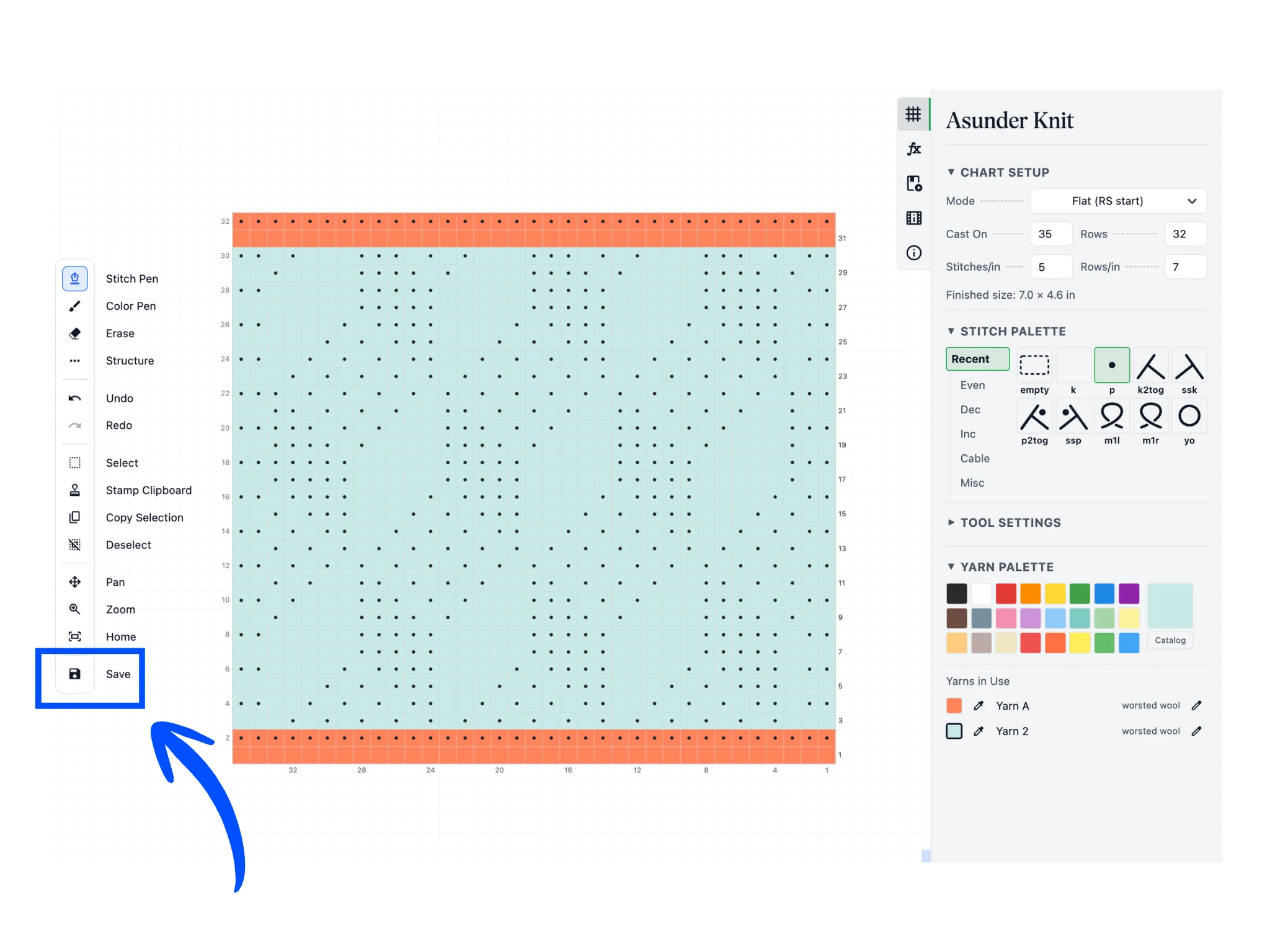
ここでは、中央を表目と裏目で箱を立体的に見せた模様にし、周りをガーター編みの縁で囲みました。色も、前の手順のしま模様をやめて、周りに色の縁を付けました。これで、編み図作りを始めるための基本はひととおり終わりです。
次回以降のチュートリアルでは、Asunder Knitのほかのツールや操作を使って、デザインをもっと手早く進める方法を紹介します。
最後に、作品を保存します。ツールバーの下のほうにある[保存]ボタンをクリックしてください。
![[ファイルを保存]ボタンと、PNG・PDF・英文パターンの書き出しがある[保存・読み込み・書き出し]ウィンドウ](https://cdn.asunder.co/static/asunder-knit/tutorials/first-hour/slide-13.webp)
[ファイルを保存]をクリックすると、.knitファイルがパソコンにダウンロードされます。Asunder Knitの作品は、すべてこの形式で保存されます。保存した作品は、[ファイルを開く]でAsunder Knitに読み込めます。
また、[画像として書き出し](PNG)、[PDFとして書き出し]、[英文パターンとして書き出し](テキスト)を使うと、作品をそれぞれの形式のファイルとしてパソコンにダウンロードできます。
これで最初のチュートリアルは終わりです。お疲れさまでした。