Bowerを毎日1時間無料でお使いいただき、ありがとうございます。当社のウェブサイトから直接Stripeの決済画面を使ってBowerのライセンスキーをご購入いただいた場合、ウェブおよびWindows PCでのライセンス認証と、Mac、iPad、Androidでのライセンス認証は大きく異なる点にご注意ください。デバイスのプラットフォームをまたいでライセンスを使う方法については、この記事をお読みください。ライセンスは、同時に最大2台の異なるデバイスで使用できます。
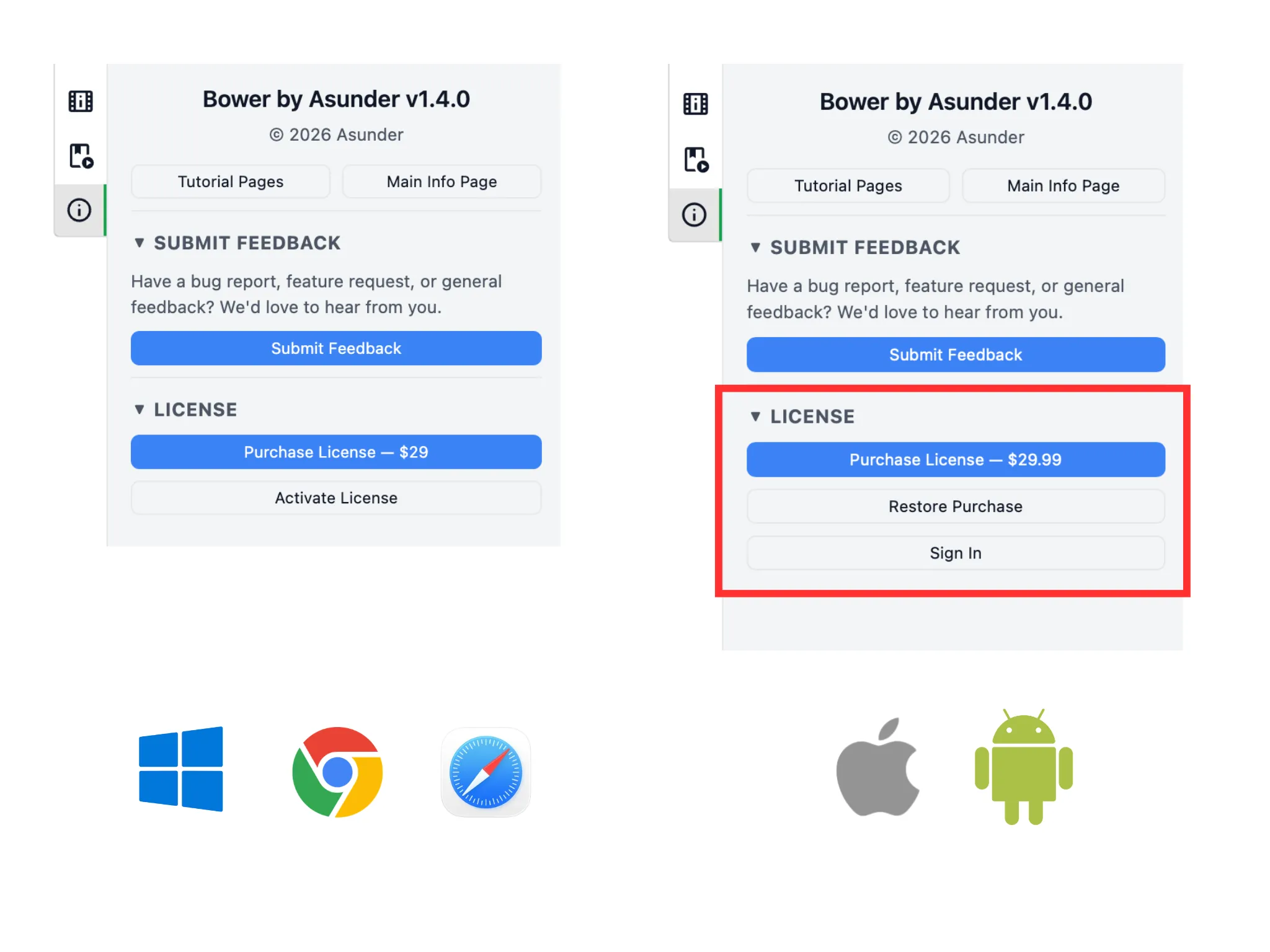
左側を見ると、Windows PCおよびウェブ版のBowerでは、ライセンスキーでの認証が簡単であることがわかります。ライセンス認証(Activate License)ボタンを押してキーを入力するだけです。
右側を見ると、直接そうするための選択肢がないことがわかります。これはAppleのApp StoreおよびAndroidのGoogle Playストアの規約によるものです。代わりに、アプリ内で直接ライセンスを購入する選択肢と、重要な点として、既存のライセンス所有者向けのサインイン(Sign In)ボタンが用意されています。
Asunderアカウントが必要です(お持ちでない場合も、作成には3分しかかかりません)。そのアカウントに(1)ライセンスキーを追加し、次に(2)Bowerでそのアカウントを使ってサインイン(Sign In)します。ライセンスをリンクしたアカウントでサインインすると、Bowerの時間制限が解除されます。
ここではその手順を順を追って説明します。途中でお困りの場合は、[email protected] までメールでお問い合わせください。
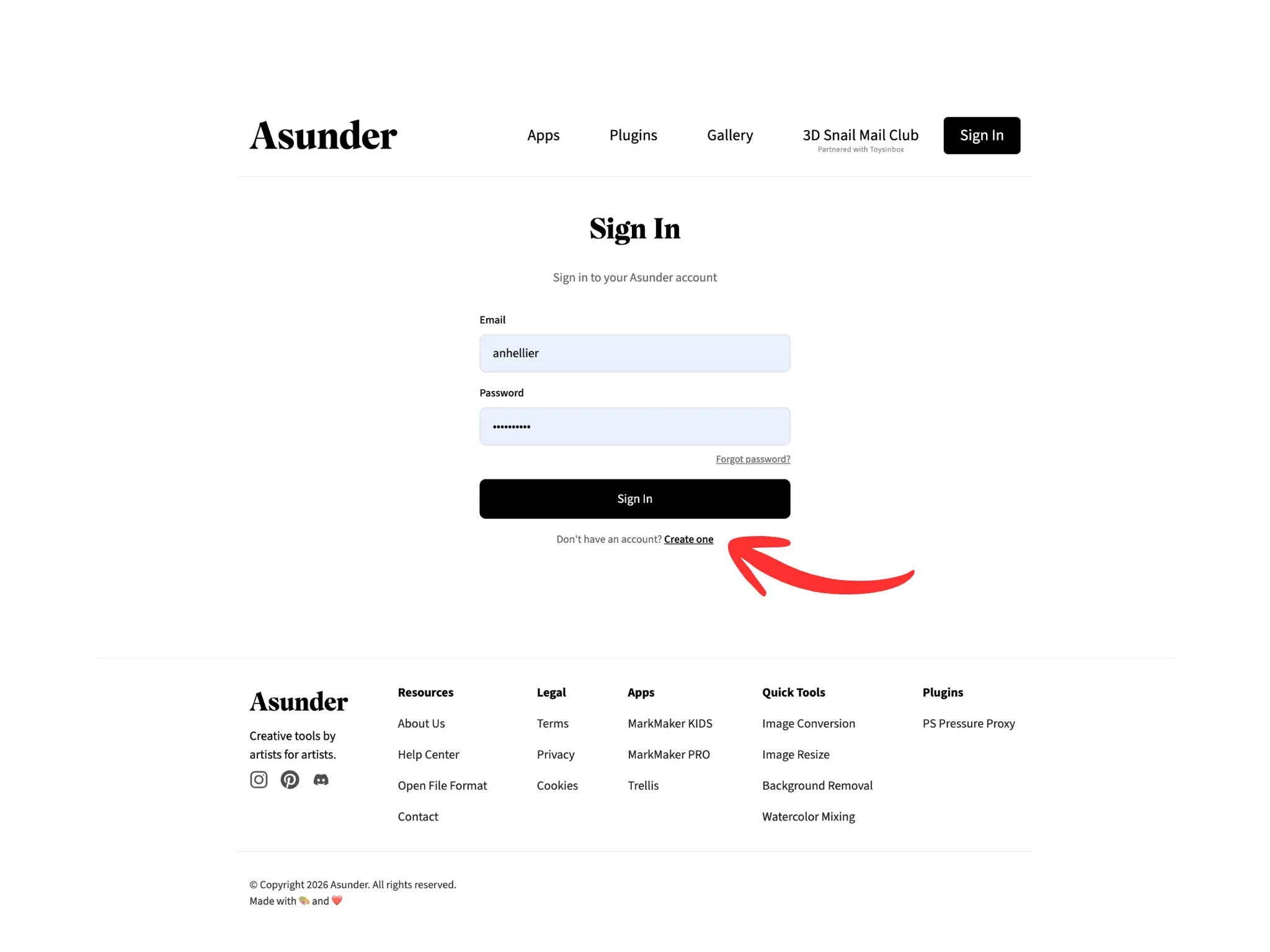
Asunderアカウントを作成するには、asunder.co/login にアクセスしてください。
そして、「サインイン(Sign In)」ボタンの下にある「作成する(Create One)」ボタンをクリックします。
すでにアカウントとライセンスキーをお持ちの場合は、ステップ3〜4を飛ばして、直接ログインしてキーをリンクできます。
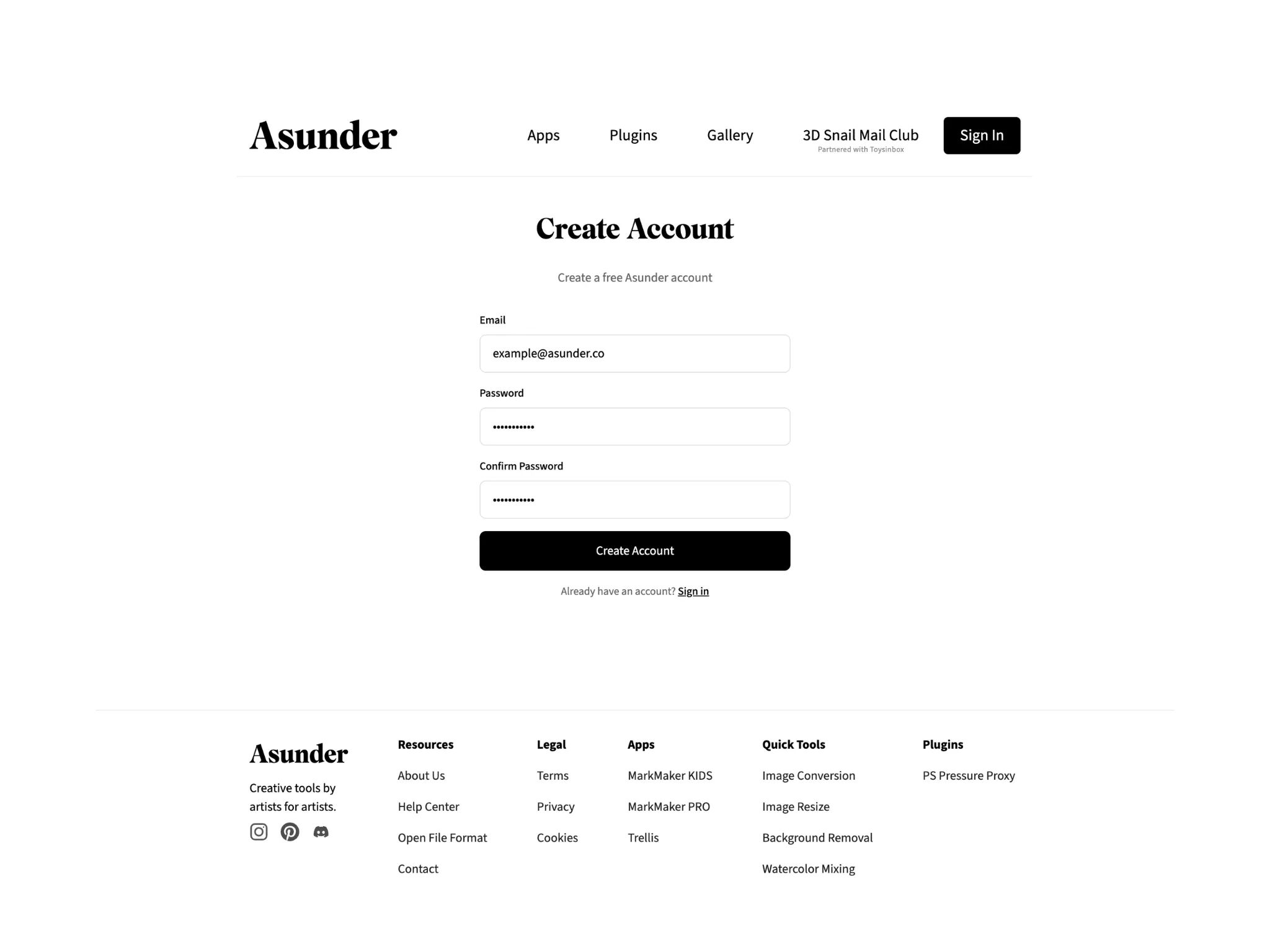
Asunderアカウント用のメールアドレスを入力し、パスワードを設定してください。
このメールアドレスとパスワードは、今後Asunderアカウントにログインする際にも引き続き使うので、慎重に選びましょう。
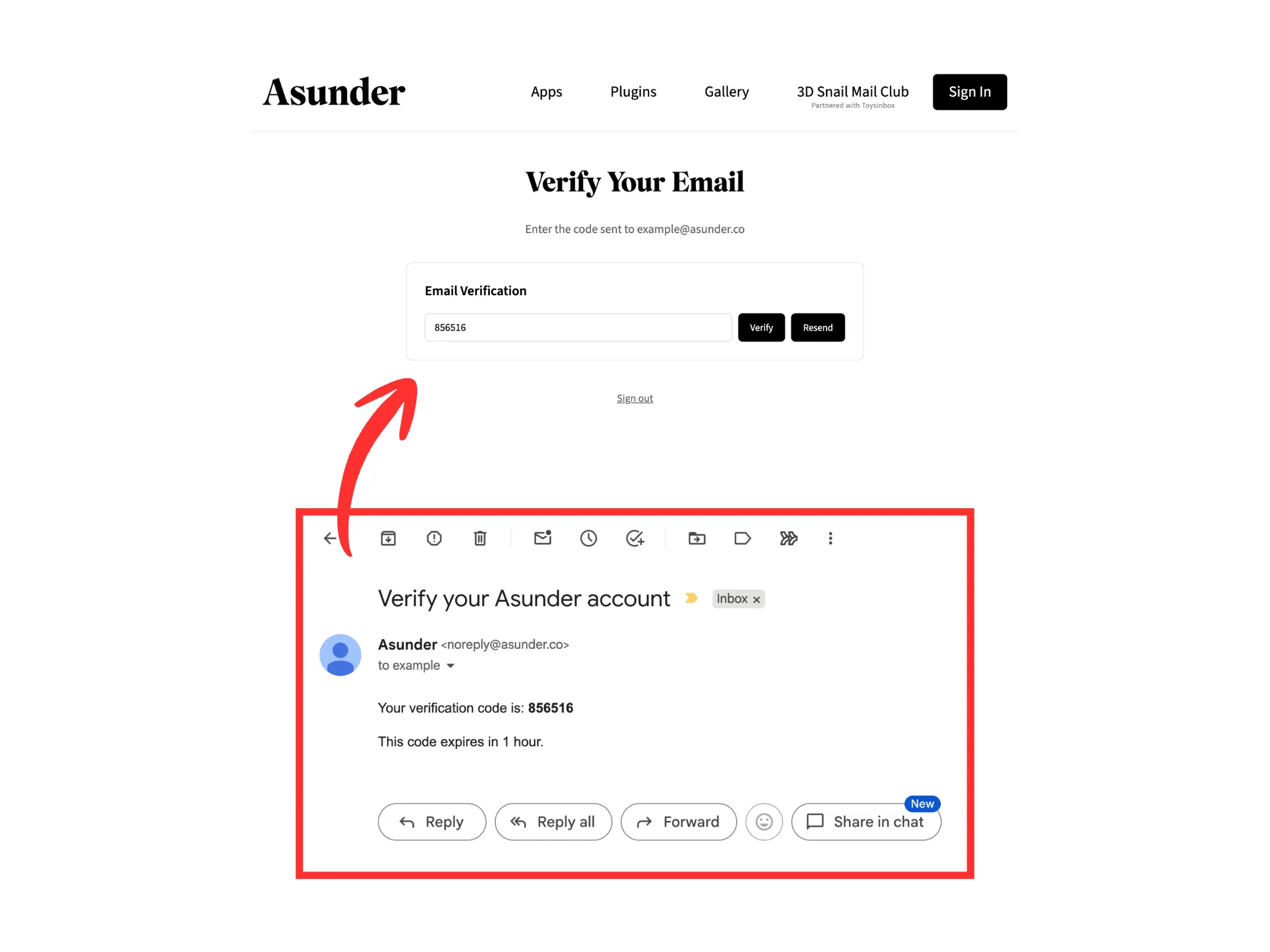
5分以内に送信されるワンタイムコードで、メールアドレスを認証する必要があります。
[email protected] から届く、認証コードが記載されたメールを確認してください。そのコードを正確に「メール認証(Verify Your Email)」ページの入力欄にコピーし、認証(Verify)ボタンをクリックします。
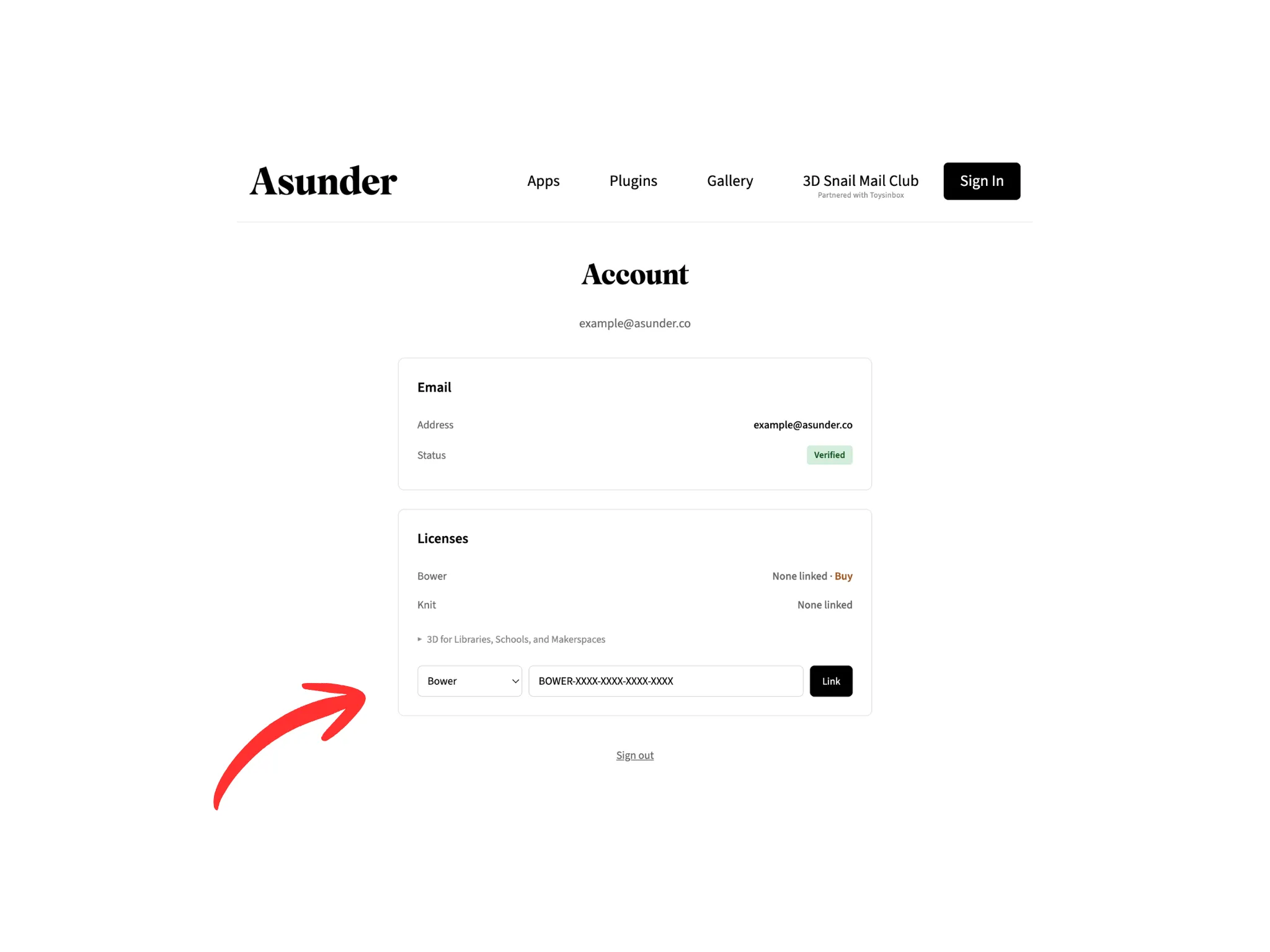
これは、Asunderアカウントにログインすると表示されるページです。ライセンス(Licenses)セクションに移動し、Bowerのオプションが選択されていることを確認したうえで、ライセンスキーを入力します。そして、リンク(Link)ボタンをクリックします。
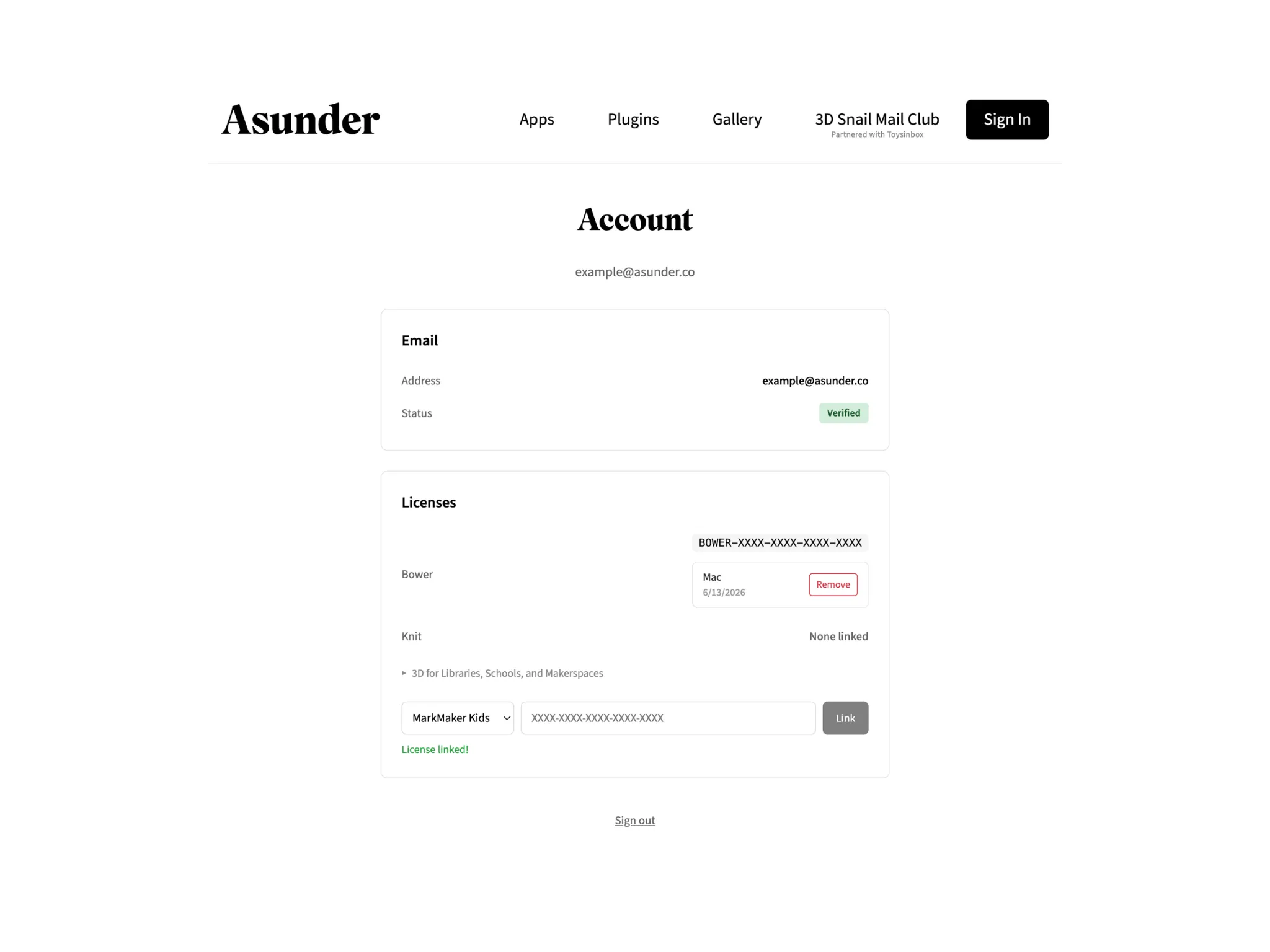
リンクが完了すると、アカウントページはこのように表示されるはずです。
注意:Apple App StoreまたはGoogle PlayストアでBowerライセンスを購入した方は、まずBowerアプリでアカウントにログインしてから、ここでBowerのライセンスキーを確認できます。
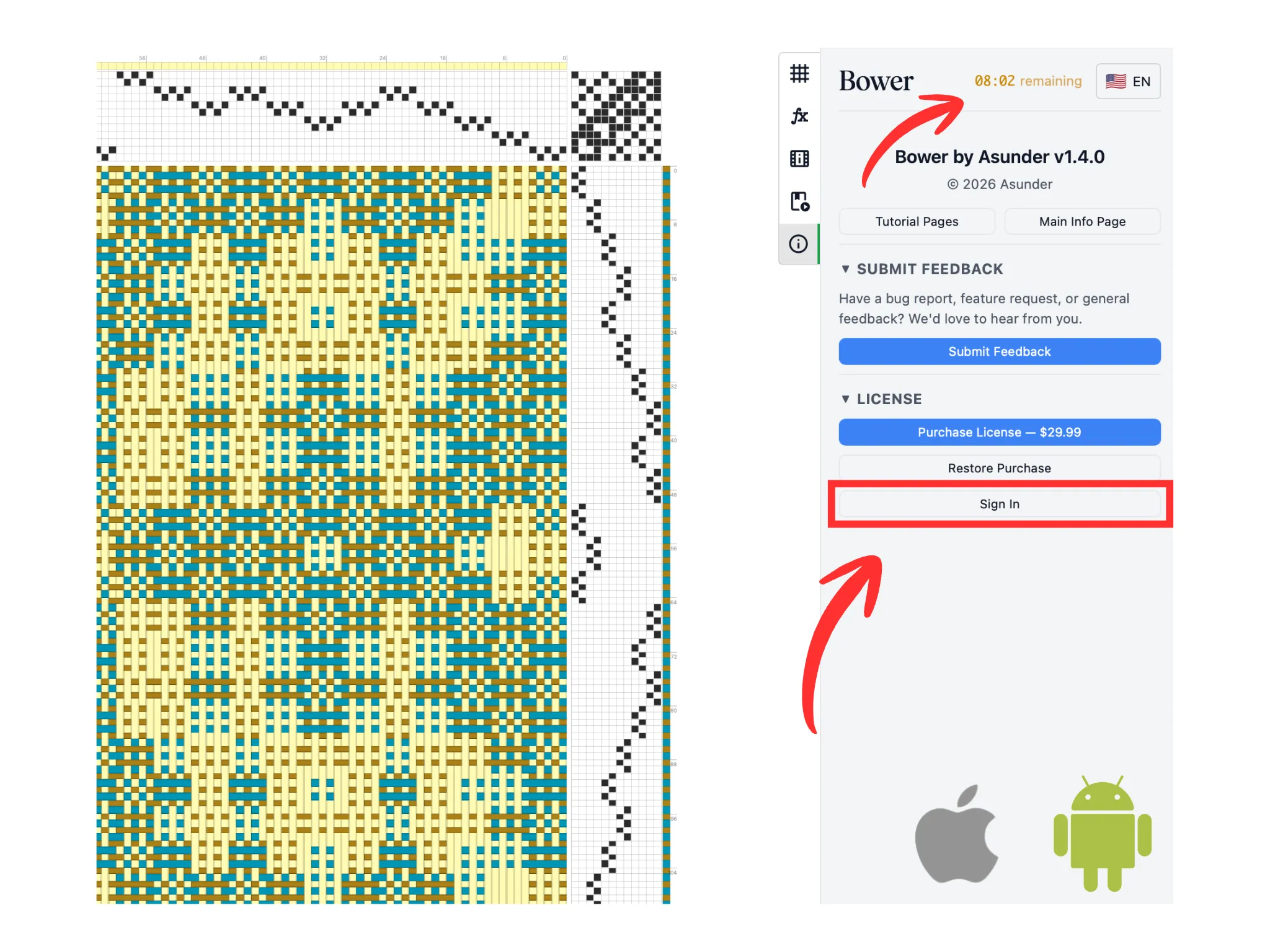
Mac、iPad、AndroidデバイスのBowerに戻り、サインイン(Sign In)ボタンをクリックします。
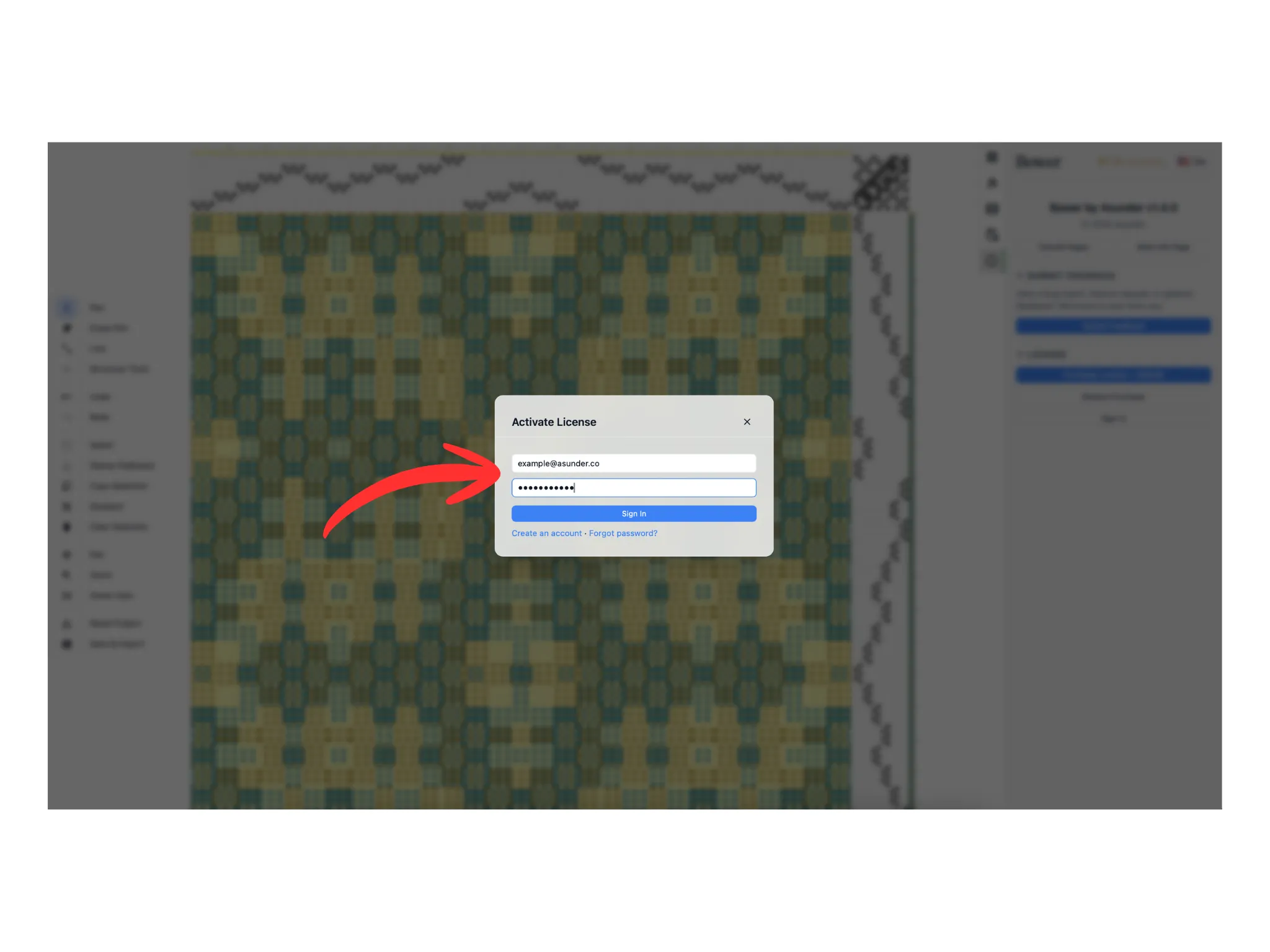
表示されるウィンドウに、Asunderアカウントの認証情報を入力します。
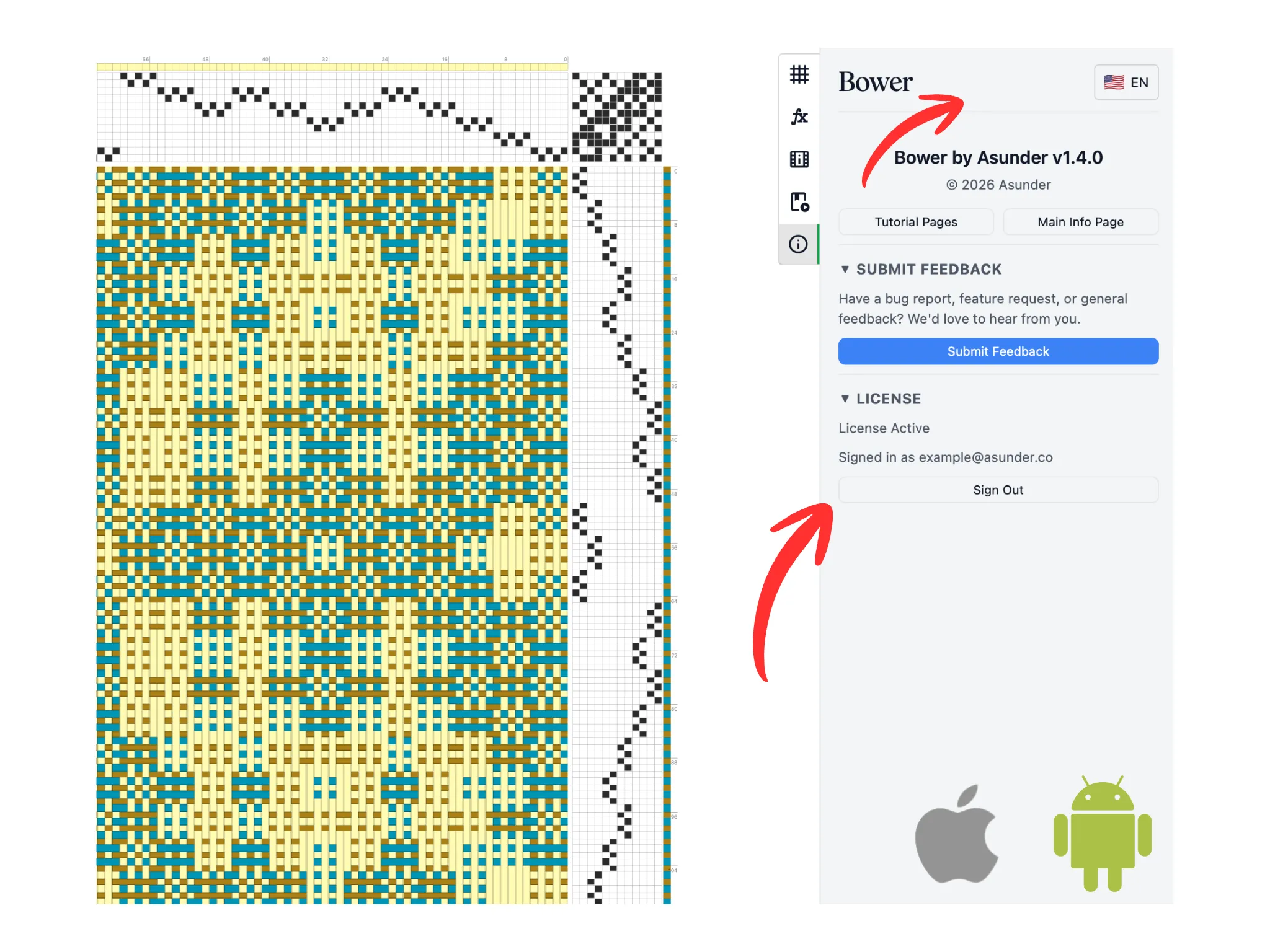
有効なBowerライセンスがアカウントにリンクされている限り、ライセンスセクションには「ライセンス有効(License Active)」、そして「サインイン済み(signed in)」と表示されます。これで毎日のタイマーは解除されました。無制限の織りが待っています!